Si vous utilisez surtout votre deuxième écran pour afficher la timeline et vos fenêtres, comparez l’espace de travail et la résolution. Si vous souhaitez plutôt y évaluer un aperçu vidéo, tenez également compte des modes colorimétriques et de l’harmonisation des couleurs. Avant de faire votre choix, vérifiez que votre ordinateur prend en charge deux écrans externes et que les ports ainsi que l’alimentation éventuelle de votre ordinateur portable conviennent à votre configuration. Un modèle 4K offre davantage de pixels qu’un modèle QHD, mais cela n’en fait pas automatiquement le meilleur choix pour un deuxième espace de travail.
À qui s’adresse un deuxième écran ?
Monteur avec une timeline bien remplie
Vous souhaitez répartir les clips, les outils et l’aperçu vidéo sur deux écrans. L’agencement des écrans et la compatibilité de votre ordinateur comptent alors davantage que le nombre de pixels supplémentaire sur chaque écran.
Monteur qui compare les couleurs
Vous souhaitez évaluer les couleurs de vos scènes de vacances et vous intéressez aux modes colorimétriques ainsi qu’aux différences entre vos deux écrans. Les réglages d’usine ne garantissent pas à eux seuls un rendu identique sur les deux écrans.
Monteur sur ordinateur portable qui préfère un seul câble
Vous souhaitez réunir l’image, les données et l’alimentation via un port compatible. Vérifiez donc que le port de votre ordinateur portable prend en charge la vidéo et que sa puissance de charge est adaptée à votre ordinateur.
Quels critères prendre en compte ?
Commencez par déterminer si le deuxième écran doit surtout vous offrir plus d’espace pour le montage ou vous permettre d’évaluer l’image vidéo. Comparez ensuite les ports avec ceux de votre ordinateur et tenez compte de votre façon de travailler.
| Critère |
Points à vérifier |
Pour qui est-ce le plus important ? |
| Espace de travail sur deux écrans |
Vérifiez combien d’écrans externes votre ordinateur prend en charge et si votre logiciel de montage peut afficher un aperçu vidéo séparé. |
Si vous souhaitez voir votre timeline et l’aperçu vidéo en même temps, l’espace de travail supplémentaire passe en premier ; environ 33 % des consommateurs en font leur priorité. |
| Évaluation des couleurs |
Comparez les modes colorimétriques et harmonisez les deux écrans en fonction de votre méthode de travail vidéo ; les gammes de couleurs annoncées ne garantissent pas un rendu identique. |
Si vous comparez des scènes côte à côte sur deux écrans, vous voudrez pouvoir limiter les différences de couleurs ; environ 25 % des consommateurs privilégient l’évaluation des couleurs. |
| Niveau de détail de l’aperçu vidéo |
Comparez la résolution avec celle de vos fichiers et l’usage prévu pour l’écran : l’option QHD mentionnée offre 2560 × 1440 pixels et les modèles 4K mentionnés, 3840 × 2160 pixels. |
Si vous souhaitez surtout examiner les détails d’un aperçu 4K, la résolution est votre premier critère de choix ; environ 25 % des consommateurs privilégient le niveau de détail de l’image. |
| Connexion et alimentation de l’ordinateur portable |
Vérifiez que le port de l’ordinateur prend en charge le signal vidéo et comparez la puissance de charge nécessaire aux caractéristiques de l’écran et de l’ordinateur portable. |
Pour les consommateurs qui souhaitent réunir l’image et l’alimentation de leur ordinateur portable à l’aide d’un seul câble compatible, la connexion est le critère le plus important ; environ 17 % en font leur priorité. |
Les pièges les plus courants
-
Penser que tous les ordinateurs prennent en charge deux écrans externes
Le nombre d’écrans que vous pouvez connecter et les ports vidéo disponibles dépendent de votre ordinateur.
Avant de commander, vérifiez les caractéristiques exactes de votre ordinateur et les ports des deux écrans.
Votre configuration peut nécessiter un adaptateur compatible ou une autre solution de connexion.
-
Considérer une gamme de couleurs annoncée comme la garantie d’un rendu identique
Deux écrans placés côte à côte peuvent présenter des différences de température de couleur ; une gamme de couleurs annoncée ne prouve pas qu’ils afficheront la même image.
Choisissez un profil colorimétrique adapté à votre travail vidéo et déterminez si vous devez harmoniser les deux écrans.
-
Considérer les résolutions QHD et 4K comme équivalentes
Les modèles QHD mentionnés offrent 2560 × 1440 pixels et les modèles 4K mentionnés, 3840 × 2160 pixels.
Déterminez si votre deuxième écran doit surtout offrir plus d’espace pour la timeline ou afficher un aperçu vidéo 4K.
Quelques marques à comparer
BenQ
Le Creative Pro PD2705U est un écran 4K de 27 pouces à comparer si vous recherchez un mode Rec.709 et une connexion USB-C.
- BenQ annonce pour le PD2705U une couverture de 99 % du Rec.709 et une connexion USB-C avec une alimentation de 65 W.
- Cette couverture colorimétrique annoncée ne prouve pas, à elle seule, que le PD2705U aura le même rendu que votre écran actuel.
ASUS
Le ProArt PA278CV est un écran QHD de 27 pouces ; le PA279CRV, un modèle distinct, est un écran 4K de 27 pouces.
- ASUS annonce pour le PA278CV une couverture de 100 % du Rec.709 et une connexion USB-C avec une alimentation de 65 W. Pour le PA279CRV, ASUS indique une résolution de 3840 × 2160 pixels, un préréglage Rec.709 et une connexion USB-C avec une alimentation de 96 W.
- Comparez les caractéristiques de chaque modèle : celles du PA278CV ne s’appliquent pas automatiquement au PA279CRV.
LG
L’UltraFine 27UP850K-W est un écran 4K de 27 pouces à comparer si vous souhaitez également évaluer l’alimentation via USB-C.
- Pour ce modèle, LG annonce une valeur typique de 95 % du DCI-P3 et une alimentation via USB-C pouvant atteindre 96 W.
- Une gamme de couleurs annoncée ne prouve pas que cet écran affichera les mêmes couleurs que votre autre écran sans harmonisation.
Dell
L’UltraSharp U2723QE est un écran 4K de 27 pouces doté d’un concentrateur et de plusieurs ports.
- Dell indique notamment que ce modèle dispose d’une sortie DisplayPort et d’une alimentation via USB-C pouvant atteindre 90 W.
- Avant de choisir ce modèle précis, vérifiez sa disponibilité actuelle et assurez-vous que ses ports sont compatibles avec votre ordinateur.
Les écrans Joybuy pour le montage vidéo
Ces écrans offrent différents formats et résolutions à comparer pour créer un deuxième espace de travail dans votre logiciel de montage, ou pour afficher votre timeline et vos fenêtres.
 Image indisponible
Écran 4K MSI Modern MD272UPHG de 27 pouces
Une option à comparer si vous souhaitez utiliser un deuxième écran de 27 pouces avec une résolution 4K pour le montage.
3840 × 2160 pixels.
Joybuy
 Image indisponible
Écran VA iiyama G-MASTER de 45 pouces, Dual QHD
Comparez ce grand espace de travail si vous souhaitez organiser votre timeline et plusieurs fenêtres côte à côte.
Le nom du produit mentionne un commutateur KVM, une station d’accueil USB-C, un port RJ45 et un pied réglable en hauteur.
Joybuy
 Image indisponible
Écran LG 34WR50QK-B de 34 pouces
Son format de 34 pouces et sa résolution panoramique sont à comparer si vous cherchez de la place pour afficher votre timeline et vos fenêtres côte à côte.
3440 × 1440 pixels.
Joybuy
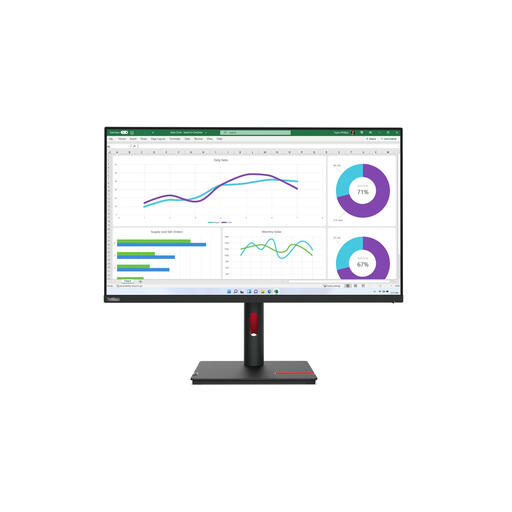 Image indisponible
Écran QHD Lenovo ThinkVision T32h-30 de 31,5 pouces
Un grand écran QHD à comparer si vous recherchez surtout un deuxième espace de travail pour afficher votre timeline et vos fenêtres.
2560 × 1440 pixels. Selon la description du produit, le chargeur n’est pas inclus et doit être acheté séparément.
Joybuy
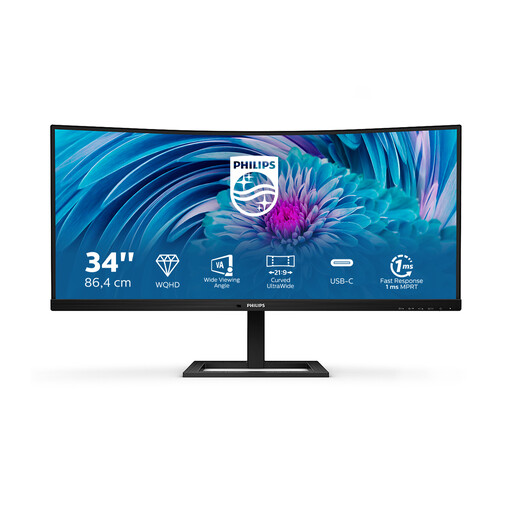 Image indisponible
Écran Philips E Line 346E2CUAE/00 de 34 pouces
Son format panoramique est à comparer si vous souhaitez afficher votre timeline et vos fenêtres en même temps sur un deuxième espace de travail.
3440 × 1440 pixels.
Joybuy
Foire aux questions
Puis-je connecter directement deux écrans externes à mon Mac ?
Non, cela dépend du modèle de Mac. L’assistance Apple recommande de vérifier la prise en charge des écrans et les ports de votre ordinateur, ainsi que les câbles ou adaptateurs dont vous avez besoin.
Comment utiliser le deuxième écran pendant le montage ?
Vous pouvez organiser les écrans en fonction de leur emplacement sur votre bureau et, si vous souhaitez afficher uniquement l’aperçu du programme sur le deuxième écran, utiliser le réglage de sortie de votre logiciel de montage. L’assistance Microsoft explique comment organiser les écrans sous Windows ; pour Premiere, Adobe décrit l’utilisation de Mercury Transmit sous « Lecture » afin d’afficher la sortie sur un deuxième écran.
Dois-je harmoniser les couleurs des deux écrans ?
Si vous évaluez les couleurs sur les deux écrans, leur harmonisation peut aider à réduire les différences. L’assistance Dell rappelle que deux écrans placés côte à côte peuvent présenter des différences de température de couleur et qu’il n’est pas toujours possible de les harmoniser parfaitement. Si vous utilisez le deuxième écran uniquement pour votre timeline, cette correspondance sera moins déterminante dans votre choix.
Que faire aux Pays-Bas si l’écran acheté en ligne ne convient pas ?
Si un produit ne répond pas aux exigences légales, le vendeur doit proposer une solution lorsque votre demande au titre de la garantie légale est fondée, selon le gouvernement néerlandais ; la loi ne prévoit pas de durée de garantie fixe. L’organisme ACM ConsuWijzer indique que les achats en ligne donnent généralement droit à un délai de rétractation pouvant aller jusqu’à 14 jours après la livraison. Vérifiez les exceptions applicables à votre achat.


