Les critères à prendre en compte
Commencez par déterminer quel écran affichera la timeline et lequel servira à évaluer l’image vidéo. Vérifiez ensuite les branchements et l’espace disponible pour les deux écrans.
| Critère |
Que vérifier ? |
À qui cela s’adresse-t-il ? |
| Couleurs pour évaluer l’image |
Comparez le mode couleur et les options d’étalonnage du modèle exact avec le rendu que vous souhaitez obtenir. ASUS, BenQ et EIZO décrivent les différentes fonctions de gestion des couleurs et d’étalonnage de leurs modèles. |
Si j’évalue l’image vidéo sur un écran distinct, je veux un mode couleur adapté à mon export. Environ 33 % des consommateurs citent l’évaluation des couleurs comme première raison d’achat. |
| Espace pour la timeline et les panneaux |
Déterminez quel écran accueillera la timeline, puis comparez la résolution, la diagonale et les possibilités de réglage. L’ASUS PA278QV mesure 27 pouces et affiche 2560 × 1440 pixels ; ASUS indique que les PA279CRV et BenQ PD2705U mesurent 27 pouces et affichent 3840 × 2160 pixels. |
Si vous avez surtout besoin d’un deuxième écran pour la timeline et les panneaux de commande, vous voudrez pouvoir organiser cette interface confortablement. Environ 27 % des consommateurs accordent la priorité à l’espace disponible pour la timeline. |
| Connexion de deux écrans |
Vérifiez le modèle exact de votre ordinateur, le nombre d’écrans externes pris en charge, les sorties vidéo et les câbles nécessaires. Apple précise que, pour les Mac, la compatibilité dépend notamment du modèle, de la résolution et de la fréquence de rafraîchissement. |
Si vous travaillez sur un ordinateur portable ou souhaitez utiliser deux écrans avec un branchement particulier, vérifiez au préalable que cette configuration est compatible. Pour environ 20 % des consommateurs, la connectivité est le critère numéro un. |
| Installation et coût d’utilisation |
Mesurez l’espace disponible pour les deux écrans et leurs pieds. Vérifiez la possibilité de régler leur hauteur ou de les fixer selon la norme VESA, et comparez les étiquettes énergie de l’UE des modèles concernés. La Commission européenne présente l’étiquette énergie des écrans électroniques comme un outil permettant de comparer les informations sur leur efficacité énergétique. |
Si je veux que l’ensemble de mon installation trouve sa place sur mon bureau et que son coût d’utilisation reste adapté, je tiens compte des deux écrans et de leur emplacement. Environ 20 % des consommateurs placent l’espace de travail et le coût d’utilisation en tête de leurs priorités. |
Notre sélection de produits Joybuy
Cette sélection Joybuy comprend des écrans 4K pour évaluer l’image, ainsi que des écrans QHD ou larges pour disposer de plus d’espace pour la timeline. Vérifiez séparément que votre ordinateur prend en charge la combinaison d’écrans choisie.
 Aucune image disponible
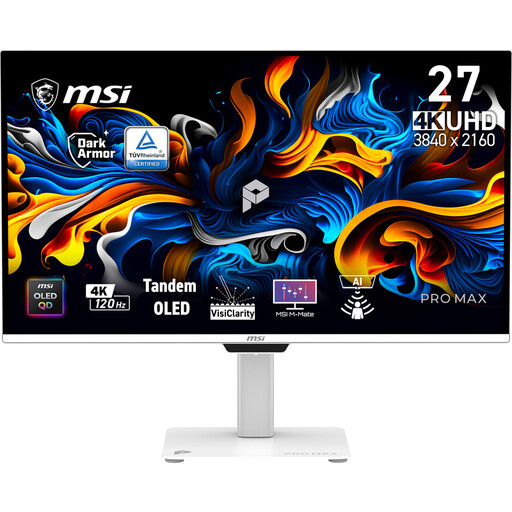
MSI PRO MAX 271UPXW12G
Peut être envisagé comme écran 4K pour évaluer l’image, en complément d’un écran dédié à la timeline. Vérifiez que votre ordinateur prend en charge le branchement souhaité.
26,5 pouces ; 3840 × 2160 ; OLED ; 120 Hz. Les informations sur le produit mentionnent une couverture de 99 % du DCI-P3, une connexion USB-C avec une alimentation Power Delivery de 98 W maximum, HDMI 2.1 et DisplayPort 1.4a.
Voir sur Joybuy
 Aucune image disponible
Philips 27E1N1800AE/00
Peut être envisagé comme écran 4K indépendant, en complément de votre écran dédié à la timeline. Vérifiez au préalable comment connecter les deux écrans à votre ordinateur.
27 pouces ; IPS ; 3840 × 2160 ; 60 Hz ; 4 ms. Les informations sur le produit mentionnent deux ports HDMI, un port DisplayPort et un pied réglable en hauteur.
Voir sur Joybuy
 Aucune image disponible
ASUS ProArt PA278CV
Une option QHD à envisager si votre écran actuel est dédié à l’évaluation de l’image et que vous recherchez davantage d’espace pour la timeline.
27 pouces ; 2560 × 1440 ; 100 % sRGB selon les informations sur le produit. La description mentionne un étalonnage en usine, une connexion USB-C avec une alimentation Power Delivery de 65 W, DisplayPort et HDMI.
Voir sur Joybuy
 Aucune image disponible
ASUS ProArt PA278CGV
Un écran QHD à envisager en complément d’un écran d’évaluation existant, si vous souhaitez réserver un espace distinct à la timeline.
27 pouces ; 2560 × 1440 ; les informations sur le produit mentionnent une couverture de 100 % du sRGB et de 95 % du DCI-P3. Elles indiquent également une connexion USB-C avec une alimentation Power Delivery de 90 W maximum, DisplayPort et HDMI.
Voir sur Joybuy
 Aucune image disponible
LG 34WR50QK-B
Son format large peut être intéressant si vous recherchez davantage d’espace pour la timeline et les panneaux. Vérifiez que ce format convient à votre bureau.
34 pouces ; 3440 × 1440 ; 21:9. Les informations sur le produit mentionnent le mode Picture-by-Picture, deux ports HDMI, DisplayPort et une couverture de 99 % du sRGB.
Voir sur Joybuy
Foire aux questions
Puis-je connecter n’importe quel écran à mon ordinateur comme deuxième écran ?
Non, ne vous fiez pas uniquement aux ports de l’écran. Vérifiez combien d’écrans externes votre ordinateur peut gérer avec la résolution et la fréquence de rafraîchissement souhaitées, ainsi que le câble ou l’adaptateur nécessaire.
Comment configurer deux écrans pour le montage vidéo ?
Commencez par déterminer quel écran affichera la timeline et lequel servira à évaluer l’image vidéo. Organisez ensuite les écrans dans les réglages d’affichage de votre ordinateur ; Apple décrit cette configuration pour les Mac. La disposition exacte dépend également de votre logiciel de montage.
Un écran étalonné en usine suffit-il pour évaluer les couleurs ?
Pas nécessairement. ASUS et BenQ publient les caractéristiques colorimétriques de leurs modèles, et EIZO décrit l’étalonnage matériel. Choisissez un mode couleur adapté à votre export et déterminez si vous souhaitez étalonner régulièrement votre écran.
Où comparer la consommation électrique des écrans ?
Comparez les étiquettes énergie de l’UE des modèles concernés. La Commission européenne indique que l’étiquette des écrans électroniques renseigne sur leur classe d’efficacité énergétique. Elle ne permet pas de déterminer si un écran convient à l’évaluation des couleurs.
Quels sont mes droits si j’achète un écran en ligne aux Pays-Bas ?
Pour un achat à distance auprès d’un professionnel relevant de la réglementation, vous disposez généralement d’un délai de rétractation de 14 jours. Le produit doit également être conforme ; selon le gouvernement néerlandais, il n’existe pas aux Pays-Bas de durée de garantie légale fixe et le vendeur est votre interlocuteur en cas de problème.


