
Créateur ou créatrice soucieux des couleurs
Vous utilisez le deuxième écran pour vérifier le rendu des plats et souhaitez adapter les réglages du moniteur à votre sortie SDR ou HDR.


Si vous utilisez le deuxième écran pour évaluer les couleurs et le rendu final de votre tutoriel de cuisine, vérifiez que l’espace colorimétrique correspond au format de sortie souhaité et renseignez-vous sur le mode couleur du modèle exact. Si l’écran sert surtout à afficher la timeline et les panneaux de montage, comparez plutôt le confort de lecture, l’espace disponible sur votre bureau et les connectiques, avant de payer plus cher pour des fonctions dont vous n’avez pas besoin. Les caractéristiques de couverture colorimétrique annoncées par le fabricant ne suffisent pas, à elles seules, à garantir un aperçu fiable dans l’ensemble de votre flux de montage.
Vous utilisez le deuxième écran pour vérifier le rendu des plats et souhaitez adapter les réglages du moniteur à votre sortie SDR ou HDR.
Vous souhaitez séparer l’aperçu des panneaux de montage et recherchez avant tout un espace de travail confortable pour la timeline et les autres commandes.
Vous souhaitez brancher un deuxième écran et comparez donc la transmission vidéo, les câbles et, éventuellement, la puissance de charge USB-C.
Choisissez cette option : si vous utilisez principalement le deuxième écran pour évaluer le rendu final SDR et les couleurs.
À vérifier : un mode couleur ne remplace pas les réglages adaptés à vos sources, à votre logiciel de montage et à votre format de sortie.
Choisissez cette option : si, en plus de votre écran actuel, vous souhaitez disposer d’un espace généreux pour l’aperçu et les panneaux de montage.
À vérifier : assurez-vous que les commandes restent lisibles avec le niveau de mise à l’échelle choisi et que votre ordinateur peut transmettre l’image via le port sélectionné.
Choisissez cette option : si l’aperçu reste sur votre écran principal et que le deuxième moniteur sert surtout à agrandir votre espace de travail.
À vérifier : la résolution QHD compte moins de pixels que les modèles 4K de 27 pouces cités ici. N’utilisez pas automatiquement un écran destiné à cette fonction comme référence couleur.
| Critère | À vérifier avant l’achat | À qui est-ce utile ? |
|---|---|---|
| Évaluation des couleurs | Vérifiez le mode couleur adapté au format de sortie souhaité et ajustez les réglages logiciels en conséquence. | Quand j’évalue les couleurs des plats, je veux savoir si l’aperçu correspond au format de sortie prévu. Environ 31 % des consommateurs privilégient la fidélité des couleurs. |
| Espace de travail lisible | Comparez la taille de l’écran, sa résolution native, le niveau de mise à l’échelle et l’espace disponible sur votre bureau. | Quand je déplace la timeline et les panneaux sur le deuxième écran, je veux pouvoir les lire confortablement avec le niveau de mise à l’échelle choisi. Environ 25 % des consommateurs privilégient l’espace de montage. |
| Connexion et alimentation | Vérifiez la sortie vidéo, le câble et, si vous souhaitez recharger votre ordinateur via le moniteur, la puissance de charge du modèle exact. | Si je veux utiliser mon ordinateur portable avec le moins de câbles possible, je vérifie que la transmission de l’image et, éventuellement, la recharge fonctionnent ensemble. Environ 19 % des consommateurs privilégient la connexion de leur ordinateur portable. |
| Installation sur le bureau | Mesurez l’espace disponible et vérifiez le pied, le réglage en hauteur et les possibilités de fixation. | Quand j’installe l’écran à côté de mon moniteur actuel, je veux savoir s’il tient sur le bureau et si sa position peut être réglée facilement. Environ 13 % des consommateurs privilégient l’agencement de leurs écrans. |
| Fonctions dont vous avez besoin | Déterminez d’abord le rôle de chaque écran, puis comparez uniquement les fonctions pertinentes. | Si mon deuxième écran sert surtout à afficher la timeline, je ne veux pas payer pour des fonctions inutiles dans ma configuration de montage. Environ 12 % des consommateurs privilégient les dépenses ciblées. |
Le format de sortie visé — SDR ou HDR — ainsi que les réglages de votre logiciel de montage contribuent à déterminer si l’aperçu convient à votre flux de travail.
Commencez par déterminer le format de sortie de votre tutoriel, puis comparez les modes couleur du modèle exact aux réglages de votre logiciel.
La configuration et la vérification de votre flux de travail couleur peuvent prendre du temps.
Les ports USB-C peuvent différer en matière de prise en charge vidéo et de puissance de charge. La forme du connecteur ne garantit pas, à elle seule, que la configuration souhaitée fonctionnera.
Vérifiez ensemble le port de l’ordinateur, celui du moniteur, le câble et la puissance de charge nécessaire.
Selon les connectiques, un autre câble ou une alimentation distincte pour l’ordinateur portable peut être nécessaire.
Pour le Philips 27E1N1600AE/00, Philips indique une fréquence de 120 Hz, tandis qu’une fiche Joybuy mentionne 100 Hz.
Ne faites pas de cette fréquence le critère décisif avant d’avoir confirmé la variante exacte du modèle et ses caractéristiques.
Ces exemples concernent des gammes et des modèles précis. Les caractéristiques mentionnées sont celles des fabricants et ne constituent pas une évaluation de tous les produits d’une marque.
Le PD2705U est un modèle de référence à comparer si vous recherchez un écran 4K de 27 pouces avec mode Rec.709 pour l’aperçu.
Selon LG, le 27UP850K-W associe un écran 4K de 27 pouces à un port USB-C et à un pied réglable.
Le ProArt PA279CRV est un modèle 4K de 27 pouces à comparer si vous recherchez des préréglages couleur et différentes options de connexion.
Le 27E1N1600AE/00 est un écran QHD de 27 pouces à comparer si le deuxième écran doit surtout afficher vos panneaux de travail.
L’UltraSharp U2723QE est un écran 4K de 27 pouces à comparer pour ses modes couleur et ses connectiques.
Ces produits Joybuy sont conçus pour servir d’écran supplémentaire à l’aperçu, à la timeline ou aux panneaux de montage. Vérifiez pour chaque modèle que ses connectiques et ses réglages couleur conviennent à votre configuration.
 Aucune image disponible
La résolution 4K sur 27 pouces offre un espace de travail supplémentaire pour l’aperçu et les panneaux de montage.
3 840 × 2 160 pixels ; dalle IPS ; 60 Hz ; HDR10. Aucun mode Rec.709 spécifique n’est indiqué.
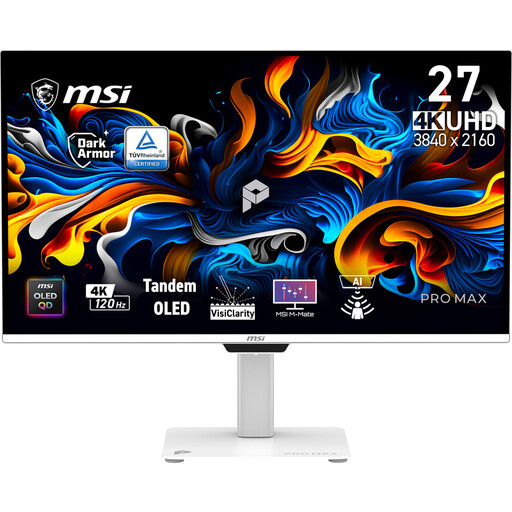 Aucune image disponible
Ce modèle associe un espace de travail 4K à un port USB-C pour une configuration avec ordinateur portable. Vérifiez que la puissance indiquée convient à votre ordinateur.
3 840 × 2 160 pixels ; couverture DCI-P3 de 99 % ; USB-C avec DisplayPort Alt Mode et Power Delivery jusqu’à 98 W ; calibrage en usine ; réglable en hauteur, inclinable et orientable.
Évitez d’afficher des images statiques pendant de longues périodes.
 Aucune image disponible
L’écran de 32 pouces offre un espace de travail distinct à côté de votre moniteur d’aperçu. Vérifiez au préalable qu’il trouvera sa place sur votre bureau.
3 840 × 2 160 pixels ; dalle VA ; courbure 3000R ; couverture sRGB de 100 % ; HDR10 et Adaptive Sync.
 Aucune image disponible
La résolution 4K sur 27 pouces peut offrir davantage d’espace pour la timeline et les panneaux de montage. Vérifiez la compatibilité avec votre ordinateur.
3 840 × 2 160 pixels ; dalle IPS ; 60 Hz ; 4 ms ; HDMI et DisplayPort ; pied réglable en hauteur.
 Aucune image disponible
Ce modèle est présenté comme adapté au montage vidéo et aux applications créatives. Vérifiez que sa connexion USB-C convient à votre ordinateur portable et à votre configuration de montage.
3 840 × 2 160 pixels ; couverture DCI-P3 de 97 % et Adobe RGB de 94 % ; calibrage en usine ; USB-C avec DisplayPort Alt Mode et alimentation jusqu’à 98 W ; pied réglable, KVM et PIP/PBP.
Branchez le moniteur, puis utilisez les paramètres d’affichage pour identifier les écrans et les organiser selon leur position physique. Vérifiez d’abord que votre ordinateur et la connexion utilisée prennent en charge un deuxième signal vidéo. Microsoft explique qu’il est possible de configurer séparément les écrans sous Windows.
Pas uniquement parce que la vidéo porte sur la cuisine. Choisissez les réglages couleur en fonction du format de sortie prévu, SDR ou HDR : Adobe décrit Direct 709 pour un flux SDR Rec.709 et des réglages distincts pour le HDR. Il s’agit d’informations sur le flux de travail Adobe, et non d’une règle valable pour tous les logiciels de montage.
Dans le cadre d’une utilisation normale, vous avez droit à un produit conforme à ce que vous pouviez raisonnablement en attendre. Selon l’ACM ConsuWijzer, le vendeur est responsable de la garantie légale ; la durée de la garantie du fabricant ne remplace pas ce droit.
Pour un achat en ligne classique effectué par un consommateur, le délai légal de rétractation est généralement de 14 jours à compter de la livraison. L’ACM ConsuWijzer mentionne certaines exceptions. Vérifiez les conditions applicables pour déballer, essayer et retourner votre achat avec soin.
La Commission européenne indique que les moniteurs disposent d’une étiquette énergie allant de A à G, qui fournit également des informations sur l’affichage HDR. Comparez l’étiquette du modèle exact et n’estimez pas le coût d’utilisation en vous fondant uniquement sur la résolution ou la description du produit.