Si vous souhaitez surtout afficher une fenêtre supplémentaire pendant le mixage, un écran compact peut suffire. Pour disposer de plus d’espace pour la console de mixage, la timeline et les détails, un écran QHD de 27 pouces constitue une autre option, tandis qu’un écran ultra-large offre avant tout plus d’espace de travail horizontal. Faites votre choix en fonction de la disposition de vos fenêtres et de l’espace disponible sur votre bureau, puis vérifiez que votre ordinateur peut gérer le deuxième écran souhaité. Les connexions, les possibilités de réglage et l’alimentation éventuelle par USB-C doivent être adaptées à votre ordinateur comme au modèle d’écran exact.
À qui un deuxième écran peut-il être utile ?
Pour les personnes qui mixent et veulent afficher plus de fenêtres
Vous souhaitez passer moins souvent de la timeline à la console de mixage et aux fenêtres de détail pendant l’arrangement et le mixage. Ableton décrit différentes vues sur deux écrans ; Steinberg explique comment afficher les fenêtres MixConsole sur plusieurs moniteurs. Il s’agit de fonctionnalités logicielles, et non d’un gain de productivité mesuré.
Pour les utilisateurs d’ordinateurs portables qui veulent un deuxième écran
Vous souhaitez transmettre l’image et, éventuellement, recharger votre ordinateur à l’aide d’une connexion adaptée. Ne partez pas du principe que tous les ports USB-C prennent en charge la vidéo ou fournissent une puissance suffisante : vérifiez les caractéristiques de votre ordinateur portable et de votre écran.
Pour les personnes qui mixent et disposent de peu d’espace sur leur bureau
Vous devez pouvoir installer et régler un écran supplémentaire sans négliger votre posture de travail. Arboportaal considère la position de l’écran comme un élément de l’aménagement du poste de travail.
Quels critères prendre en compte pour faire votre choix ?
Deuxième écran compact
Choisissez-le si : votre écran principal reste votre poste de travail central et que vous souhaitez surtout y ajouter des plug-ins, des notes ou une fenêtre supplémentaire.
À prendre en compte : un écran Full HD plus compact offre moins de pixels que les modèles QHD étudiés.
QHD 27 pouces
Choisissez-le si : vous souhaitez afficher plus largement la console de mixage, la timeline ou les fenêtres de détail sans installer un écran ultra-large.
À prendre en compte : un écran QHD prend plus de place que le modèle compact présenté en exemple et offre moins de pixels horizontaux que l’écran ultra-large étudié.
Écran ultra-large
Choisissez-le si : vous souhaitez disposer d’un large espace de travail, par exemple pour afficher une longue timeline à côté d’autres fenêtres.
À prendre en compte : mesurez la largeur disponible sur votre bureau et vérifiez que votre ordinateur peut gérer l’écran à la résolution souhaitée.
Ableton et Steinberg décrivent différentes façons de répartir les fenêtres logicielles sur deux écrans. La disposition qui vous convient dépend de la version de votre logiciel, de votre ordinateur et de l’espace de travail souhaité.
| Critère |
Que vérifier ? |
À qui est-ce important ? |
| Vue d’ensemble des fenêtres de mixage |
La taille et la résolution de l’écran, ainsi que les fenêtres que votre logiciel de musique peut afficher sur le deuxième écran. |
Si je veux voir côte à côte la timeline, la console de mixage et les fenêtres de détail pendant le mixage, la vue d’ensemble est ma priorité. Environ 36 % des consommateurs accordent la priorité à la vue d’ensemble des fenêtres de mixage. |
| Connexion à l’ordinateur |
La sortie vidéo disponible et la résolution souhaitée ; avec l’USB-C, vérifiez également la prise en charge de la vidéo et la puissance de charge nécessaire. |
Si je veux transmettre l’image et, éventuellement, alimenter mon ordinateur portable à l’aide d’une connexion adaptée, cette combinaison doit fonctionner avec mon ordinateur. Environ 29 % des consommateurs privilégient la connexion à l’ordinateur. |
| Installation et réglage |
L’espace disponible sur le bureau, les dimensions de l’écran et de son pied, ainsi que les possibilités de réglage en hauteur et d’inclinaison. |
Si je veux installer l’écran supplémentaire à côté de mon écran actuel et pouvoir le régler correctement, son encombrement sur mon bureau est un critère essentiel. Environ 21 % des consommateurs privilégient une installation ergonomique. |
| Complément compact |
Déterminez quelles fenêtres seront affichées sur le deuxième écran et si vous avez réellement besoin de cet espace supplémentaire ou des fonctions de concentrateur. |
Si je souhaite surtout afficher une fenêtre supplémentaire sans prendre un écran plus grand que nécessaire, je cherche un complément simple et compact. Environ 14 % des consommateurs privilégient cette option compacte. |
Les erreurs d’achat les plus fréquentes
-
Penser que l’USB-C transmet toujours l’image et alimente l’ordinateur portable
La présence d’un port USB-C sur l’écran ne garantit pas que votre ordinateur puisse transmettre l’image par cette connexion, ni que la puissance indiquée soit suffisante pour répondre aux besoins de votre ordinateur portable.
Vérifiez la sortie vidéo de votre ordinateur, le câble et la puissance de charge du modèle d’écran exact.
Vous pourriez avoir besoin d’un câble ou d’un adaptateur compatible.
-
Choisir un écran ultra-large sans mesurer l’espace disponible
Un écran large n’est pratique que s’il trouve sa place sur votre bureau et vous permet d’organiser les fenêtres comme vous le souhaitez.
Mesurez l’espace disponible et déterminez à l’avance quelles fenêtres resteront sur l’écran actuel et lesquelles apparaîtront sur le nouvel écran.
-
Prendre un résumé de produit pour une fiche technique complète
La fiche du LG 34WR55QK-B indique « Full HD » à côté de la résolution de 3440 × 1440 pixels. Les fréquences de rafraîchissement annoncées pour le Philips 24E1N1300AE diffèrent également entre le fabricant et Joybuy.
Vérifiez la référence du modèle et les caractéristiques complètes de la version exacte. En cas de doute, ne laissez pas une caractéristique contestée déterminer votre choix sans avoir obtenu de clarification.
Quelques marques à découvrir
Dell
Les P2725D et P2725DE sont deux exemples d’écrans QHD de 27 pouces. Pour le P2725DE, Dell annonce un concentrateur USB-C avec une alimentation Power Delivery de 90 W.
- Les caractéristiques mettent en évidence la différence entre le QHD seul et le QHD avec les fonctions supplémentaires du concentrateur.
- Vérifiez que votre ordinateur portable prend en charge la vidéo via USB-C et que 90 W suffisent à ses besoins en alimentation. Ces caractéristiques ne s’appliquent pas automatiquement aux autres écrans Dell.
LG
Le 34WR55QK-B est un exemple d’écran ultra-large conçu pour celles et ceux qui recherchent avant tout un espace de travail horizontal. LG annonce une résolution de 3440 × 1440 pixels, un format 21:9 et un réglage en hauteur.
- Le format et la résolution sont à prendre en compte si vous souhaitez afficher une large timeline à côté d’autres fenêtres.
- Sur sa page destinée aux consommateurs néerlandais, LG indique que ce modèle n’est plus commercialisé. La présence d’une fiche produit ne garantit pas que le modèle restera disponible. Consultez le tableau des caractéristiques pour vérifier la résolution.
BenQ
Le PD2705Q est un exemple d’écran QHD de 27 pouces, avec des connexions et des possibilités de réglage que vous pouvez comparer en fonction de votre ordinateur et de votre poste de travail.
- BenQ annonce une alimentation USB-C Power Delivery de 65 W et un réglage en hauteur de 140 mm.
- Rien ne montre que les fonctions couleur mises en avant par BenQ pour la création visuelle soient nécessaires au mixage audio.
Philips
Le 24E1N1300AE/00 est un exemple d’écran Full HD de 23,8 pouces avec USB-C, pour celles et ceux qui envisagent un espace de travail supplémentaire compact. Philips annonce une résolution de 1920 × 1080 pixels.
- Son format compact peut convenir si le deuxième écran sert principalement à afficher une fenêtre supplémentaire.
- La fréquence de rafraîchissement annoncée diffère entre les fiches Philips et Joybuy. La fiche produit Joybuy indique par ailleurs que le produit n’est plus disponible ; vérifiez la version exacte et les informations produit les plus récentes.
Les écrans sur Joybuy
Cette sélection d’écrans Joybuy va des modèles compacts d’appoint aux options QHD et ultra-larges, pour profiter de plus d’espace et afficher vos fenêtres de mixage. Avant d’acheter, vérifiez que le modèle, la connexion et les dimensions sont adaptés à votre ordinateur et à votre poste de travail.
 Aucune image disponible
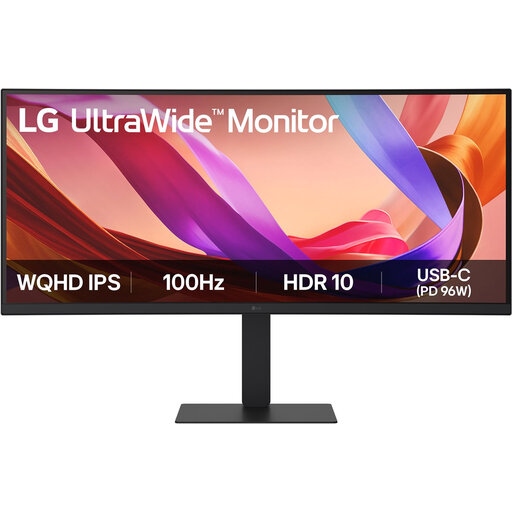
LG UltraWide 34U650A-B 34 pouces
Convient pour afficher une large timeline à côté d’autres fenêtres, à condition de disposer de suffisamment d’espace sur votre bureau.
34 pouces ; format 21:9 ; 3440 × 1440 pixels ; USB-C avec alimentation Power Delivery jusqu’à 96 W.
Voir sur Joybuy
 Aucune image disponible
INNOCN CB27U1 27 pouces 4K UHD
Un modèle de 27 pouces avec une résolution 4K annoncée, pour afficher des fenêtres de travail supplémentaires sur le deuxième écran.
3840 × 2160 pixels ; USB-C avec alimentation Power Delivery de 90 W ; HDMI et DisplayPort ; réglage en hauteur de 150 mm ; affichage PIP/PBP.
Voir sur Joybuy
 Aucune image disponible
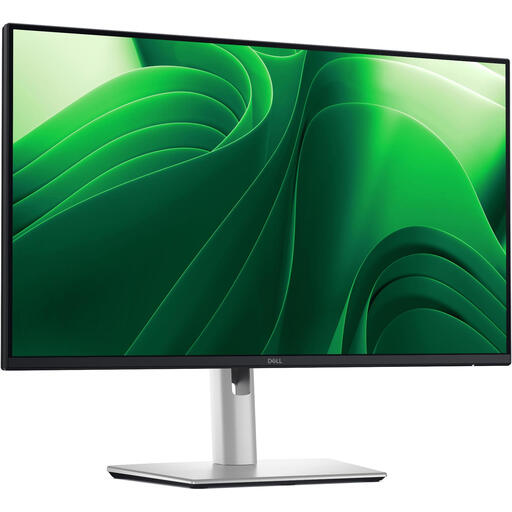
Dell Pro Plus P2425D 24 pouces QHD
Un format QHD plus petit à comparer si vous souhaitez gagner de l’espace de travail sans passer à un écran de 27 pouces.
2560 × 1440 pixels ; 100 Hz ; pied réglable en hauteur, inclinaison, rotation et mode pivot.
Voir sur Joybuy
 Aucune image disponible
ASUS ProArt PA278CV 27 pouces
Convient à celles et ceux qui souhaitent comparer un écran QHD de 27 pouces et des options de connexion adaptées à leur ordinateur portable.
2560 × 1440 pixels ; USB-C avec alimentation Power Delivery de 65 W ; HDMI et DisplayPort ; réglage en hauteur et inclinaison.
Voir sur Joybuy
 Aucune image disponible
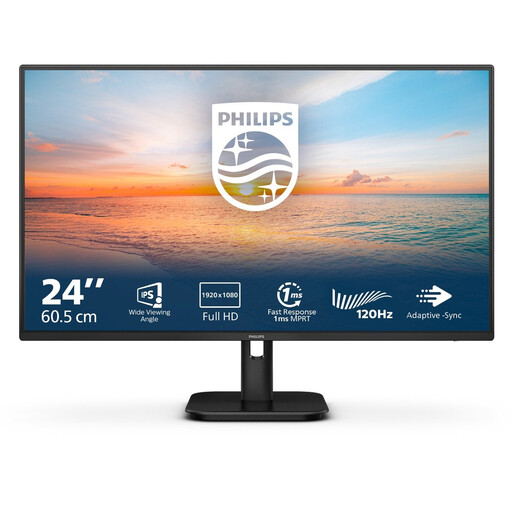
Philips 24E1N1100A 24 pouces Full HD IPS
Une option compacte si le deuxième écran sert principalement à afficher une fenêtre supplémentaire.
Full HD ; IPS ; 100 Hz selon le nom du produit ; HDMI et VGA selon la description du produit.
Voir sur Joybuy
Foire aux questions
Comment utiliser un deuxième écran pendant le mixage ?
Choisissez dans votre logiciel de musique les fenêtres que vous souhaitez afficher séparément. Ableton Live décrit l’utilisation d’une deuxième fenêtre pour afficher différentes vues, mais Clip View et Device View ne peuvent pas apparaître simultanément dans les deux fenêtres. Cubase Pro 15 permet d’afficher des fenêtres MixConsole distinctes sur plusieurs moniteurs ; vérifiez les possibilités offertes par la version de votre logiciel.
Comment installer l’écran supplémentaire pour travailler longtemps ?
Réglez sa position en fonction des fenêtres que vous consultez le plus souvent et évitez de devoir constamment tourner la tête pour regarder une fenêtre importante. Arboportaal recommande de placer l’écran devant vous, avec le regard légèrement dirigé vers le bas et le haut de l’écran un peu en dessous du niveau des yeux. Pensez également à varier votre posture.
Faut-il souscrire une garantie supplémentaire pour un écran ?
Non, la garantie légale s’applique même sans garantie supplémentaire. ACM ConsuWijzer explique que la garantie légale dépend de ce que vous pouvez raisonnablement attendre du produit dans le cadre d’une utilisation normale ; une garantie supplémentaire est soumise à ses propres conditions.
Aux Pays-Bas, pouvez-vous rapporter un ancien écran lors de l’achat d’un nouvel écran ?
Lorsqu’un particulier achète un nouvel appareil électrique similaire, le gouvernement néerlandais décrit le dispositif de reprise de l’ancien appareil : le magasin le reprend gratuitement, y compris en cas d’achat en ligne. Selon le gouvernement néerlandais, ce dispositif ne s’applique pas aux achats professionnels.
Quelle étiquette énergie s’applique à un écran ?
Selon le résumé de l’Union européenne, les écrans relèvent généralement des règles d’étiquetage énergétique applicables aux écrans électroniques, à l’exception de certains écrans spécialisés. Vérifiez l’étiquette et la fiche d’information produit du modèle exact.


