Quels critères prendre en compte pour choisir un deuxième écran ?
Commencez par déterminer ce que vous souhaitez afficher sur le deuxième écran, puis vérifiez que votre ordinateur prend en charge l’organisation des écrans et les réglages souhaités.
| Critère |
Que vérifier ? |
À qui s’adresse ce critère ? |
| Espace de travail lisible |
Comparez la taille et la résolution de l’écran avec celles de votre écran actuel. Vérifiez également l’organisation des écrans et la taille du texte. |
Si je veux afficher l’éditeur et l’aperçu de test en même temps, le texte doit rester lisible sur les deux écrans. Environ 33 % des consommateurs placent un espace de travail adapté au premier rang de leurs critères d’achat. |
| Reproduction des couleurs |
Consultez la couverture colorimétrique annoncée et les réglages de couleur disponibles pour le modèle exact. Les caractéristiques fournies par le fabricant ne garantissent pas que deux écrans afficheront les mêmes couleurs. |
Lorsque j’évalue les couleurs du menu sur l’écran de conception et sur celui d’aperçu, je veux connaître les caractéristiques colorimétriques annoncées. Environ 25 % des consommateurs accordent la priorité à l’évaluation des couleurs. |
| Connectique |
Vérifiez les sorties vidéo de votre ordinateur, les entrées des deux écrans et, en cas de connexion USB-C, que l’ensemble de la liaison prend en charge la vidéo. |
Si je veux connecter deux écrans à mon ordinateur, je dois savoir si celui-ci et l’éventuelle station d’accueil peuvent gérer cette configuration. Environ 17 % des consommateurs placent la connectique au premier rang de leurs critères. |
| Réglages et installation |
Vérifiez les possibilités de réglage en hauteur, de rotation et d’inclinaison, ainsi que l’espace disponible sur votre bureau pour les deux écrans. |
Lorsque je travaille longtemps sur deux écrans, je veux pouvoir les positionner de manière confortable et les lire facilement. Environ 17 % des consommateurs accordent la priorité à l’aménagement de leur espace de travail. |
| Affichage des mouvements |
Pour chaque écran, vérifiez la résolution et le taux de rafraîchissement proposés par votre ordinateur après la connexion. |
Si j’évalue aussi des animations ou des séquences de jeu, je veux savoir quel taux de rafraîchissement je peux sélectionner dans ma configuration. Environ 8 % des consommateurs placent l’affichage des mouvements en tête de leurs priorités. |
Les écrans Joybuy pour cette configuration
Cette sélection comprend des écrans offrant un espace de travail QHD supplémentaire, une résolution supérieure pour la conception et un affichage des mouvements. Vérifiez les caractéristiques indiquées et la connectique de chaque modèle en fonction de votre ordinateur.
 Aucune image disponible
Écran MSI Pro MP275Q QHD de 27 pouces
Une option à considérer si vous recherchez un écran QHD pour afficher l’éditeur et les fenêtres d’aperçu.
27 pouces ; 2560 × 1440 pixels ; 100 Hz ; entrées HDMI et DisplayPort, selon la description du produit.
Voir sur Joybuy
 Aucune image disponible
Écran MSI Modern MD272UPHG 4K de 27 pouces
Une option à considérer si vous souhaitez évaluer des éléments de menu sur un écran affichant la résolution 4K annoncée.
27 pouces ; 3840 × 2160 pixels ; 4K Ultra HD.
Voir sur Joybuy
 Aucune image disponible
Écran KTC H27D9 QHD de 27 pouces
Une option à considérer si vous recherchez un écran QHD pour concevoir des menus et afficher aussi des mouvements.
27 pouces ; 2560 × 1440 pixels ; 120 Hz ; le nom du produit indique 123 % sRGB ainsi que des connexions HDMI et DisplayPort.
Voir sur Joybuy
 Aucune image disponible
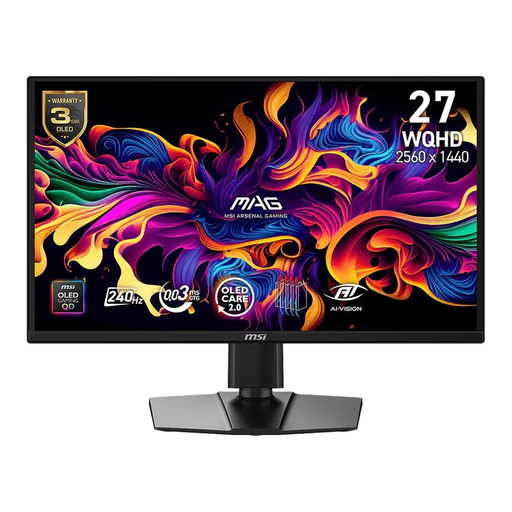
Écran MSI MAG 272QP QD-OLED X24 WQHD de 26,5 pouces
Une option à considérer si vous souhaitez évaluer des scènes animées en plus des menus. Vérifiez les réglages pris en charge par votre ordinateur.
26,5 pouces ; 2560 × 1440 pixels ; 240 Hz ; le nom du produit indique QD-OLED, HDMI, DisplayPort et USB Type-C.
Voir sur Joybuy
 Aucune image disponible
Écran ASUS ProArt PA278CGV QHD de 27 pouces
Une option à considérer si vous associez la conception à l’évaluation des mouvements.
27 pouces ; 2560 × 1440 pixels ; ASUS annonce une fréquence de 144 Hz et une couverture de 95 % DCI-P3 pour ce modèle.
Voir sur Joybuy
Foire aux questions
Comment utiliser deux écrans sous Windows pour l’éditeur et l’aperçu de test ?
Connectez les deux écrans, sélectionnez le mode d’affichage étendu dans Windows, puis organisez les écrans en fonction de leur position physique. Si l’un des écrans n’apparaît pas, vérifiez la connexion et utilisez l’option de détection. Le support Microsoft décrit ces réglages pour plusieurs écrans.
Un port USB-C sur l’écran suffit-il pour afficher l’image de mon ordinateur portable ?
Non, pas sans connexion vidéo compatible. Philips décrit la transmission de l’image et l’alimentation par un seul câble pour un appareil compatible. Vérifiez donc aussi que le port USB-C de votre ordinateur portable prend en charge la vidéo et que les autres connexions conviennent à votre configuration.
Dois-je régler les deux écrans sur la même résolution ou le même taux de rafraîchissement ?
Pas nécessairement : examinez les réglages de chaque écran et vérifiez que le texte, les fenêtres et l’image de test sont adaptés à votre configuration. Selon le support Microsoft, le taux de rafraîchissement disponible dépend des capacités de l’écran et de la configuration connectée.
Quelles règles s’appliquent aux Pays-Bas si je travaille longtemps sur deux écrans dans le cadre de mon activité professionnelle ?
Les employeurs ont des obligations concernant le travail sur écran. Arboportaal précise qu’au-delà de deux heures de travail quotidien sur écran, des règles relatives au poste de travail s’appliquent notamment. Cette condition ne constitue pas une caractéristique générale des produits pour tous les particuliers.
Quels sont mes droits si j’achète un écran en ligne aux Pays-Bas ?
Selon le gouvernement néerlandais, les achats en ligne effectués par un consommateur auprès d’une entreprise ouvrent souvent droit à un délai de rétractation de 14 jours. Vous avez également droit à un produit conforme ; aux Pays-Bas, la loi ne prévoit pas de durée de garantie fixe. En cas de problème, contactez le vendeur et vérifiez les conditions applicables à votre achat.


