Gardez votre éditeur de sprites et votre chronologie sur l’écran principal, et utilisez le deuxième écran pour afficher, par exemple, un aperçu ou des références. Un moniteur QHD de 27 pouces avec une couverture sRGB annoncée convient si vous recherchez davantage d’espace pour vos fenêtres et des réglages colorimétriques sRGB. La 4K est surtout utile si vous consultez aussi des images plus grandes ou un aperçu en 4K, tandis qu’un moniteur avec station d’accueil intégrée privilégie la facilité de connexion. Avant d’acheter, vérifiez que votre ordinateur prend en charge deux écrans à la résolution souhaitée : une résolution plus élevée ne garantit pas à elle seule une mise à l’échelle adaptée du pixel art.
À qui un deuxième écran peut-il être utile ?
Pour animer des sprites avec une chronologie bien remplie
Si vous souhaitez afficher en même temps votre zone de dessin, votre chronologie et un aperçu ou des références, un deuxième écran vous permet de disposer vos fenêtres côte à côte. Godot Engine décrit les paramètres correspondant à différentes résolutions de sortie ; Aseprite documente la création d’animations 2D pour les jeux.
Pour créer et harmoniser les couleurs
Si vous créez aussi des illustrations ou d’autres ressources de jeu, en plus des sprites, vous pouvez comparer les espaces colorimétriques et les réglages annoncés. BenQ, ASUS et LG publient les caractéristiques de leurs différents moniteurs ; ces données fournies par les fabricants ne constituent pas une mesure de votre configuration à deux écrans.
Pour utiliser un ordinateur portable avec deux écrans
Si vous souhaitez connecter deux écrans externes à un ordinateur portable, vérifiez les ports, les câbles et la prise en charge de votre modèle exact d’ordinateur. Microsoft Support et Apple Support expliquent comment utiliser plusieurs écrans avec leurs systèmes respectifs.
Quels critères guideront votre choix ?
Moniteur QHD de 27 pouces pour les créatifs
Choisissez-le si : vous souhaitez surtout profiter d’un aperçu spacieux, de références ou de fenêtres d’édition sur le deuxième écran, et que la couverture sRGB annoncée est importante pour vous. BenQ indique une résolution de 2560 × 1440 pixels et une couverture de 100 % sRGB pour le PD2705Q ; ASUS annonce les mêmes caractéristiques pour le PA278CV.
À prendre en compte : les modèles QHD de 27 pouces cités affichent moins de pixels que l’option 4K. Cela ne permet pas, à lui seul, de juger de la qualité d’affichage des sprites.
Moniteur 4K de 27 pouces
Choisissez-le si : vous souhaitez aussi consulter des images plus grandes ou un aperçu en 4K, en plus de travailler sur vos sprites. LG indique une résolution de 3840 × 2160 pixels pour le 27UP850K-W.
À prendre en compte : un plus grand nombre de pixels ne rend pas automatiquement les sprites plus nets. Vérifiez le facteur d’échelle et la lisibilité des fenêtres, et évaluez les sprites à leur taille de sortie prévue.
Moniteur avec station d’accueil intégrée pour deux écrans
Choisissez-le si : les ports et la connexion de vos appareils sont des critères importants. Dell présente l’U2724DE comme un moniteur QHD doté d’une station d’accueil Thunderbolt 4.
À prendre en compte : une station d’accueil ne garantit pas que votre ordinateur puisse gérer deux écrans dans la configuration souhaitée. Vérifiez la compatibilité de l’ordinateur, du câble et de l’écran.
| Critère |
Points à vérifier avant l’achat |
Pour quels consommateurs est-ce important ? |
| Espace pour les fenêtres de travail |
Testez la disposition de vos fenêtres et le facteur d’échelle ; comparez la taille et la résolution exactes des modèles. |
Si vous souhaitez afficher l’éditeur, la chronologie et l’aperçu en même temps, l’espace de travail disponible est votre priorité. Environ 36 % des consommateurs accordent surtout de l’importance à cet espace. |
| Rendu des couleurs |
Comparez les espaces colorimétriques et les modes couleur annoncés pour les modèles qui vous intéressent. |
Si vous souhaitez aussi harmoniser les couleurs de vos illustrations, prêtez attention aux réglages et à l’espace colorimétrique annoncés. Environ 29 % des consommateurs privilégient le rendu des couleurs. |
| Connexion de deux écrans |
Vérifiez les ports, les câbles adaptés et le nombre d’écrans externes pris en charge par votre modèle d’ordinateur. |
Si vous souhaitez utiliser deux écrans avec votre ordinateur, l’ensemble de la configuration doit fonctionner. Environ 21 % des consommateurs font de cette compatibilité leur priorité principale. |
| Installation sur le bureau |
Mesurez l’espace disponible sur votre bureau et vérifiez les possibilités de réglage en hauteur, de rotation et d’inclinaison du modèle exact. |
Si vous souhaitez installer deux écrans sur votre bureau, leur positionnement adapté à votre travail est essentiel. Environ 14 % des consommateurs choisissent principalement en fonction de ce critère. |
Les erreurs d’achat les plus fréquentes
-
Penser qu’un port USB-C suffit pour utiliser deux écrans
Le nombre d’écrans pris en charge et les ports nécessaires dépendent aussi du modèle d’ordinateur.
Avant d’acheter, vérifiez les capacités d’affichage et les connexions de votre ordinateur, ainsi que les câbles nécessaires à votre configuration.
-
Confondre dalle 4K et mise à l’échelle correcte des sprites
L’affichage d’un sprite dépend aussi des réglages de zoom et de sortie. Aseprite documente plusieurs niveaux de zoom distincts.
Testez votre sprite à la taille de sortie prévue et choisissez la 4K pour la résolution supplémentaire que vous utiliserez réellement.
-
Confondre la garantie du fabricant avec l’ensemble de vos droits légaux
ACM ConsuWijzer distingue les garanties proposées des droits légaux dont bénéficie déjà le consommateur.
Avant de choisir une couverture supplémentaire, lisez-en les conditions et comparez-les aux droits dont vous bénéficiez déjà.
Les marques de moniteurs à connaître
BenQ
Le PD2705Q est un moniteur QHD de 27 pouces destiné aux créatifs qui recherchent un écran réunissant des caractéristiques sRGB annoncées, des modes couleur et un port USB-C.
- Pour le PD2705Q, BenQ indique une couverture de 100 % sRGB, un mode animation, un port USB-C de 65 W et une sortie DisplayPort MST.
- La fréquence de rafraîchissement annoncée est de 60 Hz. Il s’agit de données fournies par le fabricant pour ce modèle, et non d’une évaluation indépendante.
ASUS
Selon ASUS, le ProArt PA278CV associe un écran QHD de 27 pouces, une couverture sRGB annoncée, un port USB-C et un pied réglable.
- Pour ce modèle, ASUS annonce une couverture de 100 % sRGB, un port USB-C de 65 W et une fréquence de rafraîchissement maximale de 75 Hz.
- La fonction de chaînage annoncée ne garantit pas que votre ordinateur prendra en charge la configuration souhaitée avec deux écrans.
LG
Le 27UP850K-W est un moniteur 4K de 27 pouces qui convient si vous souhaitez aussi consulter des illustrations sur un écran à résolution plus élevée.
- Pour ce modèle, LG indique une résolution de 3840 × 2160 pixels et une couverture DCI-P3 typique de 95 %.
- DCI-P3 est un espace colorimétrique différent du sRGB ; ces chiffres ne permettent pas d’établir un classement direct pour l’animation de sprites.
Dell
L’U2724DE est un moniteur QHD de 27 pouces avec station d’accueil intégrée, conçu pour un espace de travail où les options de connexion comptent beaucoup.
- Pour ce modèle, Dell indique une résolution de 2560 × 1440 pixels, une fréquence maximale de 120 Hz et une station d’accueil Thunderbolt 4 intégrée.
- Ces caractéristiques ne permettent pas de savoir si votre ordinateur prend en charge deux écrans dans la configuration souhaitée.
Les moniteurs chez Joybuy
Cette sélection comprend des moniteurs de 27 et 32 pouces, avec différentes résolutions annoncées, conçus pour servir de deuxième écran à côté de votre éditeur de sprites. Pour chaque modèle, vérifiez que les dimensions et les connexions conviennent à votre espace de travail et à votre ordinateur.
 Aucune image disponible
Moniteur QHD AOC Gaming Q27G42XNE de 27 pouces
Convient si vous recherchez un écran QHD de 27 pouces pour disposer de plus d’espace pour vos fenêtres de travail.
2560 × 1440 pixels ; 180 Hz ; 1 ms ; 2 × HDMI 2.0 et 1 × DisplayPort 1.4, selon le nom du produit.
Voir sur Joybuy
 Aucune image disponible
Moniteur 4K incurvé CRUA CR320QB de 32 pouces
Convient si vous recherchez un écran 4K plus grand pour servir de deuxième écran ; vérifiez que ses dimensions et sa courbure sont adaptées à votre bureau.
32 pouces ; 3840 × 2160 pixels ; courbure 3000R ; dalle VA, selon le nom du produit.
Voir sur Joybuy
 Aucune image disponible
Moniteur IPS Philips 27E1N1800AE/00 4K UHD de 27 pouces
Convient si vous recherchez un écran 4K de 27 pouces dont vous pouvez régler la position.
3840 × 2160 pixels ; 60 Hz ; 4 ms ; HDMI, DisplayPort et pied réglable en hauteur, selon le nom du produit.
Voir sur Joybuy
 Aucune image disponible
Moniteur 4K MSI Modern MD272UPHG de 27 pouces
Convient si vous recherchez un écran 4K de 27 pouces pour afficher une deuxième fenêtre de travail ou des illustrations.
3840 × 2160 pixels ; 4K UHD ; noir, selon le nom du produit.
Voir sur Joybuy
 Aucune image disponible
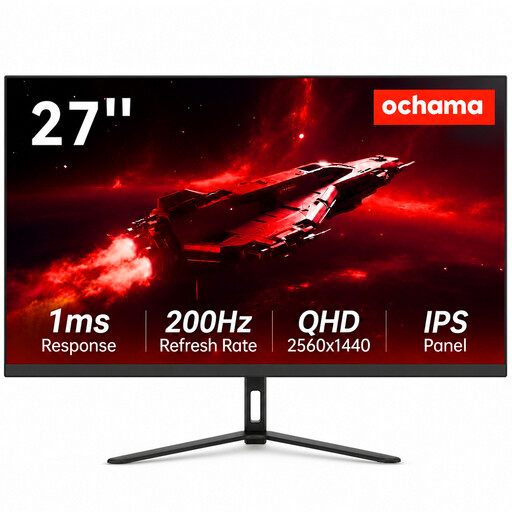
Moniteur gaming et bureautique Ochama de 27 pouces
Convient si vous envisagez un moniteur de 27 pouces pour travailler et jouer, en tant que deuxième écran.
Le nom du produit mentionne une résolution 2K Ultra HD et une fréquence de rafraîchissement de 200 Hz.
Voir sur Joybuy
Foire aux questions
La 4K rend-elle automatiquement plus net un sprite agrandi ?
Non. Vérifiez aussi le sprite à sa taille de sortie prévue et contrôlez le réglage de zoom ou d’échelle de votre logiciel. Aseprite documente plusieurs niveaux de zoom distincts ; la résolution de l’écran et l’affichage du sprite sont donc deux paramètres différents.
Comment vérifier si mon ordinateur prend en charge deux écrans ?
Consultez les caractéristiques de votre modèle d’ordinateur pour connaître le nombre d’écrans externes pris en charge et les sorties vidéo disponibles. Vérifiez également que les câbles nécessaires sont compatibles ; la présence d’un port USB-C ou d’une station d’accueil ne suffit pas à confirmer que toute la configuration fonctionnera.
Dois-je configurer les deux écrans de la même manière pour comparer les couleurs ?
Vérifiez les modes couleur des deux écrans et comparez-les ensemble dans votre propre configuration. Les caractéristiques annoncées par le fabricant pour un seul moniteur ne prouvent pas que deux écrans auront un rendu identique.
Comment configurer un deuxième écran sous Windows ou sur un Mac ?
Utilisez des ports et des câbles compatibles avec votre ordinateur. Sous Windows, vous pouvez disposer les écrans en fonction de leur position réelle ; sur un Mac, vérifiez d’abord combien d’écrans externes votre modèle précis prend en charge.


