Quels critères prendre en compte ?
Commencez par déterminer si vous souhaitez évaluer les couleurs sur les deux écrans ou sur un seul. Vérifiez ensuite l’espace colorimétrique, la connexion et la configuration physique qui correspondent à votre choix.
| Critère |
Que vérifier ? |
Pour qui est-ce particulièrement important ? |
| Couleurs sur les deux écrans |
Vérifiez que chaque écran peut être réglé et mesuré séparément pour la même tâche. |
Je veux évaluer la même image sur les deux écrans sans confondre les réglages avec des différences de retouche. Environ 33 % des consommateurs privilégient avant tout une restitution des couleurs comparable sur les deux écrans. |
| Espace colorimétrique adapté au format de sortie |
Déterminez d’abord l’espace colorimétrique cible, puis comparez les mêmes spécifications et les modes disponibles pour chaque modèle. |
Pour la photo ou la vidéo, je veux choisir un écran adapté au format de sortie visé. Environ 27 % des consommateurs privilégient donc un espace colorimétrique approprié. |
| Connexion à l’ordinateur |
Vérifiez le nombre d’écrans externes pris en charge par votre ordinateur, les sorties vidéo disponibles et si l’alimentation via USB-C est suffisante. |
Je veux connecter deux espaces de travail à mon ordinateur portable et m’assurer que les connexions conviennent. Environ 20 % des consommateurs placent la connectivité au premier plan. |
| Espace et réglages |
Vérifiez la largeur des écrans, leur pied ou leur compatibilité avec une fixation VESA, le réglage en hauteur et les paramètres de chaque écran. |
Je veux placer les deux écrans de façon à pouvoir utiliser à la fois l’image retouchée et les outils. Environ 20 % des consommateurs commencent donc par l’aménagement de leur espace de travail. |
Moniteurs 4K chez Joybuy
Cette sélection comprend des moniteurs 4K pouvant convenir comme écran de retouche ou comme espace de travail supplémentaire. Le titre d’un produit ne suffit pas à confirmer qu’un écran répond à vos exigences en matière de référence colorimétrique.
 Image non disponible
Moniteur IPS 4K LG UltraFine 27U711B-B de 27 pouces
Peut servir d’espace de travail supplémentaire à côté d’un écran désigné comme référence colorimétrique. Vérifiez les exigences colorimétriques de ce modèle précis avant de le choisir comme écran de retouche.
27 pouces ; IPS 4K.
Voir chez Joybuy
 Image non disponible
Moniteur QD-OLED Dell UltraSharp U3226Q 4K UHD 120 Hz de 32 pouces
Convient à une configuration dans laquelle un écran est désigné pour le travail colorimétrique et l’autre sert à afficher des outils ou à d’autres tâches. Vérifiez les exigences colorimétriques de ce modèle précis.
32 pouces ; 4K UHD ; 120 Hz ; QD-OLED.
Voir chez Joybuy
 Image non disponible
Moniteur IPS Philips 27E1N1800AE/00 4K UHD de 27 pouces
Peut convenir comme espace de travail supplémentaire. Vérifiez que son positionnement et ses connexions sont adaptés à votre configuration à deux écrans.
27 pouces ; 3840 × 2160 ; 60 Hz ; HDMI et DisplayPort ; pied réglable en hauteur.
Voir chez Joybuy
 Image non disponible
Moniteur MSI Modern MD272UPHG 4K Ultra HD de 27 pouces
Peut convenir à une configuration avec ordinateur portable utilisant une connexion USB-C. Vérifiez séparément que votre ordinateur prend en charge les deux écrans souhaités.
27 pouces ; 3840 × 2160 ; 4K Ultra HD.
Voir chez Joybuy
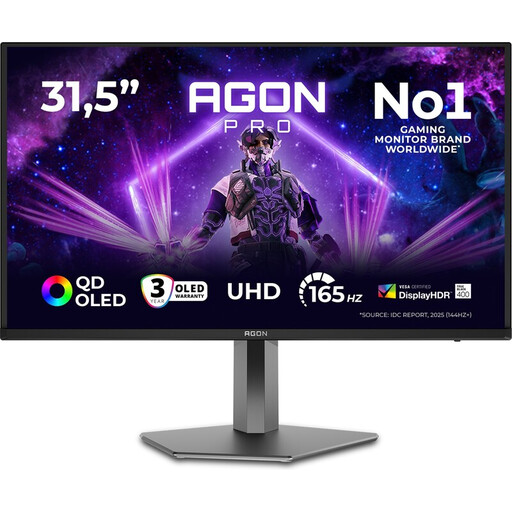 Image non disponible
Moniteur gaming OLED AOC AGON PRO AG326UD 4K de 32 pouces
Peut servir d’espace de travail supplémentaire si vous consultez également du contenu visuel sur le deuxième écran. Vérifiez séparément s’il répond à vos exigences colorimétriques.
32 pouces ; 4K Ultra HD ; 165 Hz ; OLED.
Voir chez Joybuy
Questions fréquentes
Deux écrans doivent-ils être du même modèle pour comparer les couleurs ?
Non, le fait qu’ils portent le même nom de modèle ne prouve pas que deux écrans affichent la même image. Si vous les utilisez tous les deux pour évaluer les couleurs, réglez-les séparément selon l’espace colorimétrique cible et mesurez-les pour la tâche prévue.
La connexion USB-C d’un moniteur 4K suffit-elle pour utiliser deux écrans externes ?
Pas sans vérifier les capacités de votre ordinateur. La vidéo via USB-C et la fonction Power Delivery décrivent les caractéristiques du moniteur, mais ne déterminent pas le nombre d’écrans externes pris en charge par votre ordinateur portable.
Comment configurer deux écrans sous Windows ?
Organisez les écrans dans les paramètres d’affichage de Windows, puis vérifiez la résolution et la mise à l’échelle de chacun. Microsoft Support décrit ces réglages. Pour modifier la luminosité d’un écran externe, utilisez si nécessaire ses propres commandes.
Aux Pays-Bas, ai-je toujours droit exactement à deux ans de garantie légale ?
Non, les Pays-Bas n’ont pas de durée de garantie légale fixe. Selon le gouvernement néerlandais, vous avez droit à un produit en bon état. La durée d’utilisation que l’on peut raisonnablement en attendre dépend notamment du produit. En cas de produit défectueux, adressez-vous au vendeur.
Quelles règles européennes en matière d’énergie s’appliquent aux écrans d’ordinateur ?
Selon la Commission européenne, les écrans d’ordinateur relèvent en principe des écrans électroniques soumis aux exigences d’étiquetage énergétique et d’écoconception. Certains types d’écrans font exception. Consultez donc les informations produit et l’étiquette énergétique du modèle concerné.


