À qui cette configuration convient-elle ?

Créateur de partitions travaillant avec deux documents

Vous éditez une partition sur un écran et consultez un PDF, un exercice ou un document de cours sur l’autre. Le manuel de MuseScore Studio explique notamment comment saisir et afficher les notes et les silences.

Personne travaillant longtemps sur écran

Vous créez régulièrement du matériel pédagogique et souhaitez pouvoir positionner les deux écrans à votre convenance, avec un contenu lisible et le moins de reflets possible. Le catalogue néerlandais de prévention des risques professionnels de STL recommande de placer les deux écrans côte à côte à la même hauteur, l’utilisateur au centre.

Utilisateur d’un ordinateur portable avec deux écrans

Vous souhaitez connecter votre ordinateur portable à deux écrans. Vous devez donc vérifier les connexions vidéo, les câbles et les éventuelles possibilités de recharge compatibles avec votre ordinateur et vos moniteurs. Le support Microsoft explique comment organiser plusieurs écrans sous Windows.

Quels critères déterminent votre choix ?

Deux écrans compacts et réglables

Cette solution vous convient si : vous souhaitez consulter séparément la partition et un document de référence, et que vous disposez de peu d’espace sur votre bureau.

À prendre en compte : deux pieds occupent de la place. Vérifiez les dimensions et les ports des deux écrans.

Un grand écran principal associé à un second moniteur

Cette solution vous convient si : vous souhaitez afficher des partitions ou plusieurs fenêtres en plus grand et avez la place nécessaire pour un écran de 27 pouces, par exemple.

À prendre en compte : mesurez l’espace disponible pour les deux écrans et vérifiez que la mise à l’échelle du texte reste confortable dans vos applications.

Critère Points à vérifier Pour qui est-ce le plus important ?
Lisibilité et résolution Examinez la résolution, le format d’image et la taille de l’écran. Évaluez la lisibilité des notes et du texte avec la mise à l’échelle que vous souhaitez utiliser. Quand je lis une partition et du texte en même temps, je veux que les deux restent confortablement lisibles. Environ 33 % des consommateurs donnent la priorité à la lisibilité.
Positionnement et réglages Vérifiez le réglage en hauteur, la possibilité de pivoter l’écran et l’espace occupé par son pied. Quand j’utilise deux écrans au quotidien, je veux pouvoir les installer côte à côte et les régler comme il me convient. Environ 27 % des consommateurs privilégient la disposition des écrans.
Connexion à l’ordinateur Vérifiez les sorties vidéo de votre ordinateur, les entrées des moniteurs et les câbles nécessaires. Évaluez séparément la prise en charge de la vidéo par USB-C et la puissance de recharge. Si je veux connecter mon ordinateur portable à deux écrans, je souhaite savoir à l’avance quels ports et câbles sont nécessaires. Environ 20 % des consommateurs privilégient la connectique.
Espace nécessaire pour l’installation complète Mesurez l’espace disponible pour les deux écrans et vérifiez si vous avez besoin d’un autre pied, d’un support ou d’un câble supplémentaire. Si je dois installer deux écrans et leurs supports sur mon bureau, je veux pouvoir planifier l’ensemble de la configuration. Environ 20 % des consommateurs privilégient l’espace et les accessoires nécessaires.

Les pièges à éviter pour choisir deux moniteurs

  • Supposer que tous les ports USB-C transmettent l’image et rechargent suffisamment un ordinateur portable

    Selon Dell, le port USB-C aval du P2425 est destiné aux données et fournit une puissance maximale de 15 W. AOC indique que le port USB-C du 24P3CV prend en charge la vidéo via le mode DP Alt et fournit jusqu’à 65 W. Les ports USB-C peuvent donc avoir des fonctions différentes.

    Comparez les fonctions du port concerné sur le moniteur aux besoins vidéo et d’alimentation de votre ordinateur portable.

    Selon la configuration, une connexion vidéo distincte ou un câble adapté peut être nécessaire. Vérifiez également si votre ordinateur portable doit être alimenté séparément.

  • Choisir deux écrans en se fiant uniquement à leur diagonale

    Les pieds des écrans occupent eux aussi de la place. Une configuration à deux moniteurs peut donc prendre plus d’espace que prévu en fonction de la seule taille des écrans.

    Mesurez votre bureau, vérifiez les dimensions des écrans et de leurs pieds, puis déterminez où placer l’écran utilisé pour votre tâche principale.

    Selon la configuration, vous pourriez avoir besoin d’un autre pied ou d’un bras de moniteur adapté.

  • Prendre le nom d’un produit pour preuve qu’il s’agit d’une version identique

    Philips indique une fréquence de rafraîchissement de 120 Hz pour le 24E1N1300AE/00, tandis que la fiche Joybuy d’une référence apparentée mentionne 100 Hz. Un nom similaire ne garantit donc pas qu’il s’agit de la même version.

    Avant l’achat, vérifiez la référence complète du modèle et les caractéristiques indiquées sur la page du produit.

Marques et modèles à titre indicatif

Dell

Les Pro Plus P2425 et P2425H sont des exemples de moniteurs bureautiques aux formats 16:10 et 16:9, adaptés à une configuration à deux écrans.

  • Dell indique une résolution de 1 920 × 1 200 pixels et des réglages en hauteur, en inclinaison et en rotation pour le P2425. Le P2425H offre une résolution de 1 920 × 1 080 pixels.
  • Selon Dell, le port USB-C aval du P2425 sert uniquement au transfert de données et fournit jusqu’à 15 W. Il ne s’agit pas d’une entrée vidéo USB-C pour ordinateur portable.

LG

L’UltraFine 27UP850K-W est un modèle de 27 pouces destiné à ceux qui souhaitent installer un grand écran principal à côté d’un second moniteur.

  • Pour ce modèle, LG indique une résolution de 3 840 × 2 160 pixels, un réglage en hauteur, un mode pivot et une alimentation USB-C jusqu’à 96 W.
  • Vérifiez que votre ordinateur portable, le câble et la mise à l’échelle du texte souhaitée sont compatibles avec la connexion et l’affichage envisagés.

BenQ

Le GW2490T est un modèle Full HD compact, réglable et pivotant, qui peut servir de second écran.

  • BenQ indique une diagonale de 23,8 pouces, une résolution de 1 920 × 1 080 pixels, un réglage en hauteur de 110 mm et une rotation à 90°.
  • Les connexions indiquées sont HDMI et DisplayPort. Ne considérez donc pas ce modèle comme une station d’accueil USB-C.

Philips

Le 24E1N1300AE/00 est un modèle Full HD compact, adapté aux utilisateurs qui souhaitent connecter un ordinateur portable compatible via USB-C.

  • Philips indique pour ce modèle une diagonale de 23,8 pouces, une résolution de 1 920 × 1 080 pixels et un port USB-C permettant d’alimenter un appareil compatible.
  • Philips indique une fréquence de 120 Hz pour le 24E1N1300AE/00, tandis qu’une fiche Joybuy pour une référence apparentée mentionne 100 Hz. Vérifiez la version exacte.

AOC

Le 24P3CV est un modèle Full HD compact doté de plusieurs options de connexion, conçu pour regrouper les branchements d’un ordinateur portable compatible.

  • AOC indique un port USB-C avec mode DP Alt, transfert de données et alimentation jusqu’à 65 W, ainsi qu’une sortie DisplayPort.
  • Vérifiez que la puissance de recharge est adaptée à votre ordinateur portable et que la connexion complète avec un second écran fonctionne avec votre configuration.

Les moniteurs disponibles chez Joybuy

Ces moniteurs conviennent à un espace de travail avec deux écrans, des modèles compacts aux grands écrans principaux 4K.

Moniteur Philips 27E1N1800AE/00 4K UHD de 27 pouces

Philips 27E1N1800AE/00, moniteur 4K UHD de 27 pouces

Une option à envisager si vous recherchez un grand écran principal 4K à associer à un second moniteur.

3 840 × 2 160 pixels ; 60 Hz ; 4 ms ; HDMI et DisplayPort.

Voir sur Joybuy

Moniteur MSI Modern MD272UPHG 4K de 27 pouces

MSI Modern MD272UPHG, moniteur 4K de 27 pouces

Pour ceux qui recherchent un grand écran principal pour afficher des partitions et d’autres fenêtres, et qui disposent de la place nécessaire pour un moniteur de 27 pouces.

3 840 × 2 160 pixels.

Voir sur Joybuy
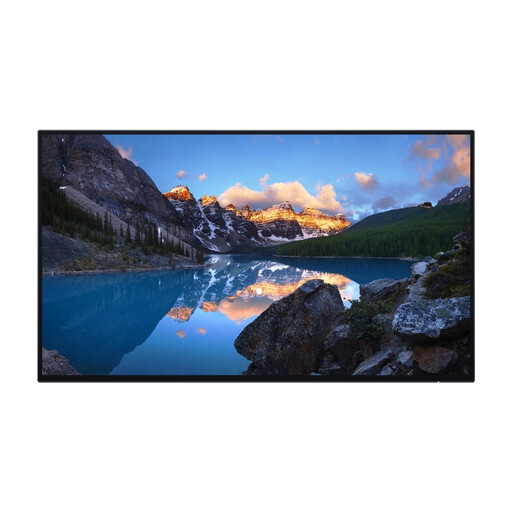
Moniteur Dell UltraSharp U2424H Full HD de 23,8 pouces

Dell UltraSharp U2424H, moniteur Full HD de 23,8 pouces

Un format compact à envisager comme second écran pour afficher un document de référence ou un support de cours.

1 920 × 1 080 pixels ; Full HD.

Voir sur Joybuy

Moniteur Dell Pro Plus P2425DE Quad HD de 24 pouces

Dell Pro Plus P2425DE, moniteur Quad HD de 24 pouces

Un format d’écran plus compact à comparer si vous souhaitez placer un second moniteur à côté de votre écran principal.

2 560 × 1 440 pixels ; Quad HD.

Voir sur Joybuy
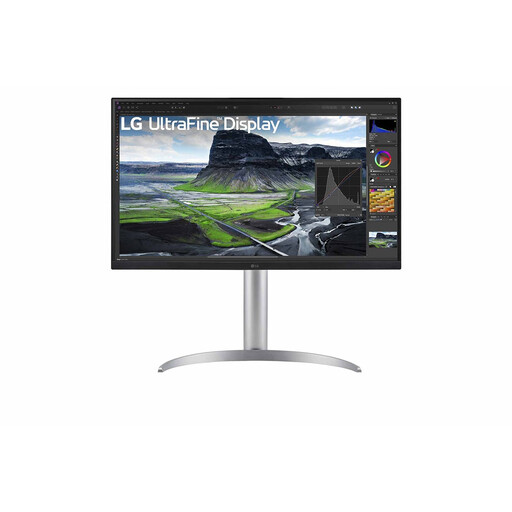
Moniteur LG 27UQ850V-W 4K de 27 pouces

LG 27UQ850V-W, moniteur 4K de 27 pouces

Un grand écran principal à envisager si vous avez la place pour un moniteur de 27 pouces à côté d’un second écran.

3 840 × 2 160 pixels ; 4K Ultra HD.

Voir sur Joybuy

Foire aux questions

Les deux écrans doivent-ils avoir la même résolution et la même orientation ?

Non. Réglez la résolution, la mise à l’échelle et l’orientation de chaque écran en fonction de vos besoins de lisibilité. Le support Microsoft explique comment sélectionner et organiser séparément les écrans externes sous Windows. Si vous souhaitez utiliser un écran en mode portrait, vous pouvez également le faire pivoter physiquement.

Comment installer deux écrans pour créer des partitions ?

Positionnez les écrans de manière à bien voir le contenu lié à votre tâche principale, sans avoir à tourner inutilement la tête. Le catalogue néerlandais de prévention des risques professionnels de STL recommande, pour les travailleurs concernés, de placer les deux écrans côte à côte à la même hauteur, l’utilisateur au centre. Cette recommandation ne constitue pas une obligation légale de placement pour tous les particuliers.

À quoi faut-il veiller au quotidien ?

Vérifiez que les notes et le texte sont bien lisibles sur les deux écrans et que les sources lumineuses ne créent pas de reflets. Le portail néerlandais Arboportaal cite les reflets et les petits symboles parmi les facteurs susceptibles de nuire à la lisibilité. Pensez à interrompre régulièrement les longues périodes de travail sur écran.

Bénéficie-t-on toujours d’un délai de rétractation de 14 jours pour un moniteur acheté en ligne ?

Non. Selon le gouvernement néerlandais, les achats à distance auprès d’une entreprise bénéficient souvent d’un délai de rétractation de 14 jours. Cette règle ne s’applique pas de la même manière à un achat auprès d’un particulier. Avant de commander, vérifiez qui est le vendeur et quelles sont les conditions de retour.

En tant que particulier, devez-vous acheter deux moniteurs précis pour respecter la réglementation néerlandaise ?

Les règles néerlandaises citées concernant le travail sur écran n’imposent pas aux particuliers un modèle de moniteur particulier ni une résolution précise. Le portail Arboportaal précise que, pour les travailleurs qui passent plus de deux heures par jour devant un écran, le moniteur et le clavier ne doivent pas être solidaires. Demandez à votre employeur quelles règles s’appliquent sur votre lieu de travail.
