Pour travailler avec deux écrans au total, l’écran de votre ordinateur portable associé à un moniteur externe peut suffire. Deux moniteurs externes sont surtout envisageables si votre ordinateur prend en charge cette configuration et si votre bureau dispose de suffisamment de place. Avant d’acheter, vérifiez le nombre d’écrans externes que votre ordinateur peut gérer, ainsi que la prise en charge de la vidéo, de la recharge éventuelle et de la configuration souhaitée par le port choisi.
À qui s’adresse ce choix ?
Afficher le code et les résultats des tests côte à côte
Si vous souhaitez garder votre code sur un écran et consulter les résultats des tests ou la documentation sur l’autre, privilégiez une configuration offrant un espace de travail suffisamment confortable pour la lecture. Philips et HP proposent des moniteurs de différentes tailles et résolutions.
Un ordinateur portable avec peu de ports
Si vous utilisez un ordinateur portable, vérifiez que le modèle précis prend en charge le nombre d’écrans externes souhaité et que le port choisi permet de transmettre l’image. Apple Support recommande de vérifier la compatibilité pour chaque modèle de Mac.
De longues journées devant les écrans
Si vous passez de longues heures à lire du code ou des résultats de tests, pensez à l’emplacement des écrans et aux possibilités de réglage. Arboportaal recommande de placer un écran juste devant vous.
Quels critères prendre en compte ?
Commencez par choisir une configuration adaptée à votre ordinateur et à votre bureau. Comparez ensuite l’espace de lecture, les ports et les possibilités de réglage du moniteur.
| Critère d’achat |
Que vérifier ? |
Pour qui est-ce important ? |
| Un espace de lecture confortable |
Comparez la taille de l’écran et sa résolution native, puis vérifiez que le texte reste agréable à lire à votre distance habituelle. |
Si je lis du code et les résultats des tests en même temps, je veux suffisamment d’espace sans que le texte soit trop petit. Environ 33 % des consommateurs privilégient un espace de travail confortable pour la lecture. |
| Ports et prise en charge des écrans |
Vérifiez le modèle exact de votre ordinateur, le nombre d’écrans externes pris en charge et la compatibilité du port choisi avec la vidéo et, éventuellement, la recharge. |
Si je ne sais pas si mon ordinateur portable peut gérer la configuration souhaitée, je veux d’abord vérifier ses ports. Environ 27 % des consommateurs accordent la priorité à la compatibilité. |
| Réglages |
Pour le modèle précis, vérifiez le réglage en hauteur, l’inclinaison et, le cas échéant, le mode pivot. |
Lors de longues séances de lecture, je veux pouvoir positionner correctement mon écran principal. Environ 20 % des consommateurs commencent par vérifier les possibilités de réglage. |
| Place et configuration du bureau |
Mesurez l’espace disponible et comparez la configuration ordinateur portable et moniteur avec celle de deux écrans externes ou d’un seul écran plus grand. |
Si mon bureau est petit, je veux savoir quelle configuration peut y tenir et quelles connexions sont nécessaires. Environ 20 % des consommateurs privilégient l’espace disponible et la configuration dans son ensemble. |
Les erreurs fréquentes au moment de choisir
-
Penser que l’USB-C permet automatiquement d’utiliser deux écrans et de recharger un ordinateur portable
L’ordinateur, le port, le moniteur et la connexion doivent tous être compatibles avec la configuration d’écrans choisie. La seule présence d’un port USB-C ne garantit pas que votre ordinateur portable puisse gérer le nombre d’écrans externes souhaité.
Avant de choisir une configuration, vérifiez les caractéristiques du modèle exact de votre ordinateur et de votre moniteur.
Selon la configuration choisie, un autre câble ou une station d’accueil peut être nécessaire. Vérifiez les connexions dont vous disposez déjà.
-
Comparer uniquement la résolution
Une résolution plus élevée ne garantit pas, à elle seule, un affichage confortable du texte sur votre bureau. La taille de l’écran, la distance de lecture et le réglage de mise à l’échelle comptent aussi.
Comparez la taille de l’écran et sa résolution, puis vérifiez le rendu du texte à l’endroit où vous utiliserez le moniteur.
-
Confondre garantie commerciale et garantie légale
Selon le gouvernement néerlandais, vous avez droit à un produit en bon état et devez pouvoir vous adresser au vendeur en cas de problème. Une extension de garantie ne remplace pas ce droit légal.
Vérifiez les garanties concrètes apportées par une extension et la personne à contacter en cas de défaut.
Quelques marques à découvrir
Philips
Philips présente le 27E1N5600AE/00 comme un moniteur QHD de 27 pouces avec USB-C, destiné aux ordinateurs portables compatibles.
- Selon Philips, ce modèle peut transmettre l’image et les données, et assurer la recharge via une seule connexion USB-C.
- Vérifiez les caractéristiques de votre ordinateur portable : les informations sur ce moniteur ne confirment pas que votre ordinateur peut gérer deux écrans externes.
HP
Dans la gamme Series 5 Pro, HP propose notamment le 524pn WUXGA de 24 pouces et le 527pu QHD USB-C de 27 pouces.
- HP indique que le 527pu dispose d’une sortie DisplayPort et d’un port USB-C, et présente le 524pn avec une station d’accueil.
- Ces caractéristiques concernent les modèles cités. Vérifiez également que votre ordinateur et la connexion choisie sont adaptés à la configuration souhaitée.
Dell
Dell indique que le moniteur hub USB-C Pro 27 Plus QHD P2725DE est doté d’un écran QHD de 27 pouces.
- Pour ce modèle, Dell précise que l’alimentation via USB-C atteint 90 W.
- Vérifiez que la puissance de recharge et la connexion vidéo répondent aux besoins de votre ordinateur.
LG
LG présente le 27UP850K-W comme un moniteur 4K USB-C de 27 pouces.
- LG indique que le pied de ce modèle permet le réglage en hauteur, l’inclinaison et le mode pivot.
- Une résolution 4K ne garantit pas à elle seule un affichage confortable du texte. Pensez également aux réglages de mise à l’échelle.
Les moniteurs Joybuy pour votre espace de travail
Cette sélection comprend des écrans adaptés à ceux qui recherchent un moniteur supplémentaire à côté de leur ordinateur portable ou souhaitent organiser leurs fenêtres sur un écran plus grand.
 Aucune image disponible
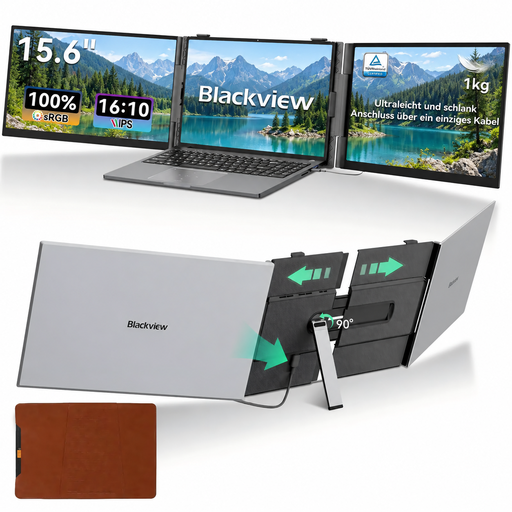
Moniteur portable Full HD Blackview DCM6 PRO de 14 pouces
Une option si vous recherchez un écran supplémentaire à côté de votre ordinateur portable.
14 pouces ; Full HD ; compatible avec les ordinateurs portables de 13 à 17,3 pouces, d’après le nom du produit.
Voir sur Joybuy
 Aucune image disponible
MSI Modern MD272UPHG
Une option si vous souhaitez organiser le code et les résultats des tests sur un seul écran plus grand.
27 pouces ; 3840 × 2160 pixels ; 4K Ultra HD.
Voir sur Joybuy
 Aucune image disponible
Moniteur incurvé UWQHD Iiyama ProLite de 34 pouces avec station d’accueil USB-C
Une option si vous souhaitez organiser plusieurs fenêtres de travail sur un seul écran plus grand.
34 pouces ; UWQHD ; écran incurvé ; station d’accueil USB-C, LAN et commutateur KVM d’après le nom du produit ; pied réglable en hauteur sur 15 cm.
Voir sur Joybuy
 Aucune image disponible
LG 34WR50QK-B
Une option si vous souhaitez afficher le code et les résultats des tests côte à côte sur un seul écran large.
34 pouces ; 3440 × 1440 pixels ; Wide Quad HD.
Voir sur Joybuy
 Aucune image disponible
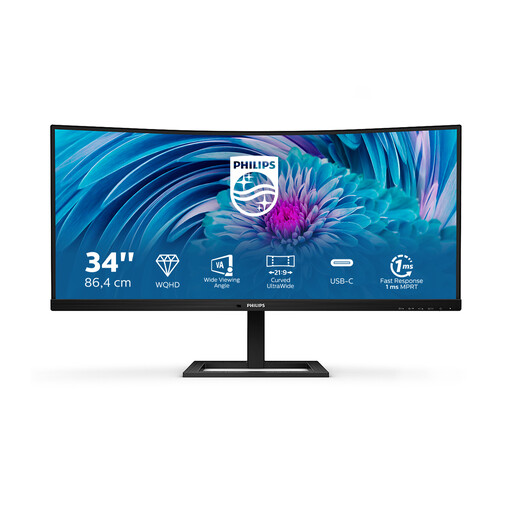
Philips E Line 346E2CUAE/00
Une option si vous souhaitez organiser plusieurs fenêtres sur un seul écran ultralarge.
34 pouces ; 3440 × 1440 pixels ; Wide Quad HD+.
Voir sur Joybuy
Questions fréquentes
Ai-je besoin de deux moniteurs externes pour travailler avec deux écrans ?
Non, l’écran de votre ordinateur portable et un moniteur externe constituent déjà deux écrans physiques. Si vous souhaitez connecter deux moniteurs externes, vérifiez d’abord le nombre d’écrans externes pris en charge par votre modèle d’ordinateur.
Puis-je connecter un deuxième moniteur à la sortie DisplayPort du premier ?
C’est possible uniquement si l’ensemble de la configuration prend en charge la fonction de chaînage. La présence d’une sortie DisplayPort sur le moniteur ne suffit pas : vérifiez aussi la compatibilité de votre ordinateur et de la connexion choisie.
L’USB-C permet-il au moniteur de transmettre l’image et de recharger votre ordinateur portable ?
Pas automatiquement : vérifiez, pour le modèle précis de votre ordinateur, que le port USB-C prend en charge la vidéo et que la puissance de recharge du moniteur est adaptée à votre ordinateur portable. Assurez-vous également que votre ordinateur peut gérer le nombre d’écrans externes souhaité.
Comment positionner votre écran principal ?
Arboportaal recommande de placer l’écran juste devant vous, avec le bord supérieur légèrement en dessous du niveau des yeux. Positionnez le deuxième écran en fonction de la fréquence à laquelle vous le regardez.
Existe-t-il des règles néerlandaises pour les espaces de travail qui déterminent le moniteur à acheter ?
Aucun modèle de moniteur n’est imposé. Arboportaal décrit des règles applicables au travail sur écran des salariés ; leur application à votre situation dépend de vos conditions de travail.


