Si votre bureau est petit, choisissez deux écrans compacts et réglables. Les écrans QHD de 27 pouces offrent davantage de pixels pour afficher des tableaux et des graphiques, mais occupent plus de place. Avant d’acheter, vérifiez que votre ordinateur prend en charge deux écrans externes et que ses sorties vidéo sont compatibles. Les données astronomiques sur les marées ne correspondent pas à une mesure du niveau actuel de l’eau : Rijkswaterstaat précise que ces calculs ne tiennent pas compte des conditions météorologiques.
À qui s’adresse cette configuration ?
Pour comparer les marées et les cartes
Vous souhaitez consulter simultanément les horaires des marées hautes et basses d’un lieu, un tableau ou un graphique, ainsi qu’une carte. La lisibilité et le référentiel des données sont alors plus importants que les fonctions de jeu. Rijkswaterstaat décrit les données astronomiques calculées sur les marées ; les écrans LG mentionnés sont des options à considérer.
Pour utiliser un ordinateur portable avec deux écrans
Vous souhaitez répartir vos fenêtres sur deux écrans. Commencez par vérifier le nombre d’écrans externes pris en charge par votre ordinateur et les sorties vidéo disponibles. Dell et Apple recommandent de vérifier ces connexions et la prise en charge des écrans pour chaque ordinateur.
Pour organiser son espace de travail quand le bureau est petit
Vous recherchez deux écrans réglables, sans pour autant choisir automatiquement deux grands modèles. La taille et la résolution des écrans, ainsi que l’espace nécessaire à leurs pieds ou à leurs bras, déterminent en partie la façon dont ils trouveront leur place sur votre bureau. Dell décrit ces éléments à prendre en compte pour configurer plusieurs écrans.
Quels critères prendre en compte ?
Commencez par déterminer la quantité d’informations que vous souhaitez afficher en même temps. Vérifiez ensuite les connexions vidéo, puis mesurez l’espace disponible pour les deux écrans sur votre bureau.
| Critère |
Que faut-il vérifier ? |
Pour qui est-ce important ? |
| Lisibilité des tableaux et des cartes |
Dell indique une résolution de 1 920 × 1 200 pixels et un format 16:10 pour le P2425 ; LG indique 2 560 × 1 440 pixels et un format 16:9 pour le 27BA65QB-B. Comparez la disposition des éléments et vérifiez que le texte reste confortable à lire à votre distance habituelle. |
Si je veux comparer un tableau, un graphique et une carte en même temps, je donne la priorité à l’espace d’affichage disponible pour ces informations. Environ 33 % des consommateurs citent la lisibilité comme critère principal. |
| Deux connexions vidéo |
Vérifiez le nombre d’écrans externes que votre ordinateur peut gérer, les sorties vidéo disponibles et les fonctions du port sur le modèle exact de l’écran. Dell et Apple recommandent de vérifier ces connexions pour chaque ordinateur. |
Si je veux afficher deux images distinctes depuis mon ordinateur portable, je vérifie d’abord que l’ordinateur et les câbles prennent en charge cette configuration. Environ 25 % des consommateurs donnent la priorité aux connexions. |
| Espace et réglages |
Mesurez la largeur disponible et vérifiez les dimensions des deux écrans et de leurs pieds. Vérifiez également les réglages en hauteur et en rotation proposés par les modèles exacts. |
Si mon bureau est petit, je veux savoir à l’avance comment deux écrans et leurs pieds y trouveront leur place. Environ 25 % des consommateurs commencent par tenir compte de l’agencement physique. |
| Éléments nécessaires à la configuration complète |
Pour chaque écran, identifiez les câbles et les connexions nécessaires et vérifiez si vous avez besoin d’un pied ou d’un bras. Dell recommande de prévoir les câbles et l’agencement du bureau pour chaque écran en amont. |
Je veux pouvoir planifier ma configuration complète, y compris les câbles et les fixations nécessaires pour mon bureau. Environ 17 % des consommateurs donnent la priorité à cette préparation pratique. |
Les pièges à éviter lors de l’achat
-
Penser que tous les ports USB-C transmettent la vidéo
Sur un écran, un port USB-C peut être réservé au transfert de données. Dell précise, par exemple, que le port USB-C du P2425 est un port de données en aval et qu’il ne reçoit pas de signal vidéo provenant d’un ordinateur portable.
Vérifiez la fonction du port USB-C sur le modèle exact de l’écran et les sorties vidéo de votre ordinateur.
Un mauvais choix de port peut vous obliger à acheter un autre écran ou une solution de connexion adaptée.
-
Choisir deux écrans sans prévoir toute la configuration
L’ordinateur doit prendre en charge la combinaison d’écrans externes souhaitée, et les deux écrans doivent pouvoir être installés sur votre bureau avec des connexions adaptées et suffisamment d’espace.
Vérifiez au préalable les ports, les câbles, l’espace disponible et les possibilités de réglage des deux écrans.
Selon l’agencement, des câbles, des pieds ou des bras d’écran supplémentaires peuvent être nécessaires.
-
Confondre les prévisions de marées et le niveau actuel de l’eau
Rijkswaterstaat précise que les calculs des données astronomiques sur les marées ne tiennent pas compte des conditions météorologiques. Les données sur les marées ne correspondent donc pas aux mesures du niveau actuel de l’eau.
Vérifiez le lieu, le fuseau horaire et le référentiel, et tenez compte de la différence entre une prévision et les données en temps réel pour planifier vos activités.
Marques d’écrans à considérer
LG
Selon LG, le 27BA65QB-B est un écran bureautique QHD de 27 pouces testé, équipé d’un port USB-C, de la fonction Power Delivery, du chaînage d’écrans et d’un pied réglable.
- LG indique pour ce modèle une résolution de 2 560 × 1 440 pixels et un port USB-C avec Power Delivery de 65 W.
- Vérifiez la version exacte et sa résolution avant de commander ; la fiche Joybuy présente des informations contradictoires sur la résolution.
Dell
Les modèles testés vont du P2425, plus compact, au P2725DE, un écran hub QHD de 27 pouces.
- Dell indique que le P2425 offre une résolution de 1 920 × 1 200 pixels au format 16:10 et un pied réglable.
- Selon Dell, le port USB-C du P2425 est un port de données en aval avec une fonction Power Delivery de 15 W maximum ; il ne reçoit pas de signal vidéo provenant d’un ordinateur portable. Vérifiez les connexions du modèle exact.
Philips
Parmi les modèles Business Monitor examinés figurent une version Full HD de 23,8 pouces et une version QHD de 27 pouces.
- Philips indique une résolution de 1 920 × 1 080 pixels pour le 24B2N4200/00 et de 2 560 × 1 440 pixels pour le 27B2G5500/00.
- Ces caractéristiques correspondent aux modèles indiqués ; vérifiez les connexions de la version que vous envisagez d’acheter.
iiyama
Le ProLite XUB2497HSU-B2 est un modèle de 24 pouces qu’iiyama recommande pour les configurations à plusieurs écrans.
- iiyama indique que ce modèle est équipé d’un pied réglable et de connexions HDMI et DisplayPort.
- iiyama indique que le XUB2497HSU-B2 est en fin de cycle de vie et cite le XB2497HSU-B1 comme successeur. Vérifiez le modèle exact concerné par la fiche produit.
Les écrans Joybuy pour cette configuration
Les produits ci-dessous sont des écrans QHD de 27 pouces à envisager si vous souhaitez afficher des tableaux, des graphiques et des cartes côte à côte. Pour une configuration à deux écrans, vérifiez également que votre ordinateur prend en charge la combinaison souhaitée et que les connexions sont compatibles.
 Aucune image disponible
Écran MSI MAG 272QPF E20 2K WQHD de 27 pouces
Une option QHD de 27 pouces pour afficher des tableaux et des informations cartographiques sur un écran plus grand.
27 pouces ; 2K WQHD ; Rapid IPS ; 200 Hz.
Joybuy
 Aucune image disponible
Écran Philips Evnia 27M2N3500NF QHD de 27 pouces
Il conviendra si vous recherchez un écran QHD de 27 pouces doté des connexions vidéo indiquées pour un poste de travail avec plusieurs écrans.
QHD ; IPS ; 144 Hz ; DisplayPort 1.4 ; HDMI 2.0.
Joybuy
 Aucune image disponible
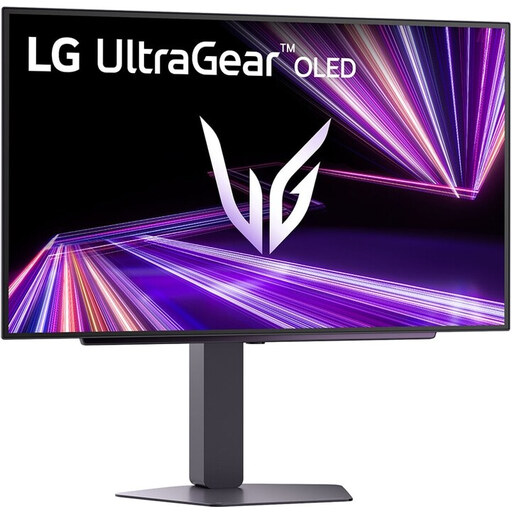
Écran LG UltraGear 27GX704A-B.AEU OLED QHD de 27 pouces
Un modèle QHD de 27 pouces pour consulter des tableaux et des cartes sur un seul écran. Vérifiez également qu’il est compatible avec votre configuration complète à deux écrans.
OLED ; QHD (2 560 × 1 440) ; 240 Hz ; deux ports HDMI 2.1 ; DisplayPort 1.4.
Joybuy
 Aucune image disponible
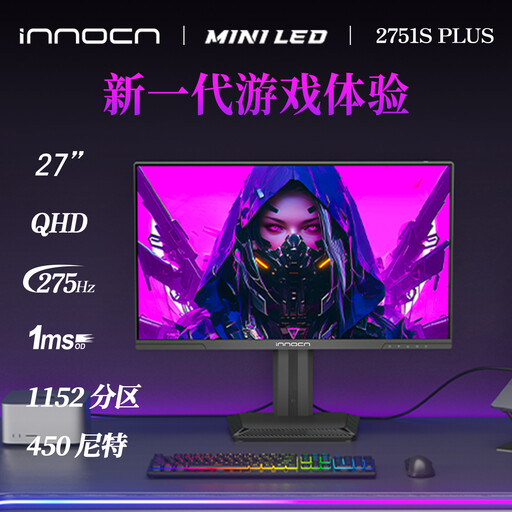
Écran INNOCN 2751S PLUS Mini LED QHD de 27 pouces
Une option QHD de 27 pouces pour afficher des tableaux et des cartes côte à côte. Vérifiez que le pied réglable convient à l’agencement de votre bureau.
Mini LED ; QHD 2K ; 275 Hz ; 1 ms ; HDMI et DisplayPort ; pied réglable en hauteur.
Joybuy
 Aucune image disponible
Écran KTC H27D9 QHD de 27 pouces
Un écran QHD de 27 pouces à comparer avec d’autres modèles pour afficher des tableaux, des graphiques et des cartes.
2 560 × 1 440 pixels ; 120 Hz ; IPS ; HDMI et DisplayPort ; pied inclinable.
Joybuy
Foire aux questions
Comment répartir une table des marées et une carte sur deux écrans ?
Connectez les écrans à l’aide de câbles vidéo adaptés et vérifiez au préalable que votre ordinateur prend en charge le nombre d’écrans externes souhaité. Sous Windows, vous pouvez détecter les écrans et définir leur position relative dans les paramètres d’affichage.
Le port USB-C de tous les écrans permet-il de recevoir un signal vidéo depuis un ordinateur portable ?
Non. Vérifiez la fonction du port USB-C sur le modèle exact. Dell précise, par exemple, que le port USB-C du P2425 est uniquement un port de données en aval. Vérifiez également que les sorties vidéo de votre ordinateur prennent en charge la configuration d’écrans souhaitée.
Les données astronomiques sur les marées correspondent-elles au niveau actuel de l’eau ?
Non. Rijkswaterstaat précise que les calculs des données astronomiques sur les marées ne tiennent pas compte des conditions météorologiques. Pour planifier vos activités, vérifiez également le lieu, le fuseau horaire et le référentiel, et distinguez les prévisions des données en temps réel sur le niveau de l’eau.


