À qui s’adresse ce guide de choix ?

Vous créez votre livret à la maison et disposez d’un écran externe

Vous créez principalement votre livret à un poste de travail fixe et souhaitez afficher la mise en page à côté de vos photos ou de votre texte. Un écran externe peut être une bonne option si les ports sont compatibles. Dell Nederland recommande de vérifier les ports et les câbles nécessaires à la configuration de l’écran ; Apple décrit la prise en charge simultanée de l’écran intégré et d’écrans externes sur le MacBook Air équipé de la puce M5.

Vous travaillez en déplacement et souhaitez deux écrans

Vous changez de lieu de travail et souhaitez disposer de deux espaces de travail sans transporter un écran supplémentaire. Pensez aussi à vérifier la configuration du clavier et du support. ASUS et Lenovo présentent des modèles dotés de deux écrans intégrés, avec différentes configurations et différents accessoires.

Vous préparez des fichiers destinés à l’impression

Vous souhaitez mettre soigneusement votre livret en page et fournir un fichier conforme aux exigences de votre imprimeur. Adobe recommande de suivre les réglages ou le profil prédéfini de l’imprimeur pour le fond perdu et l’exportation PDF. L’affichage à l’écran ne suffit pas à garantir que le fichier répond aux exigences de livraison.

Quels critères prendre en compte ?

Ordinateur portable avec écran externe

Cette solution vous convient si : vous travaillez principalement à un poste fixe et souhaitez, par exemple, afficher vos photos ou vos documents de référence à côté de votre mise en page.

À prendre en compte : il vous faut de la place pour l’écran, ainsi qu’un câble adapté ou, éventuellement, un adaptateur. Vérifiez les ports des deux appareils.

Ordinateur portable avec deux écrans intégrés

Cette solution vous convient si : vous souhaitez utiliser deux espaces de travail sans transporter d’écran supplémentaire.

À prendre en compte : le clavier et le support peuvent se configurer différemment de ceux d’un ordinateur portable classique. Vérifiez la version exacte et les éléments fournis.

Critère Que vérifier ? Pour qui est-ce important ?
Deux espaces de travail à un poste fixe Vérifiez la sortie vidéo de la version exacte de l’ordinateur portable et l’entrée de l’écran. Regardez aussi quel câble ou adaptateur est nécessaire et si les deux écrans peuvent être utilisés simultanément. Si je travaille généralement à un seul bureau, je veux voir ma mise en page et mes photos côte à côte, sans devoir constamment passer d’une fenêtre à l’autre. C’est pourquoi environ 33 % des consommateurs privilégient un poste fixe à deux écrans.
Deux écrans en déplacement Vérifiez comment utiliser le deuxième écran, le clavier et le support, ainsi que les accessoires fournis avec la version choisie. Quand je travaille dans différents endroits, je veux pouvoir utiliser deux espaces de travail sans transporter d’écran supplémentaire. C’est pourquoi environ 23 % des consommateurs privilégient deux écrans en déplacement.
Logiciels et espace d’affichage Commencez par déterminer quel logiciel de mise en page vous utilisez. Pour InDesign 21.3 ou une version ultérieure sous Windows, Adobe recommande au minimum 8 Go de RAM et 16 Go. Une résolution minimale de 1920 × 1080 est requise pour l’interface adaptative. Si je veux vérifier à l’avance que mon ordinateur portable est adapté au logiciel choisi, je consulte la configuration requise en matière de mémoire et de résolution d’écran. Environ 22 % des consommateurs privilégient la compatibilité logicielle.
Vérification du fichier destiné à l’impression Demandez à l’imprimeur le format, le fond perdu et les réglages PDF souhaités. Pour l’exportation, Adobe recommande d’utiliser le profil prédéfini de l’imprimeur. Si je souhaite faire imprimer le livret, je veux respecter les exigences de livraison plutôt que de me fier uniquement à son apparence à l’écran. Environ 22 % des consommateurs privilégient la vérification du fichier destiné à l’impression.

Les pièges les plus courants

  • Penser que tous les ports USB-C permettent de brancher un écran

    Pour connecter un écran externe, la sortie vidéo de l’ordinateur portable doit être compatible avec l’entrée de l’écran. Le type de port, à lui seul, ne permet pas de déterminer la connexion nécessaire.

    Vérifiez la sortie vidéo de la version exacte de l’ordinateur portable et comparez-la à celle de l’écran. Choisissez ensuite le câble ou l’adaptateur adapté.

  • Prendre un bel affichage à l’écran pour une épreuve d’impression validée

    L’affichage à l’écran ne remplace pas les exigences de livraison de l’imprimeur. Le fond perdu et les réglages PDF doivent être adaptés au procédé d’impression.

    Demandez les spécifications de livraison à l’imprimeur et vérifiez le fichier exporté. Pour l’exportation PDF, suivez les réglages ou le profil prédéfini souhaités.

    Les corrections ou une épreuve papier peuvent prendre du temps.

  • Choisir un ordinateur portable à deux écrans en ne regardant que les écrans

    La configuration du clavier et du support varie selon les modèles et peut déterminer si l’installation répond à vos besoins.

    Avant de prendre votre décision, vérifiez la version exacte et le contenu de la boîte pour vous assurer que la configuration convient à votre espace de travail.

    Selon la configuration choisie, vous pourriez avoir besoin d’accessoires supplémentaires pour la saisie ou l’installation.

Les marques à comparer

Apple

Le MacBook Air équipé de la puce M5 est une option classique pour celles et ceux qui souhaitent ajouter un écran externe comme deuxième espace de travail.

  • Pour la configuration de base décrite, Apple indique 16 Go de mémoire, un SSD de 512 Go et deux ports Thunderbolt 4. La marque précise que l’écran intégré et les écrans externes peuvent être utilisés simultanément.
  • Il ne s’agit pas d’un ordinateur portable doté de deux écrans intégrés. Pour brancher un écran externe, vous aurez également besoin d’une connexion compatible et, éventuellement, d’un câble ou d’un adaptateur. Ces caractéristiques ne s’appliquent pas automatiquement aux autres générations de MacBook Air.

ASUS

Le Zenbook DUO UX8407 permet d’emporter deux écrans intégrés dans un seul ordinateur portable.

  • Pour le UX8407AA, ASUS indique deux écrans OLED de 14 pouces, 32 Go de mémoire intégrée, une sortie HDMI 2.1 et deux ports Thunderbolt 4.
  • Ces données correspondent aux caractéristiques indiquées par ASUS pour ce modèle. Elles ne constituent ni une évaluation indépendante ni une garantie de la qualité du livret imprimé. Vérifiez que la configuration des écrans et du clavier convient à votre façon de travailler.

Lenovo

Le Yoga Book 9i Gen 9 est une autre option dotée de deux écrans intégrés.

  • Pour cette génération, Lenovo indique deux écrans OLED de 13,3 pouces, ainsi qu’un clavier détachable, un stylet, une souris et un étui-support.
  • L’utilisation d’accessoires séparés pour la saisie et l’installation diffère de celle d’un ordinateur portable classique. Vérifiez le contenu exact de la version proposée.

HP

L’OmniBook X Flip est un ordinateur portable classique ou convertible, auquel vous pouvez connecter un écran externe.

  • HP propose des versions dotées de 16 ou 32 Go de RAM et de différents formats d’écran.
  • Pour la version exacte, vérifiez que la sortie vidéo est compatible avec votre écran et déterminez quelle connexion est nécessaire.

Ordinateurs portables pour une configuration avec écran externe

Ces ordinateurs portables conviennent à un espace de travail où vous souhaitez utiliser l’écran de l’ordinateur à côté d’un écran externe. Pour chaque version, vérifiez la sortie vidéo et le câble ou l’adaptateur nécessaire.
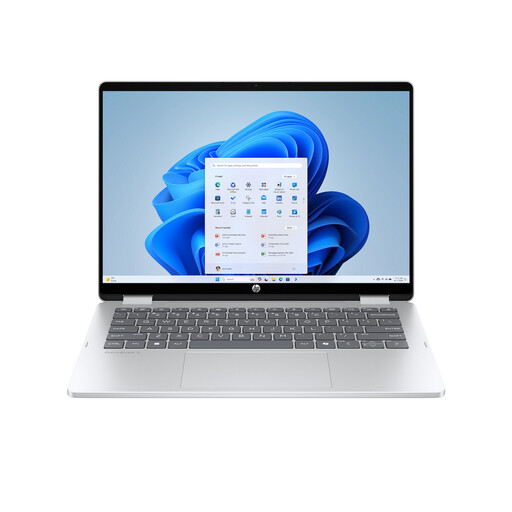
Ordinateur portable convertible 2-en-1 HP OmniBook 5 Flip 14-fp0250ndx

HP OmniBook 5 Flip 14-fp0250ndx 2-en-1

Un ordinateur portable 2-en-1 pour connecter un écran externe. La version décrite dispose d’une sortie HDMI 2.1 et d’un port USB-C avec DisplayPort 1.4a.

Écran tactile IPS de 14 pouces, résolution de 1920 × 1200 pixels, 8 Go de mémoire et SSD de 512 Go. D’après la description, l’écran n’est pas conçu pour un travail professionnel exigeant une grande précision des couleurs. Un chargeur USB-C compatible n’est pas inclus ; la puissance requise indiquée se situe entre 45 et 100 W.

Voir sur Joybuy
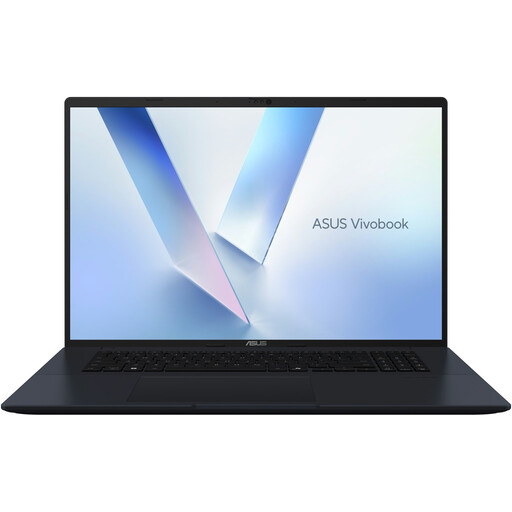
Ordinateur portable ASUS Vivobook 18 M1807HA-S16512W

ASUS Vivobook 18 M1807HA-S16512W

Les ports HDMI 2.1 et USB-C avec DisplayPort Alternate Mode mentionnés sont utiles si vous souhaitez utiliser un écran externe.

Écran de 18,4 pouces avec une résolution de 1920 × 1200 pixels et une couverture de 100 % de l’espace sRGB, AMD Ryzen 7 260, 16 Go de mémoire et SSD de 512 Go. Selon la description, l’ordinateur portable pèse 2,60 kg et est livré sans adaptateur secteur.

Voir sur Joybuy
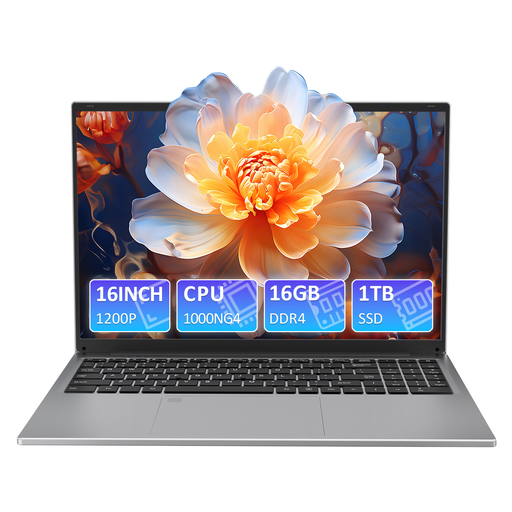
Ordinateur portable Auusda T161N

Auusda T161N

La mini-sortie HDMI indiquée est utile si vous souhaitez utiliser cet ordinateur portable avec un écran externe. Vérifiez quel câble est adapté à votre écran.

Écran IPS Full HD de 16 pouces, processeur Intel i3 1000NG4, 16 Go de mémoire DDR4 et SSD de 1 To.

Voir sur Joybuy
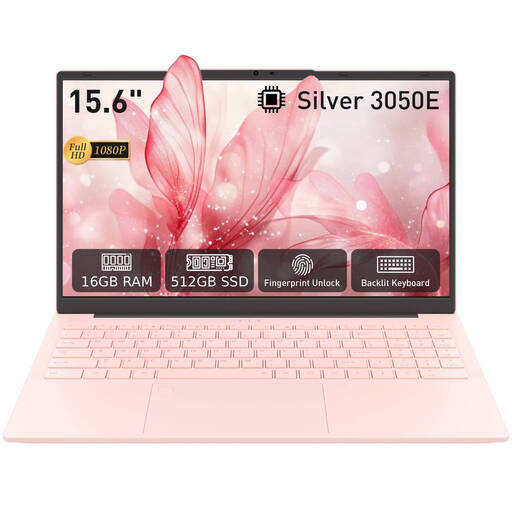
Ordinateur portable Auusda T156A

Auusda T156A

La description du produit mentionne des ports USB-C et HDTV. Vérifiez la connexion exacte nécessaire pour relier l’écran dans votre configuration.

Écran IPS Full HD de 15,6 pouces, 16 Go de mémoire DDR4, SSD de 512 Go et processeur 3050E.

Voir sur Joybuy
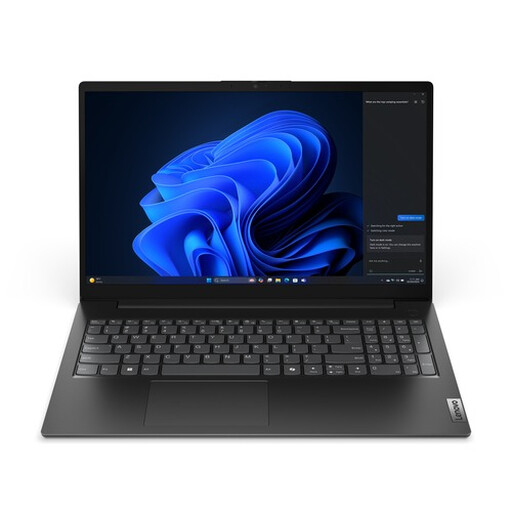
Ordinateur portable Lenovo V15 G5 IRL

Lenovo V15 G5 IRL

La description indique un port USB-C avec prise en charge de DisplayPort pour une configuration avec écran externe.

Écran Full HD de 15,6 pouces, Intel Core i5-13420H, 16 Go de mémoire DDR5 et SSD de 512 Go. La description indique que le clavier est en anglais.

Voir sur Joybuy

Foire aux questions

Deux écrans, cela signifie-t-il qu’ils sont tous les deux intégrés à l’ordinateur portable ?

Non, vos deux espaces de travail peuvent aussi être constitués de l’écran de l’ordinateur portable et d’un écran externe. Si vous souhaitez travailler sans écran supplémentaire, comparez les modèles à deux écrans intégrés et vérifiez la configuration du clavier et du support.

Comment connecter un deuxième écran ?

Comparez la sortie vidéo de la version exacte de l’ordinateur portable avec l’entrée de l’écran, puis choisissez un câble ou un adaptateur adapté. Configurez ensuite les écrans en mode bureau étendu si vous souhaitez afficher différentes fenêtres côte à côte.

Quels réglages vérifier avant d’envoyer mon livret de mariage à l’imprimeur ?

Demandez à l’imprimeur le format fini, le fond perdu requis et les réglages PDF souhaités. Si une image va jusqu’au bord de coupe, le visuel doit aussi se prolonger dans le fond perdu. Pour l’exportation, Adobe recommande d’utiliser le profil prédéfini de l’imprimeur.

Quels accessoires dois-je vérifier ?

Vérifiez si vous disposez déjà d’un écran adapté, d’un câble ou d’un adaptateur et, si nécessaire, d’un chargeur. Les accessoires dont vous avez besoin dépendent de l’ordinateur portable, de l’écran et de la configuration souhaitée. Vérifiez également ceux qui sont fournis avec la version exacte.

Quelles sont les règles relatives à la garantie et au délai de rétractation pour un achat en ligne aux Pays-Bas ?

Lors d’un achat par un consommateur, le produit doit être conforme. Aux Pays-Bas, il n’existe pas de durée légale de garantie fixe de deux ans applicable à tous les produits ; en cas de défaut, vous devez vous adresser au vendeur. Selon le gouvernement néerlandais, les achats à distance ouvrent droit, dans de nombreux cas, à un délai de rétractation de 14 jours. Vérifiez les conditions et les éventuelles exceptions applicables à votre achat.
