Les critères à prendre en compte
Commencez par déterminer quelles fenêtres doivent rester visibles en même temps et quel écran doit offrir le plus d’espace de travail. Vérifiez ensuite les connexions et les possibilités de réglage de l’ensemble de votre installation.
| Critère |
Points à vérifier |
Pour qui est-ce important ? |
| Espace de travail pour l’éditeur et la prévisualisation |
Comparez la taille et la résolution des écrans à l’espace disponible sur votre bureau. Déterminez à l’avance quelle fenêtre apparaîtra sur chaque écran. |
Si je veux garder l’éditeur et la prévisualisation affichés en même temps, je prévois suffisamment d’espace pour l’éditeur ; environ 36 % des consommateurs privilégient l’espace de travail. |
| Connexion de deux écrans |
Vérifiez les sorties vidéo de l’ordinateur et les entrées des deux moniteurs. Vérifiez séparément la transmission vidéo par USB-C et l’alimentation de l’ordinateur portable. |
Si je veux connecter deux écrans à un ordinateur portable, je vérifie les fonctions vidéo et de recharge prises en charge par mon ordinateur et par la station d’accueil éventuelle ; environ 29 % des consommateurs privilégient les possibilités de connexion. |
| Réglages et installation |
Vérifiez pour chaque modèle les réglages en hauteur et en inclinaison, et mesurez l’espace occupé par les écrans et leurs pieds. Un pied réglable ne remplace pas un poste de travail bien aménagé. |
Si je travaille longtemps avec deux écrans, je veux pouvoir les placer correctement sur mon poste de travail ; environ 21 % des consommateurs privilégient les possibilités de réglage. Arboportaal recommande d’adapter le poste de travail sur écran à son utilisateur. |
| Détails visuels et couleurs |
Comparez la résolution et la couverture colorimétrique annoncées pour chaque modèle. Testez également le jeu au format d’image prévu : un éditeur affiché avec netteté ne remplace pas un test en jeu. |
Si j’examine aussi des sprites ou des arrière-plans, je consulte les données colorimétriques et de résolution de l’écran concerné ; environ 14 % des consommateurs privilégient la qualité d’affichage. |
Les marques à comparer
Les caractéristiques mentionnées concernent des modèles spécifiques et ne constituent pas une évaluation générale de l’ensemble de la gamme d’une marque.
Dell
Dell présente notamment les modèles P2725D QHD de 27 pouces et P2425H Full HD de 23,8 pouces comme deux formats différents pour une configuration à plusieurs écrans.
- Selon Dell, le P2725D est doté d’un écran QHD de 27 pouces.
- Sur le P2425H, Dell indique que le port USB-C est un port de données en aval, jusqu’à 15 W ; il ne permet ni l’entrée vidéo USB-C ni l’alimentation d’un ordinateur portable.
Philips
Philips présente le 27E1N1600AE/00 comme un modèle QHD de 27 pouces avec USB-C, conçu pour un poste de travail avec ordinateur portable.
- Philips indique que ce modèle offre un taux de rafraîchissement de 120 Hz et une connexion USB-C avec alimentation.
- Vérifiez que votre ordinateur portable prend en charge les signaux vidéo et l’alimentation nécessaires via la connexion choisie. Les affirmations relatives au confort visuel et aux couleurs proviennent du fabricant.
AOC
D’après les caractéristiques du produit indiquées par AOC, le Q27P4CV associe un écran QHD de 27 pouces à une station d’accueil USB-C.
- AOC indique que ce modèle prend en charge le mode alternatif DisplayPort et la fonction USB-C Power Delivery jusqu’à 96 W.
- Ces caractéristiques ne garantissent pas que tous les ordinateurs portables puissent piloter un second écran externe via une seule connexion.
ASUS
ASUS présente le ProArt PA278QV comme un modèle QHD de 27 pouces destiné au traitement d’images.
- ASUS indique que ce modèle bénéficie d’un calibrage en usine, d’une couverture de 100 % des espaces sRGB et Rec. 709 et d’un pied réglable.
- Le taux de rafraîchissement annoncé est de 75 Hz. Ne choisissez pas votre écran uniquement en fonction des données colorimétriques si la fluidité des tests en jeu est votre priorité.
LG
LG présente le 27UP850K-W comme un moniteur IPS 4K de 27 pouces destiné à ceux qui souhaitent disposer d’un grand nombre de pixels.
- LG indique que ce modèle dispose d’une connexion USB-C, d’un pied réglable et d’une couverture DCI-P3 typique de 95 %.
- La couverture colorimétrique indiquée concerne ce modèle. Comparez-la aux exigences de vos travaux visuels et vérifiez la connexion nécessaire à votre ordinateur.
Les moniteurs sur Joybuy
Les moniteurs sélectionnés sur Joybuy peuvent être envisagés comme écran principal dans une configuration de développement à deux écrans. Vérifiez séparément que votre ordinateur prend en charge la résolution souhaitée et les connexions nécessaires aux deux écrans.
 Aucune image disponible
Philips 27E1N1800AE/00
À envisager comme écran principal, associé à un moniteur de prévisualisation séparé. Vérifiez que votre ordinateur peut piloter les deux écrans à la résolution souhaitée.
27 pouces ; 3840 × 2160 ; 60 Hz ; 4 ms ; HDMI et DisplayPort ; pied réglable en hauteur.
Joybuy
 Aucune image disponible
MSI Modern MD272UPHG
Un modèle de 27 pouces à envisager comme écran principal, associé à un écran de test distinct. Vérifiez les connexions de l’ensemble de votre installation.
68,6 cm (27 pouces) ; 3840 × 2160 ; 4K UHD.
Joybuy
 Aucune image disponible
INNOCN CB27U1
À envisager comme écran principal si vous souhaitez bénéficier d’un grand nombre de pixels. Choisissez la connexion du second écran en fonction des possibilités de votre ordinateur.
27 pouces ; 3840 × 2160 ; IPS ; 120 Hz ; USB-C avec PD 90 W ; HDMI et DP ; réglage en hauteur ; PIP et PBP.
Joybuy
 Aucune image disponible
KTC H27D9
Un modèle QHD de 27 pouces à envisager comme écran principal. Vérifiez les connexions disponibles sur l’ordinateur et le second moniteur.
27 pouces ; 2560 × 1440 ; IPS ; 120 Hz ; HDMI et DisplayPort ; fixation VESA.
Joybuy
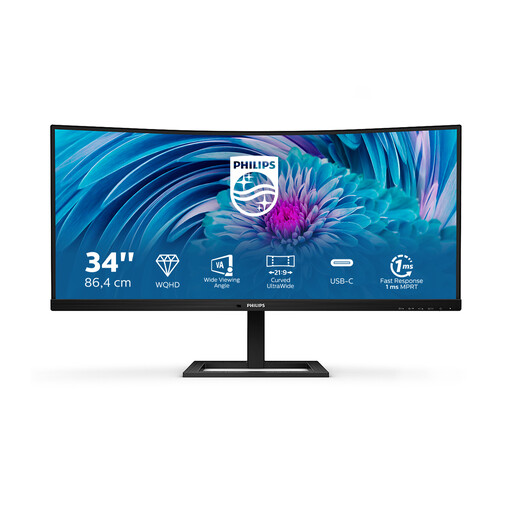 Aucune image disponible
Philips E Line 346E2CUAE/00
Vous pouvez envisager ce modèle de 34 pouces comme écran principal, associé à un moniteur de test séparé. Vérifiez les connexions nécessaires pour les deux écrans.
86,4 cm (34 pouces) ; 3440 × 1440 ; Wide Quad HD+ ; LCD.
Joybuy
Foire aux questions
Comment utiliser deux écrans pendant un test en jeu ?
Affichez, par exemple, l’éditeur sur l’écran principal et la vue Game sur le second, puis vérifiez séparément le format d’image de la prévisualisation. Sous Windows, vous pouvez configurer séparément les écrans connectés. Si le jeu doit lui-même s’afficher simultanément sur deux écrans, vérifiez séparément les fonctions du moteur de jeu et de votre ordinateur.
Un port USB-C suffit-il pour connecter deux moniteurs externes ?
Non. La simple présence d’un port USB-C ne signifie pas que votre ordinateur portable peut piloter deux moniteurs externes. Vérifiez les fonctions vidéo et de recharge de l’ordinateur portable, de la station d’accueil éventuelle et du moniteur, ainsi que le nombre d’écrans externes pris en charge par votre ordinateur dans cette configuration.
À quoi faut-il veiller en cas d’utilisation prolongée ?
Réglez les deux écrans à une hauteur et dans une position qui garantissent une bonne lisibilité, et alternez les tâches sur écran. Arboportaal recommande d’adapter l’aménagement au poste de travail et à son utilisateur ; il ne prescrit pas un modèle de moniteur universel.
Quels sont mes droits pour un moniteur acheté en ligne aux Pays-Bas ?
Selon ACM ConsuWijzer, un achat en ligne effectué par un particulier bénéficie généralement d’un délai légal de rétractation pouvant aller jusqu’à 14 jours après la livraison, sous réserve d’éventuelles exceptions applicables. Ce délai est distinct de la garantie légale : vous avez également droit à un produit conforme à ce que vous pouviez raisonnablement en attendre, et cette garantie ne se limite pas automatiquement à la garantie du fabricant.
Faut-il tenir compte de l’étiquette énergétique pour un moniteur ?
La Commission européenne indique que les écrans d’ordinateur sont soumis aux règles d’étiquetage énergétique applicables aux dispositifs d’affichage électroniques. Comparez l’étiquette du modèle exact, surtout si les deux écrans restent allumés de nombreuses heures. À elle seule, l’étiquette ne permet pas de savoir si l’écran convient à votre façon de travailler.


