Quels critères prendre en compte ?
Commencez par déterminer si vous avez besoin de davantage d’espace de travail ou si votre priorité est de masquer ce qui apparaît dans le champ de la caméra. Choisissez ensuite le nombre d’écrans et le type de connexion adaptés à votre ordinateur et à votre espace de travail.
| Point à considérer |
À vérifier avant l’achat |
Pour qui est-ce particulièrement important ? |
| Masquer l’arrière-plan visible par la caméra |
Testez le cadrage et les éventuelles fonctions d’arrière-plan de votre application de visioconférence. Leur disponibilité peut dépendre de l’appareil et de l’environnement d’utilisation. |
Je ne veux pas qu’un moniteur supplémentaire masque automatiquement ce qui apparaît lors de mes appels vidéo : l’arrière-plan de la caméra est une question distincte. Environ 33 % des consommateurs donnent la priorité au masquage de cet arrière-plan. |
| Connecter deux écrans |
Vérifiez le nombre d’écrans que l’ordinateur peut gérer simultanément, ainsi que les sorties vidéo ou la station d’accueil nécessaires. |
Je veux m’assurer que mon ordinateur prend en charge la configuration choisie, plutôt que de découvrir après l’achat qu’il manque une connexion. Environ 27 % des consommateurs accordent la priorité à la compatibilité des connexions. |
| Posture et positionnement |
Mesurez l’espace disponible sur le bureau et vérifiez le réglage en hauteur, le pied ou les possibilités de fixation des écrans. |
J’utilise mes écrans pendant de longues périodes et je veux pouvoir les positionner en fonction de mon travail et de mon angle de vision. Environ 20 % des consommateurs privilégient un poste de travail facile à régler. |
| Espace de travail sans achat superflu |
Déterminez si l’écran de l’ordinateur portable peut servir de deuxième espace de travail, puis comparez la taille et la résolution des autres options. |
Je veux avoir assez de place pour mes fenêtres sans acheter plus de matériel que nécessaire. Environ 20 % des consommateurs privilégient un espace de travail suffisant avec le moins de matériel superflu possible. |
Produits Joybuy
Ces produits Joybuy sont des moniteurs externes qui offrent un espace de travail supplémentaire, notamment des écrans ultralarges et des moniteurs pouvant être utilisés avec un ordinateur portable. Un moniteur ne masque pas automatiquement ce que la caméra voit derrière vous.
 Image indisponible
Moniteur professionnel Philips 34B2U5900C/00 incurvé à double mode, 34 pouces
Convient si vous souhaitez utiliser un seul écran large pour afficher plusieurs fenêtres ; il ne s’agit pas d’une configuration à deux moniteurs distincts.
34 pouces ; incurvé ; double mode.
Voir sur Joybuy
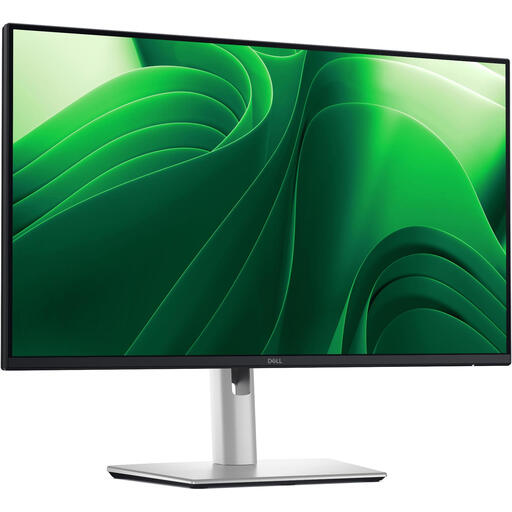 Image indisponible
Dell Pro Plus P2425D, 24 pouces, 2560 × 1440 pixels
Peut servir d’écran de travail externe à côté de l’écran d’un ordinateur portable, si celui-ci prend en charge les deux écrans simultanément.
24 pouces ; 2560 × 1440 pixels ; Quad HD ; LCD.
Voir sur Joybuy
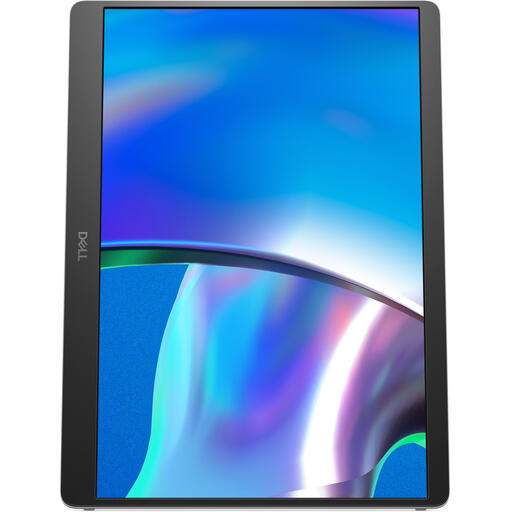 Image indisponible
Dell Pro Plus P1425, 14 pouces, 1920 × 1200 pixels
Un écran supplémentaire pour travailler sur un deuxième espace à côté de celui de votre ordinateur portable. Vérifiez que votre ordinateur prend en charge les deux écrans simultanément.
14 pouces ; 1920 × 1200 pixels ; WUXGA ; LCD.
Voir sur Joybuy
 Image indisponible
Dell Pro Plus P3425WE, 34,1 pouces, 3440 × 1440 pixels
Convient si vous souhaitez utiliser un seul écran ultralarge pour afficher plusieurs fenêtres ; il ne remplace pas deux moniteurs que vous pouvez positionner séparément.
34,1 pouces ; 3440 × 1440 pixels ; Wide Quad HD ; LCD.
Voir sur Joybuy
 Image indisponible
LG 34WR50QK-B, 34 pouces, 3440 × 1440 pixels
Une option pour celles et ceux qui souhaitent un seul espace de travail étendu plutôt que deux moniteurs à positionner séparément.
34 pouces ; 3440 × 1440 pixels ; Wide Quad HD.
Voir sur Joybuy
Foire aux questions
Deux moniteurs masquent-ils ce qui se trouve derrière vous pendant un appel vidéo ?
Non, deux écrans ne changent pas ce que la caméra voit derrière vous. Microsoft Teams peut flouter ou remplacer l’arrière-plan, selon l’appareil et l’environnement d’utilisation, mais Microsoft Support avertit que des informations confidentielles peuvent malgré tout rester visibles.
Comment configurer deux écrans ?
Commencez par vérifier les sorties vidéo de votre ordinateur et les câbles ou la station d’accueil nécessaires. Microsoft Support explique comment repérer les écrans connectés dans Windows et ajuster leur position pour qu’elle corresponde à leur emplacement sur votre bureau.
Faut-il deux moniteurs externes avec un ordinateur portable ?
Pas toujours : si votre ordinateur portable peut utiliser son propre écran et un moniteur externe simultanément, vous disposez de deux espaces de travail. Vérifiez les capacités de votre ordinateur avant d’acheter un deuxième moniteur externe.
Un seul moniteur ultralarge équivaut-il à deux moniteurs ?
Non. Un moniteur ultralarge est un seul écran physique qui offre un espace de travail étendu ; deux moniteurs distincts peuvent être positionnés séparément. Choisissez en fonction des fenêtres que vous souhaitez voir simultanément et de l’espace disponible sur votre bureau.
Quels sont mes droits si j’achète un moniteur en ligne aux Pays-Bas ?
Pour un achat en ligne classique effectué par un particulier, vous disposez généralement d’un délai de rétractation de 14 jours à compter de la livraison, sous réserve de certaines exceptions. Selon Rijksoverheid, il n’existe pas de durée générale de garantie légale fixe : vous avez droit à un produit conforme à ce que vous pouvez raisonnablement en attendre et, en cas de problème, votre interlocuteur est le vendeur.


