Si vous utilisez régulièrement les deux écrans, comparez deux moniteurs de conception QHD réglables. Si vous souhaitez surtout examiner les détails sur un seul écran, optez pour un écran principal plus précis et un second écran dédié aux panneaux. Un moniteur avec station d’accueil peut être pratique pour regrouper les connexions. Dans tous les cas, vérifiez d’abord que votre ordinateur prend en charge deux écrans avec les paramètres souhaités et que le branchement envisagé est compatible.
À qui s’adresse cette configuration ?
Concepteur de niveaux jonglant avec de nombreuses fenêtres
Vous souhaitez garder votre scène à l’écran tout en travaillant sur d’autres fenêtres de conception sur le second moniteur. Epic Games explique que l’éditeur de niveaux est l’espace où se déroule généralement une grande partie de la création d’un jeu. Pensez donc à l’agencement des écrans et à leur emplacement sur le bureau avant de vous lancer.
Concepteur attentif aux détails visuels
Vous examinez les couleurs, l’éclairage ou les détails les plus fins et souhaitez vérifier que la résolution et l’espace colorimétrique annoncés conviennent à votre projet. Les caractéristiques de modèles comme ceux de BenQ et LG indiquent leur résolution et leur espace colorimétrique, mais ne garantissent pas que deux écrans afficheront la même image.
Designer travaillant sur un ordinateur portable
Vous souhaitez connecter deux écrans sans supposer que tous les ports USB-C ou les branchements en série conviennent. Apple Support recommande de vérifier le nombre d’écrans externes pris en charge par chaque modèle de Mac. Les ports disponibles et le type de connexion comptent également.
Quels critères prendre en compte ?
Deux moniteurs de conception QHD similaires
Cette option convient si : vous passez régulièrement l’affichage du niveau et d’autres tâches de conception d’un écran à l’autre. ASUS et BenQ indiquent tous deux, pour les modèles PA278CV et PD2705Q, une diagonale de 27 pouces, une résolution de 2560 × 1440 pixels et une couverture de 100 % du sRGB.
À prendre en compte : deux écrans occupent davantage de place sur le bureau. Selon ASUS, le PA278CV atteint une fréquence maximale de 75 Hz, tandis que le PD2705Q est donné pour 60 Hz par BenQ.
Un écran principal 4K et un second pour les panneaux
Cette option convient si : vous souhaitez surtout examiner les détails sur un écran et utiliser le second principalement pour d’autres fenêtres. LG indique une résolution de 3840 × 2160 pixels sur le modèle 27UQ850V-W de 27 pouces.
À prendre en compte : vérifiez la lisibilité du texte et des panneaux avec votre réglage de mise à l’échelle. Un écran principal 4K ne garantit pas à lui seul une cohérence des couleurs avec le second écran.
Un moniteur avec station d’accueil intégré à votre configuration
Cette option convient si : vous souhaitez centraliser les connexions et, éventuellement, la recharge via l’écran principal. Dell indique que le moniteur QHD U2724DE avec station d’accueil est équipé de Thunderbolt 4. ASUS indique que le PA278CV dispose de l’USB-C avec DisplayPort Alt Mode et d’une alimentation de 65 W.
À prendre en compte : la présence d’un port USB-C ne garantit pas à elle seule que l’affichage, la recharge et la prise en charge de deux écrans fonctionneront avec votre ordinateur et votre branchement.
| Critère |
Points à vérifier |
À qui cela s’adresse-t-il ? |
| Espace de travail et disposition |
Comparez la taille des écrans, leur résolution et l’espace disponible sur votre bureau. Déterminez quel écran sera votre affichage principal. |
Je souhaite garder l’affichage du niveau ouvert tout en travaillant dans des fenêtres de conception, sans que la configuration prenne trop de place. Environ 31 % des consommateurs privilégient l’espace de travail et la disposition des écrans. |
| Couleurs et niveau de détail |
Comparez la résolution, l’espace colorimétrique annoncé et les modes couleur. Vérifiez que vous pouvez régler les deux écrans selon vos besoins. |
J’examine les couleurs ou les détails fins et souhaite que les caractéristiques choisies conviennent à mon projet. Environ 25 % des consommateurs donnent la priorité aux couleurs et à la précision de l’image. |
| Connexion de deux écrans |
Vérifiez le nombre d’écrans externes pris en charge par votre ordinateur, les sorties vidéo disponibles et les câbles nécessaires. Vérifiez séparément la possibilité de brancher les écrans en série. |
Je souhaite utiliser mon ordinateur portable avec deux écrans et m’assurer au préalable que l’ordinateur et le branchement envisagé sont compatibles. Environ 25 % des consommateurs privilégient une connexion adaptée à deux écrans. |
| Installation lors de longues sessions |
Mesurez l’espace disponible et vérifiez les réglages ainsi que la compatibilité éventuelle avec une fixation VESA pour les deux écrans. |
Je souhaite positionner correctement les écrans pour les tâches que j’effectue le plus souvent et alterner les périodes de travail sur écran. Environ 19 % des consommateurs privilégient le positionnement des écrans et un poste de travail réglable. |
Les pièges à éviter lors de l’achat
-
Penser que tous les ports USB-C prennent en charge deux écrans en mode étendu
Le nombre d’écrans pris en charge et les possibilités de transmission vidéo dépendent également de l’ordinateur et des ports utilisés.
Vérifiez les caractéristiques de votre ordinateur et planifiez le branchement des deux écrans avant de choisir vos câbles.
Selon la connexion choisie, vous pourriez avoir besoin d’autres câbles ou d’une station d’accueil compatible. Vérifiez-le à l’avance.
-
S’attendre à ce que les couleurs des deux écrans correspondent d’elles-mêmes
Les caractéristiques de l’espace colorimétrique sont propres à chaque modèle et ne garantissent pas que deux écrans afficheront les mêmes couleurs.
Comparez les modes couleur requis par votre projet et réglez les deux écrans en conséquence avant d’évaluer les différences visuelles.
-
Choisir un second écran sans prévoir son emplacement
Deux écrans nécessitent de l’espace et une installation confortable. Un support réglable peut faciliter leur positionnement, mais ne supprime pas les contraintes d’un travail prolongé sur écran.
Mesurez votre bureau et vérifiez les réglages ou la compatibilité VESA de chaque modèle. Un bras pour moniteur adapté peut être nécessaire si les supports fournis ne conviennent pas à votre configuration.
Marques de moniteurs à connaître
ASUS
Le ProArt PA278CV est un modèle QHD adapté aux travaux de conception. Le PA278CGRV affiche une fréquence de rafraîchissement plus élevée.
- ASUS indique une couverture de 100 % du sRGB, un port USB-C de 65 W et des connexions DisplayPort en série pour le PA278CV. Pour le PA278CGRV, ASUS annonce une fréquence de 144 Hz et un port USB-C de 96 W.
- Selon ASUS, la fréquence maximale du PA278CV est de 75 Hz. La compatibilité d’un branchement en série dépend également de l’ordinateur et des ports utilisés.
BenQ
Le PD2705Q est un moniteur QHD destiné aux projets pour lesquels les espaces colorimétriques sRGB et Rec.709 annoncés sont pertinents.
- BenQ annonce une couverture de 100 % du sRGB et de 100 % du Rec.709 pour ce modèle.
- BenQ indique une fréquence de rafraîchissement de 60 Hz pour le PD2705Q. Les caractéristiques annoncées ne constituent pas une comparaison indépendante.
Dell
Selon Dell, l’UltraSharp U2724DE associe un écran QHD de 27 pouces à des fonctions de station d’accueil Thunderbolt 4.
- Dell annonce une fréquence de 120 Hz et une connectique de station d’accueil pour ce modèle.
- La compatibilité d’une configuration à deux écrans dépend également de l’ordinateur source, des câbles et du type de connexion pris en charge.
LG
L’UltraFine 27UQ850V-W est un modèle 4K de 27 pouces, idéal si vous souhaitez utiliser un écran comme affichage principal détaillé.
- LG annonce une résolution de 3840 × 2160 pixels, une couverture typique de 98 % du DCI-P3 et un port USB-C avec une alimentation de 90 W.
- L’espace colorimétrique annoncé ne garantit pas que les couleurs correspondent à celles du second écran. Vérifiez également la compatibilité de votre ordinateur.
Les moniteurs Joybuy pour une configuration à deux écrans
Ces moniteurs correspondent à trois configurations possibles : un écran principal 4K, un moniteur avec station d’accueil ou deux moniteurs de conception QHD similaires. Pour utiliser deux écrans, vérifiez toujours la compatibilité de votre ordinateur et les câbles nécessaires.
 Aucune image disponible
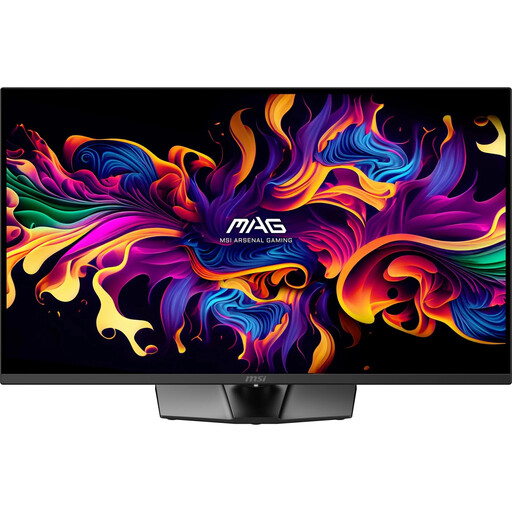
MSI MAG 322UP QD-OLED E16 31,5 pouces 4K UHD
Un écran principal 4K adapté à une configuration où vous souhaitez examiner les détails sur un seul écran.
Les informations produit indiquent une résolution de 3840 × 2160 pixels, une dalle QD-OLED, une fréquence de 165 Hz, des ports HDMI 2.1 et DisplayPort, ainsi qu’un port USB-C avec DP Alt Mode. Elles mentionnent également une couverture de 99 % du DCI-P3 et de 98 % de l’Adobe RGB. Selon les informations produit, la puissance de recharge USB-C est limitée à 15 W : pour la plupart des ordinateurs portables, elle ne remplace pas l’adaptateur secteur d’origine.
Voir sur Joybuy
 Aucune image disponible
Philips 34B2U5900C/00 34 pouces Dual Mode
Adapté si vous souhaitez afficher plusieurs fenêtres de conception côte à côte et centraliser les connexions sur votre poste de travail.
Les informations produit indiquent un écran au format 21:9 et deux réglages alternatifs : WUHD 5120 × 2160 à 120 Hz ou WFHD 2560 × 1080 à 240 Hz. Elles mentionnent également l’USB-C jusqu’à 140 W, un commutateur KVM, un concentrateur USB et une connexion Ethernet 2,5 Gigabit. Les deux réglages Dual Mode ne sont pas disponibles simultanément.
Voir sur Joybuy
 Aucune image disponible
INNOCN CB27U1 27 pouces 4K UHD
Un écran principal 4K adapté si vous souhaitez examiner les détails les plus fins sur un seul écran.
Les informations produit indiquent une dalle IPS de 3840 × 2160 pixels, une fréquence de 120 Hz, un port USB-C de 90 W, ainsi que les fonctions PIP et PBP. Elles mentionnent également une couverture de 100 % du sRGB, un Delta E < 1 et un pied réglable.
Voir sur Joybuy
 Aucune image disponible
KTC M27P6 27 pouces 4K MiniLED
Un écran principal adapté si vous souhaitez combiner une grande précision d’affichage avec des options de connexion pour plusieurs appareils.
Les informations produit indiquent un rétroéclairage Mini-LED avec 1 152 zones de gradation, un commutateur KVM et un port USB-C de 65 W. Les modes Dual Mode proposent deux réglages alternatifs : 4K UHD à 160 Hz et FHD à 320 Hz.
Voir sur Joybuy
 Aucune image disponible
ASUS ProArt PA278CV 27 pouces QHD
Adapté si vous souhaitez répartir vos tâches de conception sur deux écrans QHD similaires.
L’écran de 27 pouces affiche une résolution de 2560 × 1440 pixels. ASUS annonce une couverture de 100 % du sRGB, un étalonnage en usine, un port USB-C de 65 W et des connexions DisplayPort en série. Selon ASUS, la fréquence de rafraîchissement maximale est de 75 Hz. Vérifiez que votre ordinateur prend en charge la connexion choisie et la configuration à deux écrans.
Voir sur Joybuy
Questions fréquentes
Comment configurer deux écrans sous Windows ?
Si Windows détecte les deux écrans, vous pouvez les identifier dans les paramètres d’affichage et les faire glisser pour les placer comme dans la réalité. Vérifiez ensuite que le pointeur de la souris passe d’un écran à l’autre dans le bon sens.
Tous les Mac peuvent-ils gérer deux moniteurs externes ?
Non. Vérifiez le nombre d’écrans externes pris en charge par votre modèle de Mac. Apple Support recommande également de vérifier les sorties vidéo disponibles et les câbles ou adaptateurs nécessaires.
Peut-on toujours brancher deux moniteurs en série avec un seul câble DisplayPort ?
Non, le branchement en série ne fonctionne pas avec toutes les configurations. Selon le guide de connexion de Dell, il ne fonctionne ni via HDMI ni via un port USB-C dépourvu du mode vidéo adapté. Vérifiez la compatibilité de l’ordinateur source, des moniteurs et des ports concernés.
Comment mieux travailler longtemps avec deux écrans ?
Réglez les écrans en fonction des tâches que vous effectuez le plus souvent et alternez les périodes de travail sur écran. Arboportaal décrit les règles applicables aux salariés en matière d’alternance des tâches et d’aménagement du poste de travail. Un moniteur réglable ne remplace pas ces mesures.


