Quels critères prendre en compte ?
Commencez par ce que vous possédez déjà et par la façon dont vous souhaitez suivre le trait : sur un écran d’ordinateur, directement sur l’écran interactif ou sur un iPad compatible ?
| Critère |
Que vérifier ? |
À qui ce critère importe-t-il ? |
| Espace sur le bureau |
Comparez la surface active de dessin à l’espace disponible et vérifiez la connexion à votre ordinateur ainsi que la compatibilité avec votre application de dessin. |
Si vous souhaitez continuer à utiliser votre ordinateur tout en disposant de peu de place, optez pour une tablette graphique compacte sans écran intégré. Environ 33 % des consommateurs privilégient une configuration peu encombrante. |
| Visibilité du trait |
Vérifiez la taille de l’écran et assurez-vous que l’ordinateur fournit les connexions vidéo, données et alimentation requises. |
Si vous souhaitez suivre le trait directement sous la pointe du stylet, envisagez un écran interactif et vérifiez au préalable les connexions de votre ordinateur. Environ 25 % des consommateurs placent le dessin direct sur écran au premier rang de leurs priorités. |
| iPad déjà en votre possession |
Vérifiez le modèle exact de votre iPad et la version d’iPadOS requise. Vérifiez également si l’application de dessin prend en charge les scans et les calques séparés. |
Si vous possédez déjà un iPad, vérifiez si un Pencil et une application adaptés suffisent avant d’acheter un appareil supplémentaire. Environ 25 % des consommateurs privilégient la réutilisation d’un iPad. |
| Travailler sans ordinateur |
Vérifiez si le stylet est fourni avec la version de la tablette proposée et si l’application souhaitée permet d’utiliser des scans comme calques de fond. |
Si vous souhaitez retoucher des scans sans ordinateur, choisissez une tablette compatible avec l’application de dessin dont vous avez besoin. Environ 17 % des consommateurs privilégient l’autonomie. |
Les produits Joybuy
Ces produits conviennent aux écrans interactifs et aux tablettes graphiques sans écran à connecter à un ordinateur, aux tablettes autonomes avec stylet et au dessin sur un iPad compatible.
 Aucune image disponible
Écran interactif Wacom One 14 pouces
Idéal si vous souhaitez suivre un scan directement sur la surface de dessin, avec un ordinateur connecté.
Écran Full HD de 14 pouces ; stylet sans pile fourni ; surface active de 309 × 174 mm.
Pour la connexion directe USB-C du DTC141, il faut un port compatible avec le mode alternatif DisplayPort, le transfert de données et l’alimentation Power Delivery de 7,5 W. La connexion HDMI et USB-A nécessite un adaptateur vendu séparément.
Joybuy
 Aucune image disponible
Tablette graphique Wacom Intuos S noire
Idéale si vous souhaitez dessiner sur ordinateur sans avoir besoin d’un écran intégré à la tablette graphique.
Surface active de 152 × 95 mm ; stylet sans pile ; 4 096 niveaux de pression et quatre touches ExpressKeys personnalisables.
Les traits du stylet s’affichent sur l’écran de l’ordinateur.
Joybuy
 Aucune image disponible
Tablette graphique Wacom One small S
Idéale si vous souhaitez dessiner avec un logiciel créatif sur une tablette graphique portable sans écran.
Surface active au format A6 ; Bluetooth 5.1 et USB-C ; stylet sans pile.
Pour l’utiliser avec un logiciel sur ordinateur, la tablette doit être connectée à un ordinateur via Bluetooth ou USB-C.
Joybuy
 Aucune image disponible
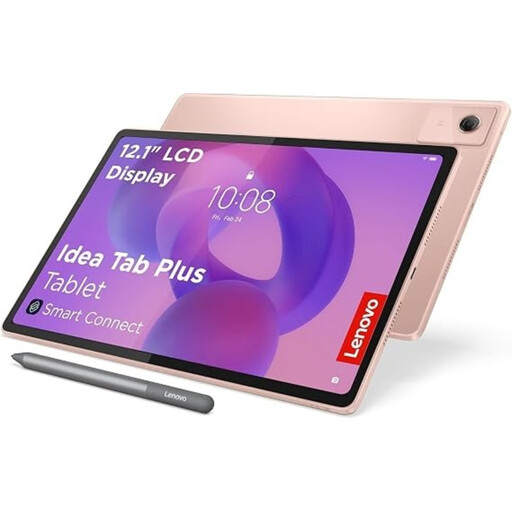
Lenovo Idea Tab Plus WiFi 12.1 2.5K 8GB RAM 256GB avec stylet - rose
Idéale si vous souhaitez dessiner et faire des croquis sur une tablette sans la connecter à un ordinateur.
Écran 2,5K de 12,1 pouces ; 8 Go de RAM ; 256 Go de stockage ; Lenovo Pen fourni.
Joybuy
 Aucune image disponible
Apple Pencil (USB-C), blanc
Idéal si vous possédez déjà un iPad compatible et souhaitez y dessiner sans utiliser de tablette graphique séparée.
USB-C ; détection de l’inclinaison. Compatible uniquement avec les modèles d’iPad indiqués par Apple et iPadOS 17.1.1 ou une version ultérieure.
Vérifiez le modèle exact de votre iPad : le stylet ne permet pas de dessiner de manière autonome.
Joybuy
Foire aux questions
Comment commencer à décalquer un dessin numérisé ?
Ouvrez le scan dans une application de dessin, utilisez-le comme calque de fond et dessinez sur un calque séparé. Krita explique comment charger une image comme référence ; Procreate décrit le fonctionnement des calques et le réglage de leur opacité. Consultez les instructions de l’application que vous utilisez.
Puis-je connecter une Wacom One 14 à n’importe quel port USB-C ?
Non. Pour la connexion directe du DTC141, Wacom exige un port USB-C compatible avec le mode alternatif DisplayPort, le transfert de données et l’alimentation Power Delivery de 7,5 W. Wacom décrit également une connexion HDMI et USB-A avec un adaptateur vendu séparément.
L’Apple Pencil (USB-C) est-il compatible avec mon iPad ?
Uniquement si le modèle exact de votre iPad figure sur la liste de compatibilité d’Apple et fonctionne au minimum sous iPadOS 17.1.1. Vérifiez le modèle avant l’achat : la présence d’un port USB-C ne garantit pas la compatibilité.
Que faire si ma tablette graphique tombe en panne trop tôt dans le cadre d’une utilisation normale ?
Selon ACM ConsuWijzer, le vendeur est responsable de la garantie légale si, dans le cadre d’une utilisation normale, un produit ne répond pas aux attentes raisonnables. Aux Pays-Bas, la durée de garantie n’est pas fixée à deux ans : selon la situation, une réparation ou un remplacement gratuit, ou un remboursement, peut être prévu.
Puis-je décalquer et publier le dessin numérisé d’une autre personne ?
Ne partez pas du principe que vous pouvez publier un dessin simplement parce que vous en avez retracé les lignes. Le gouvernement néerlandais distingue la copie à usage privé de la diffusion ou de la mise à disposition du public ; une copie privée ne peut pas être diffusée ni rendue publique. Pour le dessin en question, vérifiez qui détient les droits et quelle autorisation ou licence s’applique.


