
Vandaag of morgen in huis

Kwaliteit gegarandeerd

Welkomstaanbiedingen ontgrendelen: GRATIS bezorging | Tot 80% korting | Gratis 30 dagen JoyPlus-proefperiode
Download de app
Corsair RGB 机箱风扇既能改善电脑散热,也能让机箱看起来更整洁。不过,最高转速高、RGB 灯效多,并不代表风扇一定适合你的机箱。尤其是游戏玩家和 DIY 装机用户,常常会遇到三个问题:尺寸不合、接口不匹配,以及对噪声的预期不切实际。
这份选购指南将从尺寸、风量、PWM 调速、噪声水平和包装内风扇数量等可核实的规格入手,帮你比较 Corsair 电脑风扇。
120 mm 机箱风扇是许多电脑机箱前部、后部和顶部常见的尺寸。转速相近时,140 mm 机箱风扇通常能推动更多空气,但也需要机箱有合适的安装位置。购买前请查看机箱说明书或产品规格。
选择 140 mm 型号时,也要留意内存条、主板散热器和冷排周围的空间。尺寸较大的风扇可能会与其他部件发生干涉,在紧凑型中塔机箱中尤其如此。
RGB 灯效只有在接口与控制器匹配时才能正常工作。ARGB 电脑风扇通常使用可寻址的 5V 接口;请务必确认主板是否支持该接口。PWM 接口用于调节风扇转速,但它与 RGB 接口并不是同一种接口。
选择 Corsair iCUE LINK 风扇时,还需要考虑生态系统的兼容性。部分型号需要连接到 iCUE LINK System Hub。请确认是否随附 Hub,或是否需要另行购买。这样可以避免风扇到手后才发现无法直接连接。
转速范围最高可达 2,400 RPM 的风扇可以推动大量空气,但满速运行时通常会比低负载状态下更容易听见。因此,除了标称噪声范围,也要关注 PWM 调速功能。主板可据此根据温度调整风扇转速。
因此,静音电脑风扇不能只看最低 dB 数值。安装位置、灰尘堆积、线材走线和风扇曲线设置也会影响实际使用体验。
风量通常以 CFM 或 m³/h 标注。对于机箱开放式进风位置,较高的风量可能更有优势。如果是用于冷排的机箱风扇,静压也很重要:风扇需要能够推动空气穿过密集的散热表面。
建议在同一产品系列内比较这些数据。不同厂商的测试条件和标注方式可能有所不同。例如,根据相关型号的产品描述,标称风量从部分 120 mm 型号的 63.1 CFM 到 RX140 MAX RGB 的 102.9 CFM 不等。
4 针 PWM 接口可通过主板实现更精细的转速调节。请确认:
标准风扇的厚度通常约为 25 mm,但并非所有型号都如此。例如,RS120 MAX 的标称厚度为 30 mm。因此,除了直径,也要确认机箱内可用的安装深度。
此外,还可以比较单只风扇与 2 件装或 3 件装。组装新电脑时,套装可能更划算,也更方便;如果是给现有机箱添置风扇,增加一只可能就足够了。
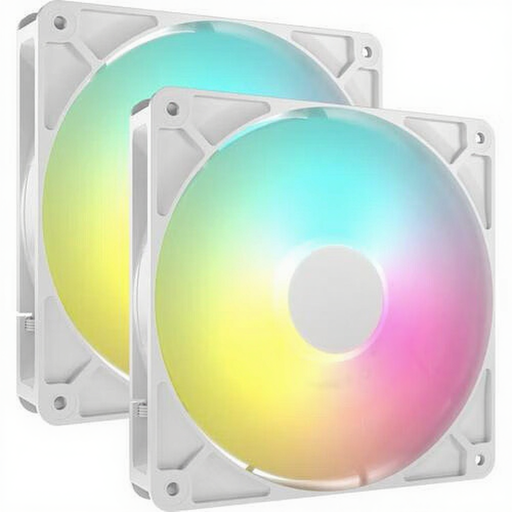
推荐理由:一套包含两只 140 mm 风扇,适合装机或升级散热,无需另外搭配单只风扇。
产品规格标明了尺寸、4 针 PWM 接口和包装数量。你可以提前确认机箱和主板是否适用。
140 mm 尺寸,标称最高风量为 95.5 CFM,支持 PWM 调速,每只风扇配有 8 颗可寻址 LED。
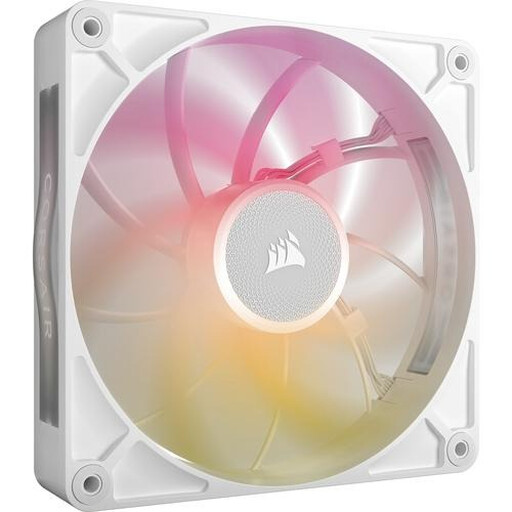
推荐理由:适合搭建高性能 140 mm 散热方案,重视风量、调速和冷排适配性,而非只看入手价格的用户。
产品信息同时标注了风量和静压,还支持 PWM 调速,无需始终以最高转速运行。
标称最高风量为 102.9 CFM,静压为 2.38 mmH2O,配备 8 颗 RGB LED,标称噪声最高为 31 dB。
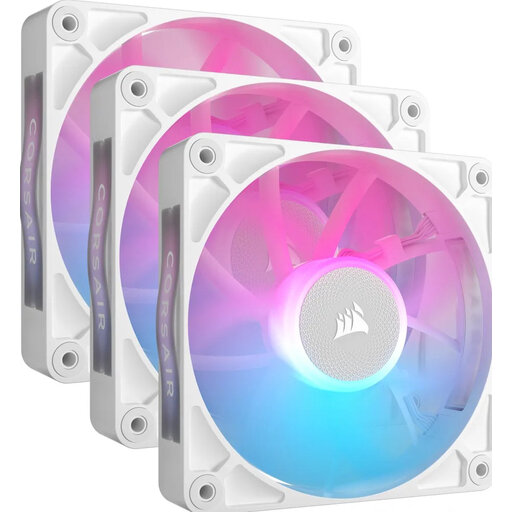
推荐理由:适合搭建完整的 120 mm 多风扇散热方案,并通过中央控制统一管理。
入门套装注明随附 iCUE LINK System Hub。购买前仍请确认兼容性和设备最大支持数量。
包含 3 只 120 mm 风扇,支持 PWM 和 RGB 灯效,标称最高风量为 74.2 m³/h,转速范围为 400 至 2,100 RPM。
我们整理了完整且持续更新的产品清单,所列产品均符合严格的筛选标准和现行欧洲安全法规。
安装风扇或连接 iCUE LINK 线缆前,请先完全关闭电脑并拔下电源插头。留意风扇框架上的箭头,它们标示了扇叶旋转方向和气流方向。通常,前部或底部的风扇负责进风,后部或顶部的风扇负责排风。
牢固安装风扇,但不要把螺丝拧得过紧。线缆应远离扇叶,并定期用压缩空气或软毛刷清理灰尘。请勿用水清洁。如果出现明显震动或突然产生异常噪声,建议关闭电脑并检查安装情况和线缆连接。
如果产品规格注明适用于机箱和冷排,就可以使用。除了风量,也要关注静压,因为空气穿过冷排时会受到更大的阻力。还要确认冷排的厚度和安装尺寸。
这取决于机箱、硬件配置和所需的气流。常见布局是在前部安装一只或多只进风风扇,并在后部或顶部至少安装一只排风风扇。请先确认机箱有多少个风扇安装位,以及主板上有多少个风扇接口。
与游戏电脑的其他部件相比,RGB LED 的耗电通常不高,但每增加一只风扇或一个控制器,整机总功耗都会上升。使用 iCUE LINK 散热方案时,还要考虑电源供电能力和 System Hub 的最大负载。
