Commencez par déterminer si vous souhaitez corriger un document directement sur une tablette ou étendre le bureau de votre ordinateur à un deuxième écran. Choisissez ensuite un stylet compatible avec votre appareil exact et vérifiez que votre méthode de travail à l’école permet d’enregistrer et de renvoyer les annotations. Pour les travaux d’élèves identifiables, utilisez également l’application, le stockage et le mode de partage convenus au sein de l’établissement.
À qui cette méthode convient-elle ?
Enseignant disposant déjà d’une tablette
Vous souhaitez d’abord choisir un stylet adapté à votre iPad, Galaxy Tab ou Surface, plutôt que d’acheter immédiatement un deuxième appareil. Apple, Microsoft et Logitech indiquent la compatibilité selon les appareils et les versions de stylet : vérifiez donc le modèle exact.
Enseignant équipé de deux écrans
Vous souhaitez afficher les travaux des élèves sur un écran compatible avec un stylet et garder une grille d’évaluation ou une autre fenêtre ouverte sur votre ordinateur. Déterminez si deux appareils autonomes suffisent ou si vous souhaitez réellement étendre le bureau de l’ordinateur.
Enseignant qui corrige des travaux au format numérique
Vous souhaitez conserver vos annotations et renvoyer les travaux selon la méthode de l’établissement. Samsung explique, par exemple, comment annoter, enregistrer et partager des PDF dans Samsung Notes. Vérifiez que l’application et la méthode de travail respectent les consignes de votre établissement.
Quels critères déterminent le choix ?
Le choix décisif consiste à savoir si vous ouvrirez le document à corriger directement sur une tablette ou si vous utiliserez l’environnement de votre ordinateur sur un écran compatible avec un stylet.
Utiliser une tablette autonome à côté de l’ordinateur
Cette solution vous convient si : vous possédez déjà une tablette compatible et souhaitez y ouvrir un document à corriger, tout en gardant votre grille d’évaluation sur l’ordinateur.
À noter : un stylet vendu séparément ne transforme pas automatiquement la tablette en écran étendu pour votre ordinateur. L’application et le stylet doivent être compatibles avec le modèle exact de votre appareil.
Étendre le bureau d’un Mac avec Sidecar
Cette solution vous convient si : vous possédez un Mac et un iPad compatibles et souhaitez utiliser une fenêtre du Mac sur l’iPad. Apple présente Sidecar comme un moyen d’étendre le bureau du Mac.
À noter : Sidecar est soumis à des conditions liées au système et au compte. Ouvrir un document directement sur l’iPad constitue une autre méthode de travail.
Écrire dans l’environnement de l’ordinateur
Cette solution vous convient si : vous souhaitez écrire directement dans un logiciel informatique sur une Surface compatible avec un stylet ou sur un écran à stylet connecté.
À noter : vérifiez la compatibilité avec un stylet du modèle exact de Surface ou la sortie vidéo du port de l’ordinateur pour un écran à stylet Wacom.
| Critère |
Que vérifier ? |
Pour qui est-ce particulièrement important ? |
| Stylet et appareil |
Comparez la référence complète du stylet et le modèle exact de la tablette ou de la Surface avec les informations de compatibilité du fabricant. |
Je souhaite continuer à utiliser ma tablette actuelle et éviter d’acheter un stylet qui ne permettrait pas d’écrire sur son écran. Environ 28 % des consommateurs considèrent la compatibilité comme leur principale préoccupation. |
| Utilisation conjointe des écrans |
Déterminez si un document ouvert indépendamment suffit ou si vous devez étendre le bureau de l’ordinateur, puis vérifiez les conditions requises pour la connexion. |
Je souhaite voir les travaux des élèves et une grille d’évaluation en même temps, et savoir d’abord si les appareils fonctionnent de manière autonome ou partagent l’environnement de l’ordinateur. Environ 22 % des consommateurs accordent la priorité à l’utilisation conjointe des écrans. |
| Enregistrement et renvoi des travaux |
Testez avec un fichier ne permettant pas d’identifier son auteur si votre application peut conserver les annotations et renvoyer le document. |
Je souhaite conserver les commentaires manuscrits et renvoyer les travaux par le circuit de fichiers convenu, et pas seulement écrire à l’écran. Environ 22 % des consommateurs en font leur priorité numéro un. |
| Travaux d’élèves identifiables |
Demandez quelle application, quel espace de stockage et quel mode de partage l’établissement a prévus pour ces travaux. |
Je travaille sur des fichiers permettant d’identifier les élèves et souhaite respecter la méthode approuvée par l’établissement. Environ 17 % des consommateurs citent le traitement des données des élèves comme leur principale préoccupation. |
| Configuration complète |
Vérifiez les options de recharge et les connectiques dont vous disposez déjà, ainsi que les accessoires éventuellement nécessaires pour la solution choisie. |
Je souhaite savoir à l’avance ce dont j’aurai besoin en plus du stylet ou de l’écran à stylet, par exemple un chargeur adapté ou une connexion à l’ordinateur. Environ 11 % des consommateurs s’intéressent surtout à la configuration complète et à son entretien. |
Les pièges à éviter à l’achat
-
Une prise USB-C ne garantit pas la compatibilité avec tous les stylets
Apple, Microsoft et Logitech indiquent la compatibilité de certains stylets avec des appareils précis. Le fait qu’ils utilisent la même prise ne prouve donc pas qu’un stylet fonctionnera avec votre tablette ou votre Surface.
Avant d’acheter, comparez la référence complète du stylet et le modèle exact de l’appareil utilisé pour écrire avec les informations de compatibilité du fabricant.
Un stylet incompatible peut vous obliger à en acheter un autre ou à changer d’appareil.
-
Deux écrans ne forment pas automatiquement un bureau étendu
Ouvrir un PDF directement sur une tablette n’est pas la même chose qu’utiliser sur un écran une fenêtre de l’environnement de votre ordinateur. Sidecar est soumis à ses propres conditions système ; le Wacom One 14 nécessite une sortie vidéo adaptée ou le recours à un convertisseur, comme indiqué par le fabricant.
Déterminez d’abord si vous souhaitez ouvrir un fichier directement sur la tablette ou utiliser une application de l’ordinateur sur l’écran à stylet. Vérifiez ensuite les exigences de connexion de vos appareils.
La connexion à l’ordinateur choisie peut nécessiter une sortie vidéo compatible ou un convertisseur séparé.
-
Les explications d’une ancienne fonctionnalité ne s’appliquent pas nécessairement à tous les modèles Galaxy Tab
Le guide Samsung de 2022 consacré à « Deuxième écran » mentionne les séries Tab S7 et S8. Cela ne prouve pas que la fonction est disponible sur d’autres modèles. Annoter directement des PDF constitue une méthode distincte.
Si vous avez besoin de cette fonction, vérifiez la disponibilité de « Deuxième écran » pour le modèle exact et la version logicielle de votre appareil.
-
Un service de stockage en ligne pratique à titre personnel ne correspond pas forcément à la méthode de l’établissement
Les travaux d’élèves identifiables peuvent contenir des données personnelles. L’Autorité néerlandaise de protection des données détaille les responsabilités des établissements scolaires lors du traitement de données par l’intermédiaire d’outils numériques éducatifs.
Demandez à votre établissement quelle application, quel espace de stockage et quel mode de partage sont prévus pour les fichiers identifiables.
Marques et gammes de produits à titre de référence
Apple
Les différents modèles d’Apple Pencil sont conçus pour les iPad compatibles. Sidecar est une solution distincte destinée aux Mac et iPad compatibles.
- Apple mentionne l’annotation de documents avec l’Apple Pencil (USB-C) et explique comment étendre le bureau du Mac avec Sidecar.
- Tous les Apple Pencil ne sont pas compatibles avec tous les iPad. Vérifiez les exigences précises liées à l’appareil et au système.
Logitech
Le Crayon (USB-C) est un stylet conçu pour les iPad compatibles, idéal lorsque l’écriture et l’annotation sont au cœur de vos besoins.
- Logitech indique qu’il se recharge en USB-C, prend en charge le rejet de la paume et s’allume sans appairage Bluetooth complexe.
- Vérifiez la référence exacte du Crayon et le modèle d’iPad. Les caractéristiques du stylet ne déterminent pas la manière dont une application scolaire renvoie les fichiers.
Samsung
Une Galaxy Tab équipée d’un S Pen compatible peut servir à annoter directement des PDF, en complément d’un ordinateur.
- Samsung explique comment importer, annoter, enregistrer et partager des PDF dans Samsung Notes.
- Dans son guide de 2022 consacré à « Deuxième écran », Samsung mentionne les séries Tab S7 et S8. Vérifiez séparément les fonctionnalités disponibles sur les autres modèles et versions logicielles.
Microsoft
La Surface Slim Pen peut être utile avec certains appareils Surface compatibles avec un stylet si vous souhaitez écrire directement dans Windows.
- Microsoft détaille les fonctionnalités du stylet pour chaque modèle de Surface et précise que la Slim Pen est rechargeable.
- Les fonctionnalités du stylet varient selon le modèle et un chargeur séparé peut être nécessaire. Acheter un stylet ne permet pas d’écrire sur un ordinateur portable dépourvu de prise en charge du stylet.
Wacom
Le Wacom One 14 DTC141 est un écran à stylet conçu pour les personnes qui souhaitent continuer à utiliser leur ordinateur plutôt qu’une tablette autonome.
- Wacom explique comment écrire sur un écran connecté et fournit des instructions pour le raccordement à l’ordinateur.
- Pour une connexion avec un seul câble USB-C, le port de l’ordinateur doit prendre en charge la sortie vidéo. Dans le cas contraire, Wacom recommande de passer par un convertisseur.
Produits Joybuy
Cette sélection comprend des stylets vendus séparément pour les tablettes que vous possédez déjà, des tablettes autonomes avec stylet et un écran à stylet à connecter à un ordinateur.
 Image indisponible
Écran à stylet Wacom One 14,0 pouces (DTC141W0)
Une solution à envisager si vous souhaitez écrire au stylet sur un écran connecté à votre ordinateur, plutôt que sur une tablette autonome.
Wacom One 14, modèle DTC141W0. Pour la connexion décrite avec un seul câble USB-C, le port de l’ordinateur doit prendre en charge la sortie vidéo. Dans le cas contraire, Wacom recommande de passer par un convertisseur.
Voir sur Joybuy
 Image indisponible
Apple Pencil Pro pour iPad Air/iPad Pro
Un stylet à envisager si vous souhaitez écrire sur un iPad compatible, tout en utilisant votre ordinateur séparément à côté de la tablette.
Vérifiez que cette version du stylet est compatible avec le modèle exact de votre iPad. Un stylet vendu séparément ne transforme pas automatiquement l’iPad en écran étendu pour votre ordinateur.
Voir sur Joybuy
 Image indisponible
Apple Pencil (USB-C), blanche
Un stylet à envisager si vous utilisez un iPad compatible de manière autonome à côté de votre ordinateur pour annoter des documents.
Apple indique que cette version de l’Apple Pencil permet d’annoter des documents. Vérifiez sa compatibilité avec le modèle exact de votre iPad et l’application utilisée pour vos corrections.
Voir sur Joybuy
 Image indisponible
Tablette TECLAST ArtPad Pro 12,7 pouces 2K avec stylet
Une solution à envisager si vous souhaitez utiliser une tablette autonome avec stylet à côté de votre ordinateur.
Le nom du produit indique 20 Go de RAM (8 Go + 12 Go virtuels), 256 Go de stockage et un stylet fourni.
Voir sur Joybuy
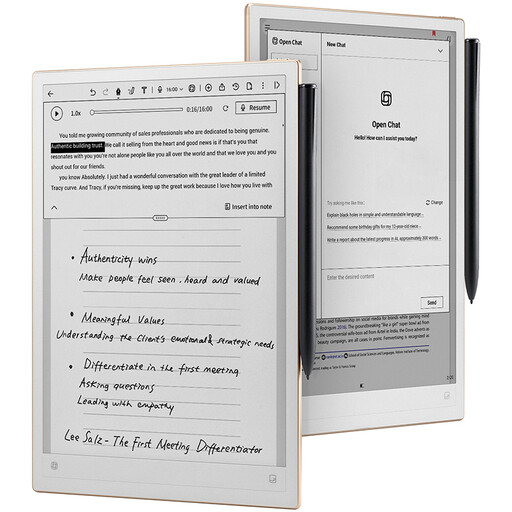 Image indisponible
Tablette E Ink iFLYTEK AINOTE 2 10,65 pouces
Une tablette autonome à envisager pour prendre des notes manuscrites à côté de votre ordinateur. Vérifiez que la méthode de travail prévue par l’établissement est compatible avec vos fichiers.
Le nom du produit indique un écran E Ink de 10,65 pouces. Pour les travaux d’élèves identifiables, utilisez l’application et le mode de stockage prévus par l’établissement.
Voir sur Joybuy
Questions fréquentes
Les deux appareils doivent-ils former un seul bureau étendu ?
Non. Vous pouvez ouvrir un PDF directement sur une tablette et consulter une grille d’évaluation sur votre ordinateur portable, sans étendre le bureau. Si vous souhaitez utiliser une fenêtre du Mac sur un iPad, Apple propose Sidecar, sous réserve de conditions système et de compte.
Comment tester ma méthode de correction à l’avance ?
Utilisez un fichier de test ne permettant pas d’identifier son auteur afin de vérifier si votre application ouvre le document, conserve les annotations manuscrites et permet de renvoyer le résultat. Samsung décrit ces étapes pour les PDF dans Samsung Notes. Cela ne signifie pas automatiquement que l’application est adaptée à la méthode de travail de votre établissement.
Que faire si le stylet ou l’écran à stylet ne fonctionne pas ?
Commencez par vérifier la compatibilité du stylet avec le modèle exact de votre appareil, puis vérifiez les options de recharge ou le type de connexion à l’ordinateur nécessaire. Selon le gouvernement néerlandais, la garantie légale aux Pays-Bas n’a pas de durée fixe. En cas de produit défectueux, adressez-vous au vendeur.
Puis-je corriger des travaux d’élèves identifiables dans n’importe quelle application de notes ou de stockage en ligne ?
Pour cela, utilisez l’application et le mode de stockage approuvés par l’établissement. L’Autorité néerlandaise de protection des données rappelle que le traitement de données personnelles d’élèves au moyen d’outils numériques éducatifs est soumis au RGPD et que l’établissement reste responsable. Demandez quelle application et quel mode de partage sont prévus pour ces travaux.
Lors d’un achat en ligne aux Pays-Bas, ai-je toujours exactement deux ans de garantie et quatorze jours pour changer d’avis ?
Non. Le gouvernement néerlandais indique que la garantie légale aux Pays-Bas n’a pas de durée fixe. Pour un achat à distance, vous disposez souvent d’un délai de rétractation de quatorze jours, mais son application dépend de l’achat et des éventuelles exceptions.


