
Élève ayant besoin d’une copie ponctuelle
Vous souhaitez surtout emporter une présentation ou la copier sur un deuxième appareil qui vous appartient. Commencez par vérifier si vous avez vraiment besoin d’un stockage en réseau.


Si vous souhaitez emporter une présentation une seule fois ou la copier sur votre propre appareil, un disque dur externe ou une clé USB est généralement plus simple qu’un NAS. Un NAS peut être adapté si vous travaillez régulièrement depuis plusieurs appareils ou souhaitez donner à vos camarades de projet accès à un dossier partagé. Pensez aussi à l’installation, à la gestion des accès et à la nécessité de prévoir une sauvegarde distincte.
Vous souhaitez surtout emporter une présentation ou la copier sur un deuxième appareil qui vous appartient. Commencez par vérifier si vous avez vraiment besoin d’un stockage en réseau.
Vous travaillez régulièrement depuis différents appareils ou souhaitez donner à vos camarades de projet accès à un même dossier, sans partager vos autres fichiers.
Vous souhaitez pouvoir retrouver ou restaurer d’anciens fichiers. Une sauvegarde récente et distincte ne remplit pas le même rôle que la redondance des disques.
Commencez par déterminer si vous souhaitez simplement emporter des fichiers ou les partager régulièrement depuis plusieurs appareils. Choisissez ensuite une méthode de copie et de restauration adaptée.
Choisissez cette solution si : vous souhaitez surtout copier ou emporter une présentation une seule fois entre vos propres appareils.
À prendre en compte : vous devrez vérifier vous-même quelle copie est à jour et conserver une sauvegarde récente distincte.
Choisissez cette solution si : vous souhaitez accéder régulièrement aux mêmes fichiers de projet depuis plusieurs appareils ou donner à vos camarades de projet un accès contrôlé.
À prendre en compte : l’installation, le choix de disques adaptés, la création de comptes utilisateurs et les mises à jour demandent une certaine gestion.
Choisissez cette solution si : vous souhaitez copier régulièrement des fichiers d’un support USB directement vers le NAS.
À prendre en compte : vérifiez le sens de la copie et le dossier de destination définis pour cette fonction. Toutes les prises USB ne disposent pas du même bouton de copie.
| Critère | Que vérifier ? | À qui cela importe-t-il ? |
|---|---|---|
| Copie ponctuelle | Déterminez si vous avez besoin d’une copie physique et conservez également une copie récente dans un autre endroit. | Si vous souhaitez seulement emporter une présentation ou la copier sur votre propre appareil, vous n’avez pas besoin de mettre en place un stockage en réseau. Les consommateurs qui veulent principalement effectuer une copie ponctuelle représentent environ 29 %. |
| Dossier de projet partagé | Vérifiez l’accès depuis vos appareils, les dossiers partagés et les droits attribués à chaque utilisateur. Pour les fichiers scolaires, renseignez-vous auprès de l’établissement. | Si vos camarades de projet doivent accéder au même dossier sans pouvoir consulter vos autres fichiers, les comptes et les droits d’accès aux dossiers sont importants. Les consommateurs qui privilégient le partage d’accès représentent environ 29 %. |
| Restauration de fichiers | Vérifiez que vous pouvez effectuer une sauvegarde récente et distincte, puis essayez de restaurer un fichier avant la date limite. | Si vous souhaitez pouvoir récupérer une ancienne présentation après sa perte ou son écrasement, la redondance des disques ne suffit pas. Les consommateurs qui privilégient la restauration de leur travail de projet représentent environ 24 %. |
| Copie directe depuis USB | Comparez les fonctions du modèle exact et vérifiez le sens de la copie ainsi que le dossier de destination avant d’effacer le fichier d’origine. | Si les fichiers de projet arrivent régulièrement sur un support USB, vous souhaitez savoir s’ils peuvent être transférés directement dans le bon dossier du NAS. Les consommateurs qui privilégient l’importation depuis un support USB représentent environ 18 %. |
L’accès partagé au réseau est surtout utile si vous en avez besoin régulièrement. Dans le cas contraire, l’installation et la gestion peuvent représenter du travail supplémentaire.
Vérifiez d’abord si vos camarades de projet ou plusieurs appareils doivent accéder au même dossier. Si ce n’est pas le cas, comparez les disques durs externes et les clés USB, et conservez également une deuxième copie récente.
Un NAS nécessite une configuration et une gestion. Des disques adaptés peuvent être à acheter séparément.
Selon Synology, le RAID 1 assure une redondance en cas de problème avec un disque. Ce n’est pas la même chose qu’une copie de sauvegarde distincte permettant de restaurer les fichiers.
Conservez une copie récente en dehors du NAS et vérifiez que vous pouvez restaurer une présentation.
Cette copie supplémentaire nécessite une destination de stockage distincte.
Une prise USB et une fonction de copie configurable sont deux caractéristiques différentes. Pour le modèle TS-233, QNAP indique la présence d’un bouton USB Copy dont le fonctionnement peut être configuré.
Consultez la documentation du modèle exact et configurez le mode d’importation souhaité ainsi que le dossier de destination sur le TS-233.
Le manuel du Synology DS223j avertit qu’un disque contenant déjà des données sera formaté et effacé lors de l’installation.
Copiez d’abord vos fichiers vers une autre destination et suivez les instructions d’installation du modèle de NAS utilisé.
Le DS223j est un NAS à deux baies destiné au partage de fichiers et à la configuration de sauvegardes de dossiers PC.
Le TS-233 est un NAS à deux baies à comparer si la copie directe depuis USB est importante pour vous.
Le Drivestor 2 AS1102T est une autre option de NAS à comparer si vous accordez de l’importance à une connexion réseau 2,5 gigabits.
Ces modèles sont des NAS à envisager si vous souhaitez partager ou gérer régulièrement des fichiers de projet en un seul endroit.
 Image indisponible
Convient si vous souhaitez accéder régulièrement à un dossier central contenant des fichiers de projet.
Les disques durs sont à choisir séparément.
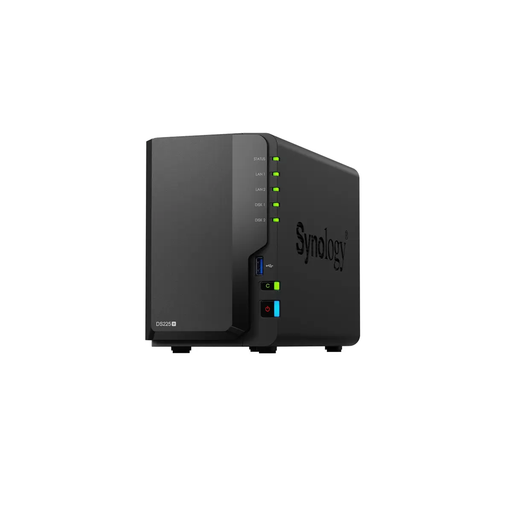 Image indisponible
Peut convenir si vous souhaitez gérer des fichiers de projet dans des dossiers partagés avec des comptes utilisateurs.
Cette version est vendue sans disque ; les disques adaptés sont à prévoir séparément.
 Image indisponible
Convient si vous souhaitez disposer d’un emplacement central pour partager et synchroniser des fichiers de projet.
 Image indisponible
Peut convenir si vous recherchez un emplacement central pour partager des fichiers de projet et sauvegarder des données.
Les disques durs ne sont pas inclus.
Ne partez pas du principe que c’est possible. Le manuel du Synology DS223j avertit qu’un disque contenant déjà des données sera formaté et effacé lors de l’installation. Effectuez d’abord une copie ailleurs et suivez le manuel du modèle exact de NAS.
Pas s’il s’agit de vos seules copies. Synology décrit le RAID 1 comme une redondance en cas de défaillance d’un disque ; VeiligInternetten recommande également de conserver une sauvegarde récente. Gardez donc une copie distincte et vérifiez que vous pouvez restaurer un fichier.
Vérifiez si des disques de stockage adaptés sont inclus et quelle destination de sauvegarde distincte vous utiliserez. Aux Pays-Bas, la garantie légale s’ajoute à l’éventuelle garantie du fabricant : si un produit utilisé normalement présente un défaut, le vendeur doit proposer une solution adaptée et gratuite. La garantie légale n’est pas simplement limitée à une durée fixe de deux ans.
Cela dépend des données et de la manière dont elles sont traitées. Selon l’Autorité néerlandaise de protection des données, un établissement scolaire doit respecter le RGPD lors du traitement des données d’élèves et être en mesure de démontrer la mise en place de mesures techniques et organisationnelles appropriées. Discutez avec l’établissement des règles de stockage et des droits d’accès autorisés. Pour un projet privé qui ne relève pas d’un tel traitement scolaire, cela n’implique pas une interdiction générale des NAS ni l’obligation d’en configurer un.
Maintenez le logiciel du NAS à jour et limitez l’accès aux personnes qui ont besoin des fichiers. VeiligInternetten signale les risques liés aux NAS accessibles par Internet. Pour une copie locale, l’accès à distance n’est pas nécessaire par défaut.