
Vous réalisez des tutoriels en solo
Vous présentez un contrôleur et souhaitez piloter l’enregistrement et les vues de la caméra sans interrompre vos explications.


Choisissez un contrôleur de streaming en fonction des actions que vous souhaitez piloter pendant le tournage : démarrer l’enregistrement, passer d’une scène à l’autre ou régler le son. Un modèle avec peu de touches peut suffire pour un ensemble d’actions bien défini. Un plus grand nombre de touches est pratique si vous voulez afficher directement différentes vues, tandis que les molettes sont surtout utiles pour régler les niveaux pendant que vous commentez. Avant l’achat, vérifiez que le logiciel et l’intégration OBS du modèle exact sont compatibles avec votre ordinateur et votre programme.
Vous présentez un contrôleur et souhaitez piloter l’enregistrement et les vues de la caméra sans interrompre vos explications.
Vous utilisez des scènes ou des sources distinctes, par exemple pour vous filmer, montrer vos mains et afficher votre écran, et souhaitez pouvoir changer rapidement de vue.
Vous souhaitez couper le son d’un micro ou régler les niveaux audio pendant que vous commentez. Privilégiez donc les molettes et les actions audio prises en charge.
Commencez par définir les actions que vous souhaitez pouvoir effectuer directement pendant un enregistrement. Choisissez ensuite le format et les commandes adaptés à votre espace de travail et à votre logiciel d’enregistrement.
| Critère | Points à vérifier | À qui est-ce important ? |
|---|---|---|
| Piloter les scènes et l’enregistrement | Notez les actions dont vous avez besoin pendant le tournage et vérifiez que l’intégration OBS du modèle exact les prend en charge. OBS Studio fonctionne avec des scènes et des sources ; Elgato indique que son intégration OBS propose des actions liées à l’enregistrement et aux scènes. | Si je veux passer de mes mains à l’écran ou à la vue caméra pendant une démonstration sans interrompre mes explications, je veux pouvoir accéder rapidement à ces actions. Environ 33 % des consommateurs privilégient le contrôle de l’enregistrement et des scènes. |
| Espace disponible sur le bureau | Comptez le nombre d’actions que vous souhaitez garder visibles simultanément et comparez-le au nombre de touches disponibles. Avec moins de touches, vous devrez peut-être changer plus souvent de page ou de dossier. | Si je dois installer sur mon bureau le contrôleur de streaming, celui que je filme et d’autres équipements d’enregistrement, je veux suffisamment de commandes sans encombrer inutilement l’espace. Environ 27 % des consommateurs privilégient une installation compacte. |
| Son pendant le tournage | Vérifiez que le logiciel ou le plug-in prend en charge la source audio souhaitée ainsi que les actions de coupure du son ou de réglage du niveau. Si nécessaire, faites un bref essai avant l’enregistrement. | Si je veux couper le son de mon micro ou régler le volume pendant que je commente, des commandes audio accessibles directement me seront utiles. Environ 20 % des consommateurs placent le contrôle du micro et du son en tête de leurs priorités. |
| Logiciels et montage | Comparez les exigences du plug-in actuel avec votre ordinateur, votre version d’OBS et votre logiciel de montage. Pour son plug-in OBS, Elgato indique qu’il faut Windows 11 ou une version ultérieure, ou macOS 13 ou une version ultérieure, ainsi que l’application Stream Deck 6.9 ou ultérieure ; Logitech Marketplace indique qu’il faut OBS Studio 28 ou une version ultérieure pour le plug-in Logitech. | Si je veux utiliser le même contrôleur avec mon ordinateur actuel et, éventuellement, avec un logiciel de création après l’enregistrement, je veux savoir à l’avance quels éléments sont compatibles. Environ 20 % des consommateurs privilégient la compatibilité logicielle et leur flux de travail existant. |
Un contrôleur peut proposer des actions supplémentaires sur d’autres pages, mais elles ne sont alors pas toutes visibles en même temps.
Commencez par noter les actions auxquelles vous devez accéder directement pendant un enregistrement, puis choisissez le format adapté.
Si les actions importantes sont réparties sur plusieurs pages, la configuration peut prendre plus de temps.
Les plug-ins OBS et les applications de contrôleurs peuvent imposer leurs propres exigences en matière de logiciels et d’environnement informatique.
Vérifiez les exigences actuelles du plug-in pour le modèle exact et comparez-les avec votre ordinateur et les versions de vos logiciels.
Vous devrez peut-être mettre à jour votre logiciel ou votre système d’exploitation.
Le 19 août 2026, Loupedeck est revenu sur son projet de mettre fin à la prise en charge des appareils Razer. La vente des appareils Loupedeck a toutefois cessé, et la version 5.8 du logiciel ainsi que l’ancienne marketplace ne sont plus prises en charge.
Vérifiez séparément la prise en charge de l’appareil concerné et de la version du logiciel que vous souhaitez utiliser.
La gamme Stream Deck propose des modèles avec différents nombres de touches. Le Stream Deck + est également équipé de molettes. Ces modèles peuvent être intéressants pour piloter OBS pendant un tutoriel.
La MX Creative Console associe un clavier de commande et un pavé à molette. Elle s’adresse aux créateurs qui souhaitent piloter leurs enregistrements et utilisent des logiciels créatifs configurables.
Selon Razer, le Stream Controller X dispose de 15 touches. C’est une option pour les personnes qui souhaitent configurer des actions avec le logiciel Loupedeck.
Le Live S associe des touches tactiles à deux molettes pour piloter les scènes et le son.
Cette sélection privilégie les contrôleurs de streaming dotés de touches directement accessibles pour piloter plusieurs actions prédéfinies pendant l’enregistrement d’un tutoriel.
 Aucune image disponible
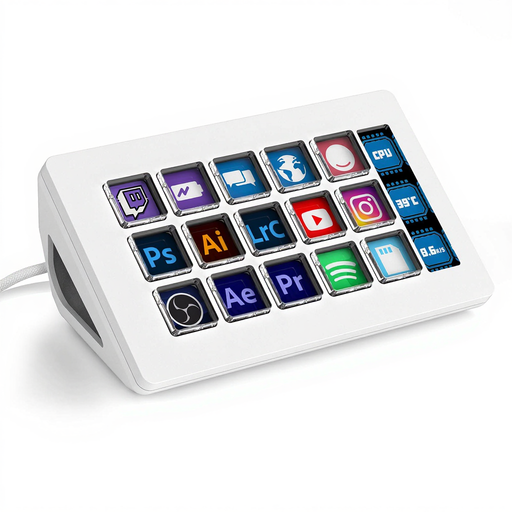
Peut convenir si vous souhaitez configurer plusieurs actions prédéfinies sur les touches pendant un tutoriel. Avant l’achat, vérifiez que les actions logicielles souhaitées sont compatibles avec votre ordinateur et votre programme.
15 touches macro personnalisables et un écran latéral.
La description du produit mentionne une utilisation avec un ordinateur de bureau ou un ordinateur portable et un support antidérapant amovible.
Oui, à condition de configurer d’abord les vues sous forme de scènes ou de sources dans OBS et de vérifier que le contrôleur prend en charge les actions OBS nécessaires. Testez les changements de vue avant d’enregistrer votre tutoriel.
Pas forcément : OBS dispose déjà d’un bouton pour démarrer un enregistrement. Faites d’abord un court test, puis déterminez quelles actions sont difficiles à effectuer sur l’ordinateur pendant la démonstration.
Vérifiez qu’OBS est ouvert, que le plug-in est installé et que votre ordinateur, votre version d’OBS et l’application du contrôleur répondent aux exigences. Pour son plug-in OBS, Elgato indique qu’il faut Windows 11 ou macOS 13, ainsi que l’application Stream Deck 6.9 ou une version ultérieure ; Logitech Marketplace indique qu’il faut OBS Studio 28 ou une version ultérieure pour le plug-in Logitech.
En tant que consommateur, vous disposez généralement d’un délai de rétractation de 14 jours après la livraison pour un achat en ligne, sous réserve des exceptions applicables, selon ACM ConsuWijzer. Vous avez également droit à un produit conforme ; si un défaut relève de la garantie légale, le vendeur est responsable de sa résolution. Il s’agit de droits des consommateurs, et non de caractéristiques propres à un modèle particulier.