Commencez par les raccourcis clavier d’OBS si quelques actions fixes vous suffisent. Choisissez un panneau compact pour un nombre limité de commandes visibles immédiatement, un modèle avec davantage de touches pour afficher de nombreuses actions en même temps, ou des molettes pour régler le son pendant la présentation. Le projet OBS documente les raccourcis clavier et Elgato décrit les actions OBS disponibles sur Stream Deck. Tenez également compte de l’espace libre sur votre bureau, de la connectique de la version exacte et des versions logicielles requises.
À qui ce produit convient-il ?
Créateur de présentation avec peu de place sur le bureau
Vous souhaitez contrôler le jeu et vos explications tout en gardant le clavier et la souris à portée de main. Comparez le nombre d’actions que vous voulez voir immédiatement avec les dimensions et la disposition d’un panneau compact.
Présentateur utilisant plusieurs scènes
Pendant vos explications, vous passez d’une scène ou d’une source OBS prédéfinie à une autre et souhaitez retrouver rapidement les commandes importantes.
Créateur qui règle le son en direct
Vous souhaitez pouvoir non seulement couper le son pendant la démonstration, mais aussi régler les niveaux audio. Vérifiez que votre logiciel permet d’associer l’action souhaitée à une molette.
Quels critères prendre en compte ?
Commencez par déterminer quelles commandes doivent être immédiatement accessibles pendant la présentation. Choisissez ensuite le nombre de touches visibles ou de molettes qui vous convient.
Raccourcis clavier OBS
Idéal si : vous n’utilisez que quelques actions fixes et souhaitez d’abord déterminer quelles commandes vous manquent.
À prendre en compte : vous n’avez pas besoin d’un panneau séparé, mais ne disposez pas non plus de commandes dédiées et clairement identifiées.
Panneau compact avec six ou huit touches
Idéal si : vous souhaitez contrôler directement un nombre limité d’actions de présentation et disposez de peu de place.
À prendre en compte : pour accéder à davantage d’actions que le panneau ne peut en afficher à la fois, vous devrez utiliser des dossiers ou changer de page.
Panneau avec quinze actions directes
Idéal si : vous souhaitez garder plusieurs scènes et commandes de source visibles en même temps, par exemple à côté des commandes d’enregistrement et de microphone.
À prendre en compte : une grille de touches plus grande nécessite de lui réserver une place sur le bureau. Vérifiez également les logiciels requis pour votre intégration.
Panneau avec molettes
Idéal si : vous souhaitez régulièrement régler les sources audio pendant la présentation, et pas seulement couper le son.
À prendre en compte : l’action de réglage du niveau souhaitée doit être disponible dans votre logiciel et avoir été attribuée à la molette au préalable.
| Critère |
Que vérifier ? |
À qui est-ce important ? |
| Scènes et sources |
Notez les actions OBS que vous souhaitez déclencher directement et vérifiez qu’elles peuvent être configurées avec votre version d’OBS et l’intégration de votre contrôleur. Elgato documente notamment les actions liées aux scènes et aux sources. |
Lors d’une présentation, je veux passer du jeu à mes explications sans avoir à chercher la commande correspondante. Environ 36 % des consommateurs privilégient le contrôle direct des scènes et des sources. |
| Place sur le bureau |
Mesurez l’espace disponible, en tenant compte du câble et de l’éventuel support. Elgato indique les dimensions suivantes : 84 × 60 × 58 mm pour le Stream Deck Mini et 107 × 26 × 78 mm pour le Neo. Comparez-les à votre installation exacte. |
Je veux pouvoir atteindre le panneau sans perdre l’espace nécessaire au clavier et à la souris. Environ 29 % des consommateurs privilégient un encombrement adapté à leur bureau. |
| Microphone et audio |
Déterminez la source audio que vous souhaitez contrôler et vérifiez que la touche ou la molette configurée agit bien sur cette source. Elgato documente les actions de la table de mixage audio d’OBS ; Loupedeck décrit l’attribution d’actions aux touches ou aux molettes. |
Pendant mes explications, je veux pouvoir couper le son ou régler le niveau audio sans détourner mon attention de la démonstration. Environ 21 % des consommateurs privilégient le réglage audio en direct. |
| Configuration et connectique |
Vérifiez la connectique de la version exacte et les versions logicielles requises. Pour l’intégration OBS documentée, Elgato indique qu’il faut Stream Deck 5.3 ou une version ultérieure et OBS Studio 27.0 ou une version ultérieure. |
Je veux limiter au maximum les réglages supplémentaires et les problèmes de connexion avant ma présentation. Environ 14 % des consommateurs privilégient une configuration simple. |
Erreurs fréquentes
-
Ne compter que le nombre total d’actions configurables
Les dossiers et les pages permettent d’accéder à davantage d’actions, mais celles-ci ne sont pas toutes visibles en même temps. Pendant une démonstration orale, la disposition détermine la rapidité avec laquelle vous retrouvez la bonne commande.
Commencez par compter les actions que vous voulez voir immédiatement. Comparez ce nombre aux touches visibles et prévoyez de placer les autres actions sur une autre page.
-
Supposer qu’une molette permet forcément de contrôler le son
La présence d’une molette ne garantit pas que l’action OBS ou audio souhaitée soit disponible dans votre logiciel ni qu’elle lui soit attribuée.
Vérifiez l’intégration concernée et testez la source audio voulue avant de présenter votre démonstration.
-
Appliquer à tous les Stream Deck Mini une ancienne spécification de connectique
Le comparatif d’appareils d’Elgato, publié en janvier 2026, indique une connexion USB-A pour le Mini ; la documentation technique d’Elgato fait état d’un passage à l’USB-C en 2026.
Vérifiez la connectique de la version proposée et les ports disponibles sur votre ordinateur.
-
Prendre une page produit pour une preuve que le fabricant vend toujours le produit
Le 28 mars 2025, Loupedeck a annoncé la fin de la vente de sa gamme de produits, tout en précisant que l’assistance technique et le traitement des demandes de garantie se poursuivraient.
Pour une offre Live S précise, vérifiez qui vend le produit, son état et les conditions d’assistance applicables.
Marques à considérer pour ce choix
Elgato
La gamme Stream Deck d’Elgato comprend des modèles compacts avec six ou huit touches, ainsi que des modèles dotés de quinze touches ou de molettes. Elgato documente les fonctionnalités et les dimensions des différents modèles.
- Elgato documente les actions OBS liées aux scènes, aux sources, à l’enregistrement et à la table de mixage audio.
- Elgato signale un changement de connectique pour le Mini en 2026. Vérifiez celle de la version proposée.
Razer
Selon Razer, le Stream Controller X est un modèle doté de quinze touches. Loupedeck décrit la configuration des actions OBS à l’aide de son logiciel.
- Le 19 août 2026, Loupedeck a indiqué que la prise en charge de ce modèle Razer se poursuivait.
- Loupedeck recommande la version 6.4.1 ou une version ultérieure pour résoudre les problèmes de reconnaissance de l’appareil. Cela ne garantit pas le bon fonctionnement de toutes les installations existantes.
Loupedeck
Loupedeck décrit le Live S comme un panneau doté de quinze touches tactiles et de deux molettes. Il convient à ceux qui souhaitent contrôler les scènes et régler le son.
- Loupedeck décrit l’attribution d’actions aux touches et aux molettes pour une utilisation avec OBS.
- Le 28 mars 2025, Loupedeck a mis fin à la vente de sa gamme de produits, tout en indiquant que l’assistance technique et le traitement des demandes de garantie se poursuivraient. Vérifiez les conditions applicables à l’offre concernée.
Produits Joybuy pour contrôler votre présentation
Ces produits Joybuy sont des contrôleurs de bureau dotés de touches programmables ou de commandes macro ; l’AKP03E comprend également des molettes et l’AKP153, quinze touches macro.
 Aucune image disponible
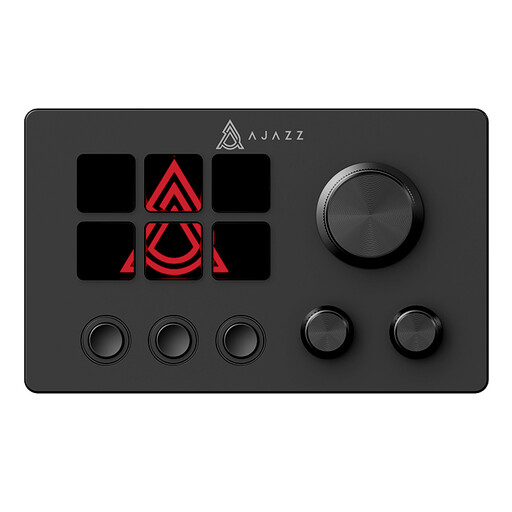
Contrôleur multimédia LCD AJAZZ AKP03E
Convient à ceux qui souhaitent intégrer des molettes et des touches macro personnalisables à leurs commandes.
La fiche produit indique un écran LCD, des touches personnalisables, des touches macro et des molettes.
Voir sur Joybuy
 Aucune image disponible
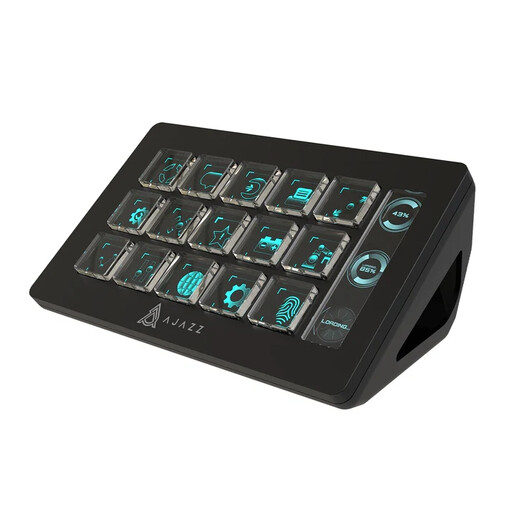
Contrôleur de studio AJAZZ AKP153, 15 touches macro
Convient à ceux qui souhaitent déclencher directement plusieurs actions macro pendant une présentation.
La fiche produit mentionne 15 touches macro, des icônes personnalisées pour les touches et un écran latéral. OBS est indiqué parmi les logiciels compatibles ; vérifiez que la configuration décrite correspond à la vôtre.
Voir sur Joybuy
Questions fréquentes
Dois-je acheter un contrôleur de streaming pour passer d’une scène à l’autre pendant la présentation de mon mod ?
Non, vous pouvez commencer par configurer des raccourcis clavier dans OBS et réaliser un enregistrement test. Un panneau séparé permet surtout d’accéder directement à des commandes faciles à repérer.
Comment configurer un panneau pour ma présentation ?
Commencez par créer les scènes et les sources souhaitées dans OBS, puis attribuez les actions correspondantes dans le logiciel du contrôleur. Avant la présentation, vérifiez que les commandes de changement de scène et de coupure du son agissent sur la scène ou la source audio voulue. Elgato documente les actions OBS ; Loupedeck explique comment attribuer une action à une touche ou à une molette.
Que faire si un panneau acheté en ligne ne me convient pas ?
Pour un achat à distance effectué aux Pays-Bas et soumis aux règles applicables, un consommateur dispose souvent d’un délai de rétractation de 14 jours, selon le gouvernement néerlandais. Vérifiez l’identité du vendeur et les conditions de retour indiquées dans l’offre concernée. D’après les informations citées du gouvernement, les mêmes règles relatives aux achats à distance ne s’appliquent pas à un achat auprès d’un particulier.
Quelle règle de sécurité des produits s’applique à un panneau de commande électronique ?
Le gouvernement néerlandais indique que les appareils électroniques commercialisés dans l’UE doivent porter le marquage CE. Cette exigence générale ne confirme pas qu’un modèle ou un exemplaire particulier proposé respecte toutes les exigences applicables. Vérifiez les informations relatives au produit concerné.


