
Vous présentez un mod avec plusieurs scènes
Pendant la présentation du mod, vous souhaitez passer rapidement du jeu aux explications et, éventuellement, à l’image de votre webcam, sans devoir chercher la bonne commande dans OBS.


Choisissez votre contrôleur en fonction des actions que vous souhaitez piloter directement pendant la présentation : un panneau compact convient à quelques commandes fixes, tandis qu’un plus grand nombre de touches vous permet de garder davantage de scènes et d’actions à portée de main. Les molettes sont surtout utiles si vous souhaitez régler le son en direct. Avant d’acheter, vérifiez que le contrôleur, le logiciel associé et le plug-in OBS souhaité sont compatibles avec votre ordinateur.
Pendant la présentation du mod, vous souhaitez passer rapidement du jeu aux explications et, éventuellement, à l’image de votre webcam, sans devoir chercher la bonne commande dans OBS.
En plus de changer d’image, vous souhaitez pouvoir régler l’équilibre entre votre voix et les autres sources audio pendant la démonstration. Elgato documente des actions de plug-in OBS, notamment pour les réglages audio.
Pour l’instant, vous n’utilisez que quelques commandes fixes et souhaitez d’abord vérifier qu’un panneau compact et le logiciel associé sont compatibles avec votre ordinateur.
Choisissez-le si : vous souhaitez avoir quelques commandes fixes à portée de main et que votre bureau dispose de peu d’espace.
À prendre en compte : un panneau à six touches permet d’afficher directement moins d’actions à la fois qu’un modèle doté de davantage de touches.
Choisissez-le si : vous souhaitez attribuer des touches distinctes aux scènes, à la mise en sourdine et à l’enregistrement.
À prendre en compte : ce type de panneau prend plus de place qu’un modèle compact et ne propose pas forcément de molettes physiques.
Choisissez-le si : en plus de passer d’une scène à l’autre, vous souhaitez régulièrement régler le son pendant votre présentation.
À prendre en compte : le Stream Deck + dispose de huit touches LCD et de quatre molettes, soit moins de touches d’accès direct que les panneaux à quinze touches cités ici.
Choisissez cette option si : vous ne savez pas encore quelles actions vous répétez souvent. Commencez par enregistrer un court test avec vos scènes et vos sources audio dans OBS.
À prendre en compte : pour le moment, vous piloterez votre diffusion depuis l’ordinateur.
| Critère | Points à vérifier | Pour quels utilisateurs |
|---|---|---|
| Scènes et enregistrement | Faites la liste de vos scènes et commandes d’enregistrement habituelles, puis comparez-les au nombre de touches accessibles directement et aux actions disponibles dans OBS. | Si vous souhaitez passer rapidement du jeu aux explications et à la webcam pendant une présentation, privilégiez des touches dédiées aux scènes ; environ 33 % des utilisateurs donnent la priorité aux changements de scène et à l’enregistrement. |
| Son en direct | Déterminez si vous modifiez les niveaux sonores pendant votre présentation et vérifiez que les actions nécessaires sont disponibles dans la configuration de votre plug-in. | Si vous souhaitez régler le volume de votre voix et des autres sources audio pendant votre présentation, des molettes physiques peuvent vous être utiles ; environ 27 % des utilisateurs privilégient le réglage audio en direct. |
| Espace et simplicité | Faites la liste des actions indispensables et vérifiez combien de touches sont disponibles simultanément ainsi que l’espace occupé par le panneau. | Si vous disposez d’un petit bureau à la maison, vous pouvez commencer simplement avec quelques commandes fixes ; environ 20 % des utilisateurs privilégient avant tout la simplicité d’un format compact. |
| Logiciel et compatibilité | Vérifiez les exigences à jour du plug-in souhaité, de votre système d’exploitation et de toute application de contrôleur dédiée. | Si vous souhaitez utiliser le contrôleur avec votre ordinateur et les commandes de votre choix, vérifiez d’abord les exigences logicielles ; environ 20 % des utilisateurs privilégient la compatibilité logicielle. |
La page actuelle d’Elgato consacrée au plug-in OBS indique des exigences spécifiques en matière de logiciel et de système d’exploitation. Elles peuvent différer de la configuration minimale indiquée sur la page de l’appareil.
Vérifiez séparément la compatibilité de l’appareil, de l’application du contrôleur et du plug-in souhaité avec votre ordinateur.
Des mises à jour ou une configuration différente peuvent nécessiter davantage de temps de préparation.
L’Elgato Stream Deck MK.2 dispose de 15 touches LCD, tandis que le Stream Deck + en compte huit et propose quatre molettes. Il s’agit de modes de commande différents, et non d’une amélioration évidente sur tous les plans.
Avant l’achat, classez vos actions par ordre de priorité : souhaitez-vous surtout accéder directement aux scènes ou régler le son à l’aide de commandes physiques ?
Loupedeck a cessé de commercialiser sa gamme le 28 mars 2025. Selon Loupedeck, la prise en charge de la version 5.8 de son logiciel historique et de la place de marché associée a pris fin le 30 mars 2026.
Si vous envisagez d’acheter un ancien modèle en stock ou d’occasion, vérifiez la version exacte du logiciel et la disponibilité des actions dont vous avez besoin.
Vérifier les versions logicielles et les plug-ins prend du temps.
Le Stream Deck Mini convient à quelques commandes directes, le MK.2 offre 15 touches d’accès direct et le Stream Deck + associe des touches à des molettes. Elgato documente un plug-in OBS.
Selon Razer, le Razer Stream Controller X dispose de 15 touches et utilise le logiciel Loupedeck.
Selon FIFINE, l’AmpliGame D6 est un contrôleur USB doté de 15 touches personnalisables, notamment pour les commandes de diffusion en continu.
Selon Logitech, la MX Creative Console associe un panneau de touches personnalisable à un panneau de commande à molettes séparé.
Un Loupedeck Live déjà en votre possession peut vous convenir ; Loupedeck documente les réglages OBS.
Cette sélection Joybuy s’adresse aux présentations pour lesquelles vous souhaitez accéder directement à plusieurs commandes.
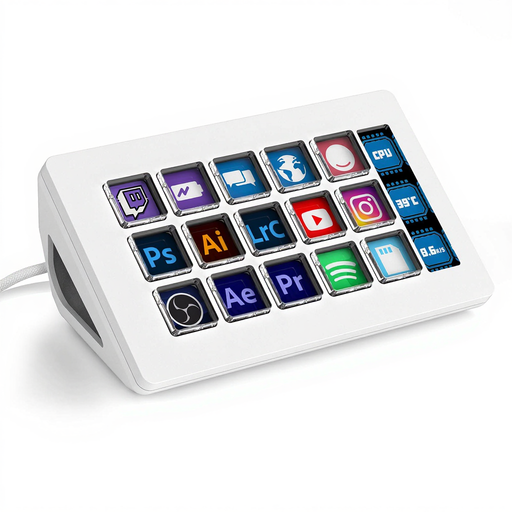 Image indisponible
Convient aux présentations pour lesquelles vous souhaitez accéder directement à plusieurs commandes.
15 touches macro et un écran latéral ; finition blanche.
Le nom du produit mentionne des commandes logicielles telles que celles d’OBS. Avant l’achat, vérifiez que les commandes et le logiciel nécessaires sont compatibles avec votre ordinateur et votre configuration.
Non. Vous pouvez d’abord configurer les scènes et les sources audio nécessaires dans OBS, puis réaliser un court enregistrement test. Vous verrez ainsi quelles commandes vous utilisez assez souvent pour qu’un pilotage physique soit utile.
Il est préférable de vérifier : la page actuelle d’Elgato consacrée au plug-in OBS indique qu’il faut Windows 11 ou une version ultérieure, ou macOS 13 ou une version ultérieure, ainsi que l’application Stream Deck 6.9 ou une version ultérieure. Vérifiez les exigences de l’appareil et celles du plug-in spécifique que vous souhaitez utiliser.
Commencez par créer vos scènes et vos sources dans OBS, puis attribuez les actions souhaitées au contrôleur et testez l’enregistrement, les indicateurs de niveau sonore et les changements de scène avant votre présentation. OBS Project recommande de faire un court enregistrement test ou une diffusion test.
Selon l’ACM ConsuWijzer, un achat en ligne effectué par un consommateur ouvre en principe un délai légal de rétractation de 14 jours après la livraison, sous réserve d’exceptions. Vous bénéficiez également de la garantie légale si le produit tombe en panne plus tôt que ce à quoi vous pouviez raisonnablement vous attendre dans le cadre d’une utilisation normale. Il n’existe pas de durée de garantie unique pour tous les produits.