
Créateur utilisant de nombreuses scènes pour comparer des jeux
Vous souhaitez passer rapidement des images du jeu aux commentaires et à d’autres scènes prédéfinies pendant que vous jouez, sans devoir parcourir des pages d’actions au préalable.


Choisissez votre contrôleur en fonction des actions que vous souhaitez commander directement pendant l’enregistrement : quelques commandes d’enregistrement et de changement de scène, de nombreuses touches dédiées aux scènes ou également des réglages audio physiques. Vérifiez ensuite que les actions souhaitées sont compatibles avec votre ordinateur et votre logiciel d’enregistrement. Un contrôleur de streaming ne capture pas le jeu lui-même ; pour enregistrer une console dans OBS, une solution de capture distincte peut également être nécessaire.
Vous souhaitez passer rapidement des images du jeu aux commentaires et à d’autres scènes prédéfinies pendant que vous jouez, sans devoir parcourir des pages d’actions au préalable.
Vous enregistrez des commentaires audio et souhaitez régler les sources audio à l’aide de commandes physiques pendant l’enregistrement.
Vous utilisez surtout quelques actions fixes, comme démarrer l’enregistrement et changer de scène, et souhaitez savoir si un petit panneau de commande suffit.
Déterminez d’abord comment les images de vos jeux seront intégrées à l’enregistrement, puis choisissez les commandes adaptées à vos scènes, à votre flux audio et à vos logiciels.
| Critère | Points à vérifier | À qui est-ce important ? |
|---|---|---|
| Scènes et commandes d’enregistrement | Comptez le nombre d’actions que vous souhaitez pouvoir déclencher directement et vérifiez que votre logiciel d’enregistrement prend en charge les scènes et les commandes d’enregistrement. | Si vous souhaitez passer rapidement d’une scène à l’autre et commander l’enregistrement pendant que vous comparez des jeux, il est important que les actions soient directement accessibles. Les consommateurs qui privilégient les scènes et les commandes d’enregistrement représentent environ 30 %. |
| Réglage du son | Vérifiez que vous pouvez associer les sources audio et les fonctions souhaitées aux molettes. | Lorsque vous commentez le jeu, vous souhaitez pouvoir régler le son du jeu et de votre voix pendant l’enregistrement. Les consommateurs qui privilégient les réglages audio physiques représentent environ 20 %. |
| Commandes compactes | Comparez le nombre d’actions fixes aux touches directement accessibles et vérifiez si vous devez changer de page pour accéder à des actions supplémentaires. | Si vous n’utilisez que quelques commandes fixes, inutile de choisir un panneau plus grand que nécessaire pour votre installation. Les consommateurs qui recherchent des commandes compactes pour un petit nombre d’actions représentent environ 20 %. |
| Logiciels et compatibilité | Vérifiez la compatibilité avec votre système d’exploitation, votre version d’OBS et les plug-ins nécessaires. | Avant de choisir un contrôleur, vous souhaitez savoir si vous pouvez le configurer avec votre ordinateur et votre flux d’enregistrement. Les consommateurs qui privilégient la compatibilité logicielle représentent environ 20 %. |
| Capture des images de jeu | Déterminez si vous enregistrez des images de jeu sur PC ou sur console, et quelle source OBS ou solution de capture est nécessaire. | Si vous souhaitez enregistrer des images de console, il faut savoir clairement comment les envoyer dans OBS : un panneau de commande ne capture pas lui-même ces images. Les consommateurs qui privilégient la capture des images de jeu représentent environ 10 %. |
Une touche peut lancer une action d’enregistrement, mais ne transmet pas à elle seule le signal vidéo d’une console.
Commencez par déterminer comment l’image de votre jeu arrive dans OBS, puis choisissez les commandes adaptées à l’enregistrement.
Pour envoyer directement l’image d’une console dans OBS, un appareil de capture distinct peut être nécessaire.
Un contrôleur doté de plusieurs pages peut mémoriser de nombreuses actions sans les afficher toutes en même temps.
Comptez les actions dont vous avez besoin immédiatement pendant que vous jouez, et pas seulement toutes celles que vous pouvez configurer.
Loupedeck a cessé de vendre sa gamme de produits le 28 mars 2025. Selon Loupedeck, l’annonce de la fin de la prise en charge des appareils Razer a été annulée le 19 août 2026 ; la prise en charge du logiciel hérité 5.8 et de la marketplace associée a pris fin le 30 mars 2026.
Pour un modèle Loupedeck ou Razer en particulier, vérifiez quelle version logicielle et quelle prise en charge conviennent à votre installation.
Les modules de touches, de molettes et de curseurs varient selon la composition du kit proposé.
Comparez les modules inclus avec les actions que vous souhaitez commander et tenez compte du logiciel fourni ainsi que de la vérification du micrologiciel avant la première utilisation.
Les modèles Stream Deck proposent différentes combinaisons de touches directement accessibles et de molettes physiques.
Le Stream Controller X est une autre option, avec 15 touches et le logiciel Loupedeck.
MasterHUB est un système modulaire comprenant notamment des touches, des molettes et des curseurs.
Le Live S associe des touches tactiles à des molettes physiques, pour un flux de travail mêlant actions et réglages audio.
La MX Creative Console peut vous convenir si vous souhaitez aussi commander vos retouches créatives, en plus de l’enregistrement.
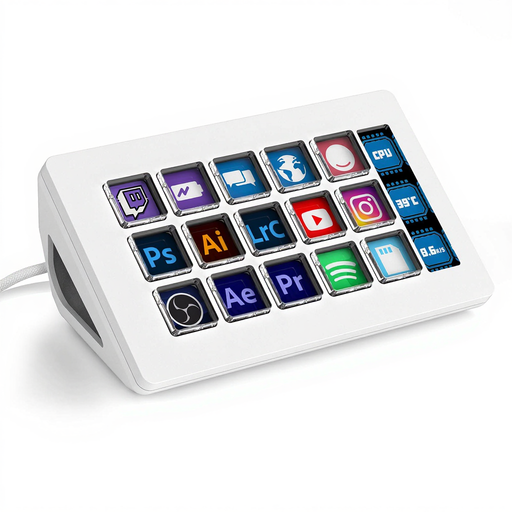
Une option Joybuy pour commander plusieurs actions sur un contrôleur de streaming pendant l’enregistrement.
 Aucune image disponible
Les 15 touches macro annoncées sont utiles si vous souhaitez attribuer plusieurs actions et y accéder directement pendant l’enregistrement.
Le produit est décrit comme doté d’un écran latéral et permettant de déclencher des actions logicielles, notamment dans OBS ; les actions précises d’enregistrement ou de changement de scène ne sont pas indiquées.
Les informations sur le produit mentionnent une connexion USB et une utilisation avec un ordinateur de bureau ou un ordinateur portable. Le contrôleur ne capture pas le jeu lui-même.
Non, un contrôleur de streaming permet de déclencher des actions, mais il n’enregistre pas lui-même les images du jeu. Pour les images de console, OBS mentionne notamment un appareil de capture de jeu distinct comme source d’entrée ; vérifiez quelle méthode de transmission d’image convient à votre console et à votre ordinateur.
OBS décrit Game Capture pour capturer une fenêtre de jeu précise et une méthode par raccourci clavier pour sélectionner le jeu actif. Elgato documente une action Stream Deck permettant de sélectionner une scène OBS précise ; testez vos scènes et les actions configurées avant de lancer l’enregistrement.
Cela dépend du contrôleur, du logiciel et des sources audio que vous pouvez lui associer. Avant l’achat, vérifiez que les fonctions et les sources souhaitées sont disponibles dans le logiciel du modèle concerné.
Choisissez un format adapté à votre flux d’enregistrement et de montage. OBS indique que le format MKV permet de récupérer un enregistrement interrompu et précise qu’une conversion vers un format mieux pris en charge par les logiciels de montage peut être nécessaire.
Aux Pays-Bas, si un produit acheté par un consommateur ne correspond pas à ce que vous pouvez raisonnablement attendre dans le cadre d’une utilisation normale, le vendeur doit vous proposer une solution. Le gouvernement néerlandais précise que le pays n’applique pas de durée légale de garantie fixe ; une éventuelle garantie commerciale du fabricant s’ajoute aux droits prévus par la loi.