
Vous envoyez de gros fichiers de conception
Vous souhaitez savoir si la lenteur lors de l’envoi des fichiers vient de votre connexion Internet ou du Wi-Fi, avant de remplacer votre routeur.


Commencez par comparer un envoi par câble et un envoi en Wi-Fi depuis votre espace de travail. KPN indique qu’une connexion filaire est généralement plus rapide et plus stable que le Wi-Fi, mais qu’un nouveau routeur n’augmente pas le débit de votre abonnement Internet. Si la couverture est bonne, mais que plusieurs appareils sont utilisés en même temps, vous pouvez comparer différents routeurs. Si le signal est faible dans d’autres pièces, un système maillé ou des points d’accès Wi-Fi supplémentaires peuvent être plus adaptés, à condition qu’ils soient compatibles avec votre réseau existant.
Vous souhaitez savoir si la lenteur lors de l’envoi des fichiers vient de votre connexion Internet ou du Wi-Fi, avant de remplacer votre routeur.
Plusieurs personnes utilisent des ordinateurs portables et d’autres appareils en même temps. Vous comparez donc les fonctions Wi-Fi, les ports filaires et les options de gestion de différents modèles.
Vous envoyez des fichiers depuis une pièce où la distance, les murs ou un autre étage peuvent affaiblir le signal, et vous envisagez d’ajouter des points d’accès Wi-Fi.
À privilégier : si vous pouvez installer un câble près de votre espace de travail ou si vous ne savez pas encore si le Wi-Fi ralentit l’envoi de fichiers.
À prendre en compte : un câble limite l’emplacement de l’ordinateur et n’améliore pas la couverture pour les autres utilisateurs sans fil.
À privilégier : si les pièces concernées sont déjà couvertes, mais que vous souhaitez comparer les ports ou les fonctions adaptées à une utilisation simultanée.
À prendre en compte : un seul point d’accès ne suffit pas forcément à résoudre les problèmes de couverture derrière des murs ou à d’autres étages.
À privilégier : si le Wi-Fi est faible à l’endroit où vous envoyez vos fichiers et si vous pouvez installer des points d’accès à des emplacements adaptés.
À prendre en compte : les points d’accès doivent être reliés entre eux. Une connexion filaire peut nécessiter la pose de câbles.
KPN recommande de ne pas confondre connexion Internet filaire et sans fil. Faites d’abord un test depuis votre espace de travail, puis choisissez la configuration adaptée au problème rencontré.
| Votre priorité | Que vérifier ? | Pour quel type d’utilisateur ? |
|---|---|---|
| Débit montant | Sur la même connexion, comparez un envoi par câble et un envoi en Wi-Fi, de préférence lorsque les appareils que vous utilisez habituellement sont connectés. Vérifiez également le port WAN du modèle choisi. | Lorsque j’envoie de gros fichiers de conception, je veux savoir si le ralentissement vient du Wi-Fi ou de ma connexion Internet. Environ 36 % des consommateurs concernés accordent la priorité au débit montant. |
| Utilisation simultanée | Comptez les appareils utilisés en même temps et déterminez lesquels peuvent être connectés par câble. Pour chaque modèle, comparez la norme Wi-Fi, les ports et les éventuelles fonctions de gestion du trafic. | Lorsque plusieurs personnes travaillent en ligne en même temps, je veux savoir quels appareils peuvent être connectés par câble et quelles fonctions propose le modèle. Environ 29 % des consommateurs mettent l’accent sur l’utilisation simultanée. |
| Couverture dans l’espace de travail | Mesurez le signal à l’endroit où vous envoyez vos fichiers et voyez d’abord si un autre emplacement pour le routeur peut améliorer la situation. Sinon, comparez le nombre de points d’accès nécessaires, leur emplacement et la possibilité d’utiliser une liaison de retour Ethernet. | Lorsque le signal est faible dans mon bureau, je veux savoir si des points d’accès Wi-Fi supplémentaires peuvent améliorer la couverture et comment les relier. Environ 21 % des consommateurs donnent la priorité à la couverture de leur espace de travail. |
| Gestion du réseau | Vérifiez les options de gestion et la politique de mise à jour du modèle exact. Déterminez également comment donner accès aux visiteurs et quels équipements de votre fournisseur vous devez conserver. | Lorsque je partage mon réseau avec d’autres personnes, je veux savoir comment gérer les accès et les mises à jour. Environ 14 % des consommateurs accordent la priorité à la gestion et à la protection du réseau. |
Le débit Wi-Fi annoncé ne vous indique pas à quelle vitesse un fichier sera envoyé via votre connexion Internet. Évaluez séparément la connexion filaire, le Wi-Fi et la connexion Internet.
Avant de remplacer votre routeur, comparez les résultats d’un test d’envoi par câble et en Wi-Fi depuis votre espace de travail.
Un point d’accès installé dans une pièce où la couverture est faible doit lui aussi disposer d’une connexion fiable au reste du réseau.
Vérifiez où les points d’accès peuvent être installés et si une liaison de retour Ethernet est possible dans votre configuration.
Une connexion filaire entre les points d’accès peut nécessiter des câbles supplémentaires ou un autre emplacement.
Un routeur indépendant peut nécessiter un modem existant. Une connexion directe au réseau de votre fournisseur peut exiger des réglages spécifiques et une compatibilité particulière.
Avant l’achat, déterminez quel appareil vous conserverez et quel sera le rôle du nouvel appareil.
Une configuration de connexion différente peut nécessiter du matériel supplémentaire ou du temps pour l’installation.
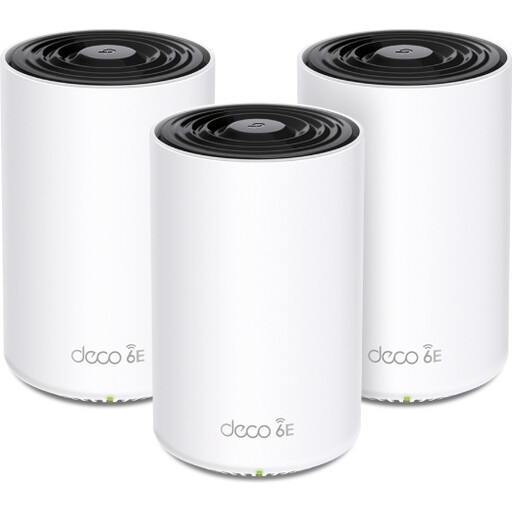
L’Archer AX55 est un routeur indépendant, tandis que le Deco X50 est une solution maillée avec plusieurs points d’accès Wi-Fi.
Le RT-BE58U est un routeur Wi-Fi 7 indépendant dont vous pouvez comparer les ports et les fonctions de gestion.
La FRITZ!Box 4060 est un routeur indépendant qui se connecte à un modem existant et peut être complété au sein du système maillé FRITZ!.
L’Orbi RBK763S est un système maillé tri-bande composé d’un routeur et de deux satellites.
La sélection ci-dessous comprend des routeurs indépendants pour un seul point d’accès Wi-Fi et des systèmes maillés pour les espaces de travail répartis dans plusieurs pièces.
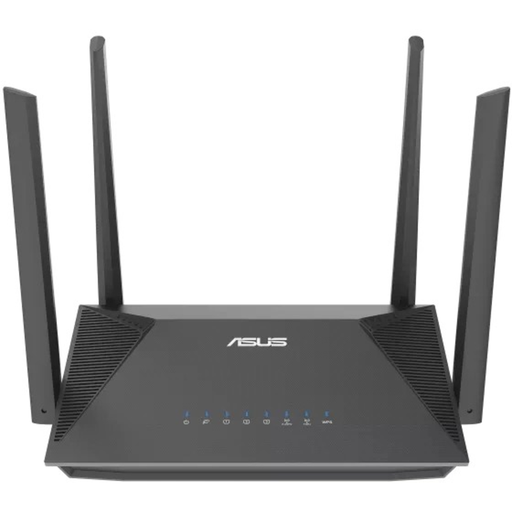 Aucune image disponible
Un routeur Wi-Fi 6 indépendant pour comparer les connexions filaires et l’utilisation simultanée du réseau sans fil.
Double bande (2,4 GHz / 5 GHz) ; les caractéristiques du produit mentionnent OFDMA, MU-MIMO et trois ports Ethernet gigabit.
 Aucune image disponible
Une solution maillée à envisager si vous souhaitez utiliser le Wi-Fi dans plusieurs pièces.
Le titre du produit mentionne le Wi-Fi 7 double bande. Vérifiez le nombre d’unités incluses dans la version choisie.
 Aucune image disponible
Une solution maillée pour utiliser le Wi-Fi dans plusieurs pièces et permettre à vos appareils de passer de l’une à l’autre.
Wi-Fi 6 double bande ; la description du produit mentionne un réseau maillé avec un nom de réseau unique.
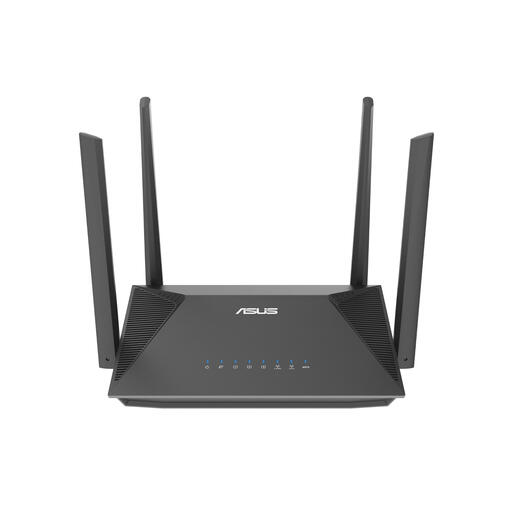 Aucune image disponible
Un routeur Wi-Fi 6 indépendant à comparer pour un espace de travail où plusieurs appareils se connectent en même temps.
Double bande (2,4 GHz / 5 GHz) ; les caractéristiques du produit mentionnent OFDMA, MU-MIMO et quatre ports gigabit.
 Aucune image disponible
Une solution maillée pour les espaces de travail répartis dans plusieurs pièces ; les caractéristiques du produit indiquent trois nœuds.
Tri-bande (2,4 GHz / 5 GHz / 6 GHz) ; les caractéristiques du produit mentionnent trois ports gigabit par unité, OFDMA et MU-MIMO.
Seulement si votre connexion locale actuelle est le facteur limitant. Comparez d’abord un envoi par câble et un test en Wi-Fi. Un routeur n’augmente pas automatiquement le débit de votre abonnement Internet.
Oui. L’ACM ConsuWijzer confirme que vous pouvez choisir votre propre routeur. Avant l’achat, vérifiez les paramètres de connexion de votre fournisseur et déterminez quelle fonction votre modem actuel conservera.
Selon l’Inspection nationale des infrastructures numériques, l’utilisation du Wi-Fi dans les logements et les bâtiments professionnels ne nécessite pas d’autorisation si vous utilisez les fréquences prévues à cet effet et respectez les conditions d’utilisation.
Utilisez les paramètres de connexion adaptés à votre fournisseur et maintenez votre routeur à jour. VeiligInternetten recommande d’installer les mises à jour et, si possible, d’activer les mises à jour automatiques.
Vérifiez si les points d’accès Wi-Fi supplémentaires nécessitent un câblage ou un autre emplacement, et si des services sont inclus pour une durée limitée. FRITZ! indique que la 4060 bénéficie d’une garantie fabricant de cinq ans ; NETGEAR mentionne une année d’abonnement Armor incluse avec l’Orbi RBK763S. Ces conditions s’appliquent à ces modèles.