Quels critères prendre en compte ?
Un écran principal adapté au travail des couleurs, associé à votre moniteur actuel
Idéal si : vous souhaitez surtout examiner vos photos sur un seul écran et utiliser l’autre pour les sélectionner ou les mettre en page.
À garder à l’esprit : une large gamme de couleurs ou un calibrage ne garantit pas que l’impression reproduira exactement les mêmes couleurs.
Deux écrans similaires
Idéal si : vous voulez afficher de nombreuses photos à côté de la page de votre livre et privilégiez une configuration homogène.
À garder à l’esprit : vérifiez que votre ordinateur prend en charge les deux écrans et configurez-les séparément.
Un seul écran plus grand
Idéal si : deux écrans ne trouvent pas facilement leur place sur votre bureau ou avec votre ordinateur et que vous cherchez surtout à disposer de plus d’espace pour vos fenêtres.
À garder à l’esprit : vous n’aurez pas d’écran physique distinct pour les photos et la mise en page du livre.
Fotofabriek avertit que les couleurs d’un livre photo peuvent différer de celles affichées à l’écran. Microsoft explique comment modifier les paramètres de chaque écran sous Windows. Pour examiner vos photos, utilisez toujours le même écran principal avec des réglages constants, et vérifiez également que votre ordinateur et votre bureau sont adaptés à la configuration envisagée.
| Critère |
Que vérifier ? |
À qui cela importe-t-il surtout ? |
| Évaluation des couleurs |
Mode couleur, réglages de luminosité et options de calibrage disponibles. |
Si vous souhaitez examiner vos photos sur un seul écran dont les réglages restent constants, la fidélité des couleurs est votre principale préoccupation. Environ 36 % des consommateurs donnent la priorité à l’évaluation des couleurs. |
| Espace pour les photos et les pages |
Taille et résolution de l’écran, réglages du pied et disposition des fenêtres dans votre logiciel de création. |
Si vous voulez afficher les photos et les pages du livre en même temps, privilégiez une disposition pratique. Environ 29 % des consommateurs donnent la priorité à l’espace de mise en page. |
| Connexion à l’ordinateur |
Sorties vidéo disponibles, prise en charge de plusieurs écrans et, si nécessaire, puissance de l’alimentation USB-C en watts. |
Si vous branchez un ordinateur portable, vérifiez que la connexion choisie transmet bien l’image et que la puissance est suffisante. Environ 21 % des consommateurs accordent la priorité à la connectivité. |
| Espace sur le bureau et consommation énergétique |
Mesurez l’espace nécessaire à l’écran et à son pied, puis comparez l’étiquette énergétique applicable. |
Si vous installez un second moniteur dans un espace de travail réduit, ses dimensions et sa consommation énergétique sont à prendre en compte. Environ 14 % des consommateurs en font leur principal critère de choix. |
Des moniteurs pour cette configuration
Ces moniteurs proposent différentes tailles d’écran, résolutions et connexions pour vous offrir davantage d’espace de travail lors de la création d’un livre photo. Pour chaque modèle, vérifiez que les réglages colorimétriques et la connexion à votre ordinateur correspondent à votre usage.
 Image indisponible
Moniteur QHD AOC Gaming Q27G42XNE de 27 pouces
Un écran QHD de 27 pouces pour agrandir votre espace de travail à côté de votre écran actuel.
Résolution : 2560 × 1440. Connexions : 2 × HDMI 2.0 et 1 × DisplayPort 1.4.
Voir sur Joybuy
 Image indisponible
Moniteur IPS 4K LG UltraFine 27U711B-B de 27 pouces
Un écran 4K de 27 pouces qui vous laisse aussi la place d’afficher les pages de votre livre à côté de vos photos.
Résolution : 4K. Type de dalle : IPS.
Voir sur Joybuy
 Image indisponible
Moniteur 4K incurvé CRUA CR320QB de 32 pouces
La diagonale de 32 pouces offre une grande surface d’affichage pour vos photos et vos fenêtres de mise en page.
Résolution : 3840 × 2160. Écran incurvé avec une courbure de 3000R. La description du produit indique une couverture de 100 % de l’espace sRGB.
Voir sur Joybuy
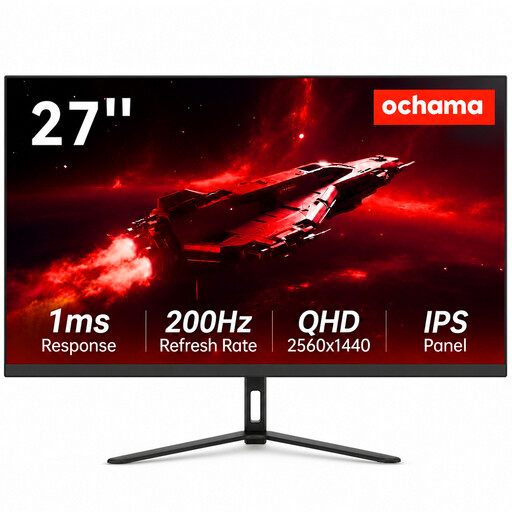 Image indisponible
Moniteur Ochama 2K de 27 pouces pour le gaming et le travail de bureau
Un écran de 27 pouces pour afficher côte à côte vos photos et la mise en page de votre livre.
Le titre du produit indique une résolution 2K ; la description mentionne la prise en charge de plusieurs moniteurs.
Voir sur Joybuy
 Image indisponible
Moniteur 4K UHD INNOCN CB27U1 de 27 pouces
Un écran 4K de 27 pouces pour afficher vos photos et les pages de votre livre avec précision.
Résolution : 3840 × 2160. Les caractéristiques indiquées mentionnent une couverture de 100 % de l’espace sRGB, de 99 % de l’espace Adobe RGB, une alimentation USB-C jusqu’à 90 W et un pied réglable en hauteur.
Voir sur Joybuy
Questions fréquentes
Les deux écrans doivent-ils afficher les mêmes couleurs ?
Non, si vous utilisez l’un pour examiner vos photos et l’autre pour les sélectionner ou les mettre en page. Réglez votre écran principal de façon constante et gardez à l’esprit que les couleurs du livre photo peuvent différer.
Comment configurer un second écran sous Windows ?
Branchez l’écran, puis utilisez les paramètres d’affichage pour détecter les deux écrans et les placer selon leur position réelle. Microsoft explique comment configurer séparément les écrans sous Windows 10 et 11.
Un moniteur calibrable suffit-il pour obtenir les mêmes couleurs dans un livre photo ?
Non, le calibrage ne garantit pas une reproduction identique des couleurs sur papier. Fotofabriek explique que l’écran et l’impression peuvent différer : l’écran émet de la lumière, tandis que le livre photo est imprimé.
Quelles garanties et quel délai de rétractation s’appliquent à un moniteur acheté en ligne ?
Lors d’un achat effectué par un consommateur aux Pays-Bas, vous devez recevoir un produit en bon état et vous pouvez vous adresser au vendeur en cas de défaut. Selon le gouvernement néerlandais, les Pays-Bas ne prévoient pas de durée légale de garantie fixe. L’ACM ConsuWijzer indique que, pour les achats en ligne classiques, le délai de rétractation est généralement de 14 jours après la livraison, sous réserve des exceptions prévues par la loi.
Un moniteur doit-il porter une étiquette énergétique aux Pays-Bas ?
Les règles européennes relatives à l’étiquetage énergétique s’appliquent aux écrans électroniques, y compris aux moniteurs, mais certains types d’écran sont exemptés ou soumis à des règles plus limitées. L’Union européenne recommande de consulter l’étiquette applicable et les informations produit correspondant au type concerné.


