
Vandaag of morgen in huis

Kwaliteit gegarandeerd

Welkomstaanbiedingen ontgrendelen: GRATIS bezorging | Tot 80% korting | Gratis 30 dagen JoyPlus-proefperiode
Download de app
Een computer monitor kopen lijkt eenvoudig totdat je de specificaties vergelijkt. Een lage prijs, een hoge verversingssnelheid of een groot scherm klinkt aantrekkelijk, maar zegt niet altijd genoeg over de praktische bruikbaarheid. Vooral drie valkuilen komen vaak voor:
De juiste keuze hangt daarom af van je werkplek, computer, kijkafstand en gebruiksdoel. Hieronder staan de belangrijkste punten om op te letten voordat je een monitor koopt.
Een Full HD monitor met 1920 × 1080 pixels is geschikt voor basisgebruik, administratie, internet en streaming. Een 24 inch computerscherm vormt daarbij een praktische combinatie: tekst blijft doorgaans goed leesbaar zonder dat je bureau veel ruimte nodig heeft.
Een 27 inch monitor biedt meer werkoppervlak. Voor dit formaat is QHD met 2560 × 1440 pixels vaak een logische middenweg. Je krijgt meer ruimte voor vensters en tekst dan bij Full HD, zonder direct de hogere eisen van 4K.
Een 4K monitor toont 3840 × 2160 pixels. Dat kan interessant zijn voor beeldbewerking, gedetailleerde spreadsheets en entertainment. Controleer wel of je computer de gewenste resolutie en verversingssnelheid via HDMI of DisplayPort kan uitsturen.
Bij een ultrawide monitor spelen beeldverhouding en bureaudiepte mee. Een 34 inch scherm met 21:9-verhouding is geschikt voor twee vensters naast elkaar. Een 49 inch model met 32:9 neemt aanzienlijk meer ruimte in en vraagt om een stevig, diep bureau.
De verversingssnelheid wordt uitgedrukt in hertz. 60 of 75 Hz volstaat voor tekstverwerking en algemeen kantoorwerk. 100 of 120 Hz maakt scrollen en bewegingen vloeiender. Voor een gaming monitor zijn waarden van 144 Hz, 175 Hz, 180 Hz of 240 Hz relevant, vooral bij snelle spellen.
Let op dat een opgegeven maximum niet automatisch in elke situatie beschikbaar is. De gebruikte poort, kabel, resolutie en videokaart bepalen samen wat haalbaar is. Controleer ook het verschil tussen GtG en MPRT bij de reactietijd: dit zijn verschillende meetmethoden en cijfers zijn daardoor niet één op één vergelijkbaar.
Variabele synchronisatie, zoals FreeSync, kan helpen om beeldscheuren te beperken wanneer de verversingssnelheid van het scherm en de videokaart uit elkaar lopen. Controleer de compatibiliteit met jouw systeem. Een vermelding als “G-Sync Compatible” mag niet worden verondersteld als die niet officieel in de productspecificaties staat.
Kijk niet alleen naar het aantal poorten, maar ook naar hun functie:
Een USB-C monitor is vooral nuttig bij laptops. Controleer of de poort alleen beeld doorgeeft of ook Power Delivery ondersteunt. De Dell Pro Plus P2725DE vermeldt bijvoorbeeld USB-C met maximaal 90 W Power Delivery en een RJ45-aansluiting. Dat kan een bureau met één kabel overzichtelijker maken, maar alleen als je laptop de juiste USB-C-functies ondersteunt.
Voor een monitor voor thuiswerken of kantoor zijn hoogteverstelling, draaien, kantelen en pivot vaak belangrijker dan HDR. Zet de bovenrand van het scherm ongeveer op ooghoogte en plaats het computerscherm op een passende kijkafstand. Een monitorarm kan uitkomst bieden wanneer de meegeleverde voet te weinig verstelmogelijkheden heeft.
De onderstaande aanbevelingen zijn gebaseerd op controleerbare specificaties zoals resolutie, formaat, aansluitingen, verversingssnelheid en verstelbaarheid. Functies zoals Reader Mode, Flicker Safe of Low Blue Light zijn instellingen van het product; volgens eigen informatie van de betreffende merken zijn ze bedoeld voor een prettiger kijkervaring, maar ze vormen geen medische garantie.
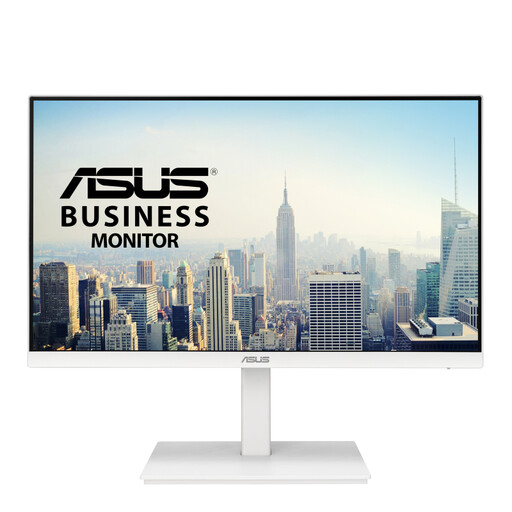
Waarom dit bij het profiel past: Dit 23,8 inch Full HD IPS-scherm is geschikt voor dagelijks gebruik, thuiswerken en een compacte werkplek. De voet is in hoogte verstelbaar, draaibaar en kantelbaar.
Je betaalt niet voor een groot formaat zonder passende scherpte. De Full HD-resolutie is afgestemd op 23,8 inch en de monitor heeft HDMI, DisplayPort en VGA.
IPS-paneel, 75 Hz, twee USB 3.2-poorten en VESA 100 × 100 mm.
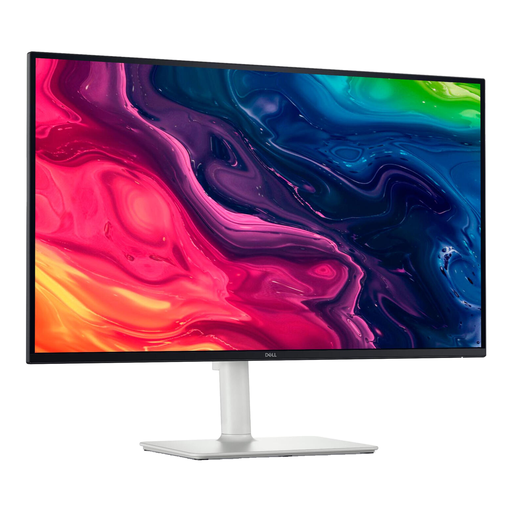
Waarom dit bij het profiel past: De combinatie van 27 inch, 4K-resolutie en een IPS-paneel past bij gebruikers die veel detail verwachten voor kantoorwerk, media en beeldbewerking.
De hoge resolutie is gekoppeld aan een 27 inch formaat. Controleer wel vooraf of je computer 4K op 120 Hz via HDMI 2.1 of DisplayPort kan aansturen.
3840 × 2160 pixels, 120 Hz, hoogteverstelling, pivotfunctie, ingebouwde luidsprekers en FreeSync Premium.
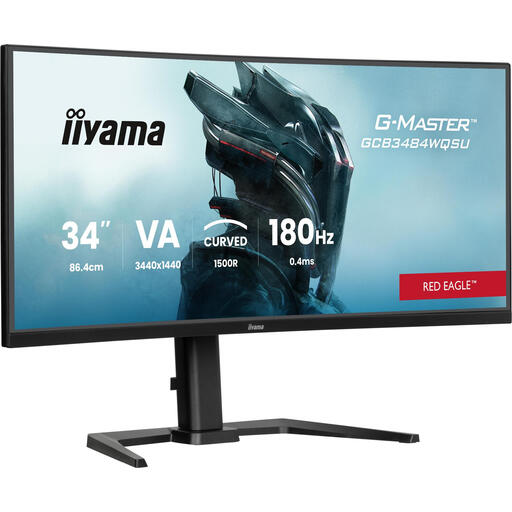
Waarom dit bij het profiel past: Dit 34 inch ultrawide gaming monitor is gericht op snelle games en een breed gezichtsveld, met UWQHD-resolutie en een verversingssnelheid tot 180 Hz.
De hoge snelheid gaat samen met 3440 × 1440 pixels. Controleer de beschikbare ruimte en gebruik DisplayPort wanneer je de maximale specificaties wilt benutten.
180 Hz, 0,4 ms opgegeven reactietijd, 1500R-kromming, USB-hub, ingebouwde luidsprekers en hoogteverstelling.
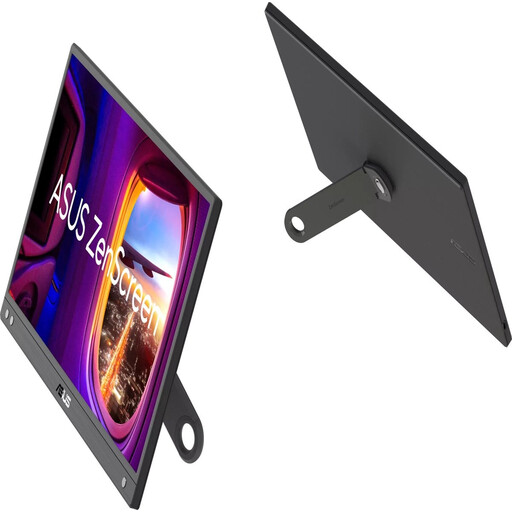
Waarom dit bij het profiel past: Dit 15,6 inch portable monitor weegt zonder standaard 780 gram en werkt via USB-C. Het is bedoeld als extra scherm voor laptopgebruik onderweg.
De draagbaarheid staat centraal, zonder een groot desktopformaat mee te nemen. Controleer wel of de USB-C-poort van je laptop DisplayPort Alt Mode ondersteunt.
Full HD IPS-paneel, antireflectiecoating, 60 Hz, 5 ms en een geïntegreerde 360°-kickstand.
We hebben een volledige, actuele lijst samengesteld van producten die volledig voldoen aan deze strenge selectiecriteria en aan de geldende Europese veiligheidsvoorschriften.
Dat hangt af van je kijkafstand en voorkeur voor tekstscherpte. Voor een 27 inch monitor kan QHD meer werkruimte en een fijnere pixelstructuur bieden. Full HD blijft bruikbaar voor algemeen gebruik, maar vergelijk de pixeldichtheid wanneer je veel tekst leest.
Het verbruik verschilt per formaat, helderheid, resolutie en paneeltype. Kijk naar het opgegeven vermogen en de Europese energielabelgegevens. Een model van 20 W gebruikt bij dezelfde gebruiksduur minder energie dan een model van 60 W, maar de werkelijke kosten hangen af van je stroomtarief en aantal gebruiksuren.
De levensduur verschilt per merk, model en gebruiksomstandigheden. Plaats het scherm stabiel, houd ventilatieopeningen vrij en gebruik een zachte, droge doek voor het display. Controleer bij aankoop de garantievoorwaarden en bewaar aankoopinformatie. In de EU geldt voor consumenten wettelijke conformiteit; aanvullende fabrieksgarantie kan per product verschillen.
