
Vandaag of morgen in huis

Kwaliteit gegarandeerd

Welkomstaanbiedingen ontgrendelen: GRATIS bezorging | Tot 80% korting | Gratis 30 dagen JoyPlus-proefperiode
Download de app
Een computer monitor kopen lijkt eenvoudig, totdat je moet kiezen tussen Full HD, QHD of 4K, 60Hz of 144Hz en IPS of VA. Marketingteksten leggen vaak de nadruk op één opvallende specificatie, terwijl andere eigenschappen minstens zo belangrijk zijn. Een hoge verversingssnelheid helpt bijvoorbeeld weinig als je laptop de juiste aansluiting niet heeft of je videokaart onvoldoende beeldfrequentie levert.
Drie valkuilen komen regelmatig terug:
Gebruik daarom je eigen situatie als uitgangspunt. Een monitor voor thuiswerken vraagt andere prioriteiten dan een gaming monitor of een scherm voor fotobewerking.
Een 27 inch monitor is een veelzijdige keuze voor kantoorwerk, studie en gaming. Bij Full HD, oftewel 1920 × 1080 pixels, kan tekst op dit formaat minder fijn ogen dan op QHD. QHD, ook wel 2560 × 1440 pixels, biedt een bruikbare balans tussen werkruimte en scherpte.
Een 34 inch monitor met een ultrawideverhouding van 21:9 is interessant voor multitasking. Je kunt vensters naast elkaar plaatsen zonder een tweede scherm. Let wel op de bureauruimte en de kijkafstand. Een ultrawide monitor is breder en vraagt een stabiel bureau.
Voor gedetailleerd beeld zijn 4K-monitoren met 3840 × 2160 pixels geschikt. Controleer vooraf of je computer 4K op de gewenste verversingssnelheid kan uitsturen.
Een IPS monitor staat doorgaans bekend om brede kijkhoeken en consistente kleurweergave. Dat maakt IPS praktisch voor grafisch werk, kantooromgevingen en situaties waarin meerdere mensen naar het scherm kijken.
Een VA-paneel heeft vaak een hoger opgegeven contrast. Daardoor kunnen donkere beelden anders worden weergegeven, wat interessant kan zijn voor films en bepaalde games. De keuze hangt af van wat je belangrijker vindt: kijkhoeken en kleurconsistentie of contrast.
Let daarnaast op de manier waarop de fabrikant de kleurdekking vermeldt, bijvoorbeeld sRGB of DCI-P3. Een percentage zegt alleen iets binnen de genoemde kleurruimte en is geen volledige garantie voor kleurkalibratie.
Een standaardmonitor voor tekstverwerking kan met 60Hz volstaan. Een 100Hz monitor, 144Hz monitor of sneller scherm toont meer beeldverversingen per seconde. Dat kan beweging vloeiender laten lijken tijdens gaming en scrollen.
Kijk niet alleen naar de reactietijd. Fabrikanten gebruiken verschillende meetmethodes, zoals MPRT en GTG. Vergelijk daarom altijd dezelfde meetmethode. Adaptive Sync, AMD FreeSync of G-SYNC Compatible kan de beeldfrequentie van monitor en videokaart op elkaar afstemmen. Controleer welke technologie officieel wordt ondersteund en via welke aansluiting.
De onderstaande modellen zijn geselecteerd op basis van controleerbare specificaties zoals resolutie, paneeltype, aansluitingen, formaat en ergonomie. Functies zoals HDR, Adaptive Sync en oogcomforttechnologie zijn gebaseerd op de productinformatie van de fabrikant of leverancier.
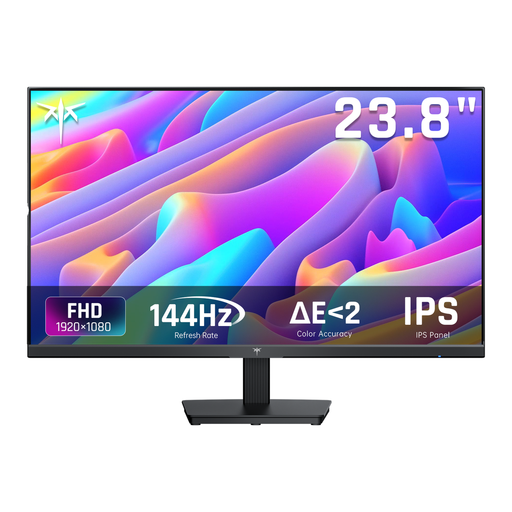
Waarom dit bij het profiel past: Het compacte 24 inch-formaat en de Full HD-resolutie sluiten aan bij een eerste gaming- of bureauscherm voor een beperkte werkplek.
De specificaties vermelden zowel de 144Hz-verversingssnelheid als HDMI en DisplayPort. Daardoor kun je vooraf controleren of je pc geschikt is voor de gekozen beeldmodus.
24 inch, IPS-paneel, Full HD, 144Hz, Adaptive Sync en een kantelbereik van -5° tot 15°.
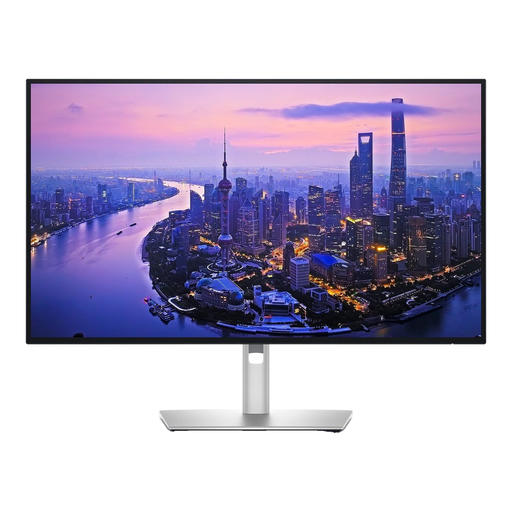
Waarom dit bij het profiel past: Dit scherm is gericht op professionals die veel detail, hoge resolutie en uitgebreide connectiviteit nodig hebben voor ontwerp, beeldbewerking of kantoorwerk.
Naast 4K-resolutie vermeldt de productinformatie een IPS-paneel, 120Hz en meerdere HDMI-, DisplayPort-, USB-C- en Thunderbolt 4-aansluitingen.
27 inch, 3840 × 2160 pixels, HDR-ondersteuning, 120Hz en een opgegeven helderheid van 450 cd/m².
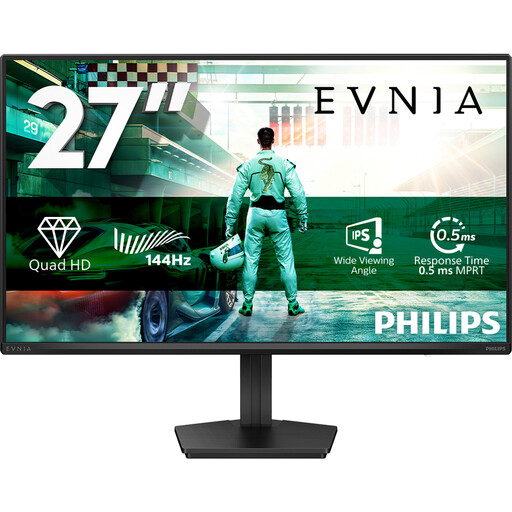
Waarom dit bij het profiel past: Dit model combineert QHD-resolutie met een hoge verversingssnelheid en is daardoor gericht op gamers die ook een scherp scherm voor dagelijks werk willen.
De productgegevens noemen niet alleen 144Hz, maar ook Adaptive Sync, HDMI 2.0 en DisplayPort 1.4. Controleer wel of je grafische kaart de gewenste combinatie ondersteunt.
27 inch IPS, QHD, 144Hz, HDR10, Adaptive Sync en een opgegeven Smart MBR-responstijd van 0,5ms.
We hebben een volledige, actuele lijst samengesteld van producten die volledig voldoen aan deze strenge selectiecriteria en aan de geldende Europese veiligheidsvoorschriften.
Een monitor met USB-C kan handig zijn voor een laptop, maar controleer of de poort ook beeldsignaal en stroom levert. Bij sommige modellen is USB-C alleen bedoeld voor data. Een USB-C-vermogen van 90W, zoals bij bepaalde zakelijke schermen, kan een laptop opladen, maar controleer de eisen van jouw apparaat.
Voor langdurig bureauwerk zijn hoogteverstelling, kantelen, draaien en een VESA-aansluiting nuttiger dan een dunne schermrand. Een ergonomische monitor moet bovendien passen bij de hoogte van je bureau. Plaats het scherm recht voor je en voorkom dat je voortdurend omhoog of omlaag kijkt.
Let ook op het energielabel en het opgegeven verbruik. Een groter 4K- of ultrawide-scherm kan meer stroom gebruiken dan een compact Full HD-model. Vermenigvuldig het verbruik per 1.000 uur met jouw jaarlijkse gebruik om modellen eerlijker te vergelijken.
Full HD is vaak voldoende voor basiswerk op 24 inch. Voor een 27 inch monitor biedt QHD doorgaans meer werkruimte en scherpte. 4K is interessant voor veel detail, foto- en videowerk, maar vraagt meer van je computer en kan aangepaste schaalinstellingen nodig maken.
Een 144Hz monitor kan bewegingen tijdens scrollen en vensteranimaties vloeiender weergeven. Voor statisch kantoorwerk is het verschil minder belangrijk dan resolutie, tekstscherpte, aansluitingen en verstelbaarheid.
De levensduur hangt af van gebruik, warmte, helderheid en bouwkwaliteit. Controleer de wettelijke garantie en bewaar aankoopdocumenten. Plaats het scherm stabiel, blokkeer ventilatieopeningen niet en gebruik een zachte, droge doek voor het reinigen.
