Quelle configuration vous convient ?

Vous comparez des documents sur un seul ordinateur

Vous souhaitez lire deux versions en même temps et passez actuellement d’une fenêtre à l’autre. L’espace disponible avec la taille de texte que vous utilisez est donc important. Le support Microsoft explique comment afficher deux fenêtres côte à côte dans Windows.

Vous utilisez deux ordinateurs

Vous comparez des documents sur deux ordinateurs distincts. Vérifiez les entrées du moniteur et sa fonction PBP. MSI explique que le mode PBP du Modern MD342CQP permet d’afficher côte à côte des images provenant de différentes sources.

Vous pouvez aménager votre espace de travail

Vous passez de longues périodes devant un écran et prenez en compte la lisibilité, les possibilités de réglage et le positionnement du moniteur. Arboportaal recommande d’adapter le poste de travail à la morphologie de la personne qui l’utilise.

Quels critères prendre en compte ?

Un écran ultralarge, un ordinateur

Cette configuration vous convient si : vous ouvrez les deux versions du document sur le même ordinateur et souhaitez les comparer sur un seul espace de travail étendu. Le support Microsoft explique comment afficher les fenêtres à gauche et à droite.

À prendre en compte : un écran large ne remplace pas deux écrans réglables indépendamment. Vérifiez que les deux documents restent agréables à lire avec la taille de texte que vous utilisez.

Un écran ultralarge, deux ordinateurs

Cette configuration vous convient si : les documents se trouvent sur deux ordinateurs distincts et vous souhaitez afficher les deux images en même temps sur un seul écran. Vérifiez que le modèle concerné dispose du mode PBP et des entrées vidéo adaptées.

À prendre en compte : le mode PBP affiche côte à côte des images provenant de différentes sources ; le KVM est une fonction distincte qui permet de passer d’un clavier et d’une souris à l’autre. MSI décrit ces deux fonctions pour le Modern MD342CQP.

Deux moniteurs séparés

Cette configuration vous convient si : vous souhaitez positionner les deux écrans séparément ou si vous possédez déjà un deuxième écran adapté. Windows permet de configurer l’agencement de plusieurs écrans.

À prendre en compte : prévoyez suffisamment de place sur votre bureau et vérifiez que vous disposez des connexions vidéo nécessaires pour les deux moniteurs.

Critère Que vérifier ? À qui est-ce important ?
Garder les deux documents lisibles Affichez vos propres documents côte à côte à la résolution et avec la taille de texte envisagées. LG indique une résolution de 3440 × 1440 pixels pour le 34WP85C-B. Si je lis deux versions en même temps, je veux pouvoir les consulter avec la taille de texte que j’utilise habituellement ; environ 39 % des consommateurs feraient de la lisibilité leur première priorité d’achat.
Brancher un ordinateur portable Vérifiez que l’ordinateur portable et le port USB-C du modèle exact de moniteur prennent en charge la vidéo et la puissance de charge nécessaire. Dell indique une alimentation USB-C pouvant atteindre 90 W pour le P3425WE. Si vous branchez souvent votre ordinateur portable, veillez à ce que les câbles et les connexions soient compatibles ; environ 23 % des consommateurs choisiraient la simplicité de branchement comme première priorité.
Afficher l’image de deux ordinateurs Vérifiez la présence du mode PBP et de deux entrées vidéo adaptées. Vérifiez également séparément comment basculer d’un clavier et d’une souris à l’autre. MSI décrit les fonctions PBP et KVM du Modern MD342CQP. Si mes documents proviennent de deux ordinateurs, je veux afficher les deux sources en même temps ; environ 15 % des consommateurs feraient de la compatibilité avec deux ordinateurs leur première priorité.
Espace de travail et positionnement Vérifiez les possibilités de réglage, la place disponible sur le bureau, les reflets et la lisibilité à l’endroit où vous travaillez. Arboportaal recommande notamment de prêter attention à la taille du texte, à l’éclairage et à l’aménagement du poste de travail. Pour lire longtemps, je veux pouvoir régler l’écran et aménager mon espace de travail de manière adaptée ; environ 23 % des consommateurs feraient l’aménagement du poste de travail leur première priorité d’achat.

Les erreurs d’achat les plus courantes

  • Choisir le mode PBP pour afficher deux fenêtres d’un même ordinateur

    Pour afficher côte à côte deux fenêtres provenant du même ordinateur, vous pouvez utiliser la fonction d’agencement des fenêtres. Le mode PBP sert à afficher côte à côte des images provenant de différentes sources.

    Avant d’acheter, déterminez si les documents se trouvent sur un seul ordinateur ou sur plusieurs.

    La fonction PBP peut être superflue si vous souhaitez seulement afficher côte à côte deux fenêtres provenant du même ordinateur.

  • Ne regarder que la diagonale de l’écran

    La diagonale ne suffit pas à déterminer si deux documents peuvent s’afficher côte à côte tout en restant lisibles avec la taille de texte que vous utilisez. L’agencement de l’écran et la configuration de votre espace de travail comptent également.

    Vérifiez la résolution complète du modèle et affichez vos propres documents avec la taille de texte que vous utilisez au quotidien.

  • Supposer que l’USB-C transmet toujours la vidéo et alimente l’ordinateur portable

    Les fonctions et la puissance de charge varient selon les modèles. L’ordinateur portable doit également prendre en charge la fonction vidéo USB-C requise.

    Comparez les possibilités de connexion de votre ordinateur portable aux caractéristiques du port du modèle exact de moniteur et vérifiez la puissance de charge nécessaire.

    Si cette combinaison ne répond pas à vos besoins, vous devrez peut-être utiliser une connexion vidéo ou une alimentation séparée.

Les marques à comparer

LG

Le 34WP85C-B peut convenir si vous recherchez un grand espace de travail étendu avec USB-C.

  • LG indique une résolution de 3440 × 1440 pixels, une alimentation USB-C de 96 W et la fonction 2PBP pour ce modèle.
  • Le mode PBP n’est pas nécessaire pour afficher côte à côte deux fenêtres provenant du même ordinateur. Il s’agit de caractéristiques communiquées par le fabricant, et non d’un test indépendant de lisibilité.

MSI

Le Modern MD342CQP peut convenir si vous souhaitez comparer des images provenant de deux ordinateurs ou d’autres sources d’entrée.

  • MSI indique que ce modèle dispose des fonctions PBP et KVM, d’une résolution de 3440 × 1440 pixels et d’un port USB-C avec DP Alt Mode et Power Delivery de 98 W.
  • Vérifiez que les connexions des deux ordinateurs sont compatibles. Les fonctions PBP et KVM sont différentes.

Dell

Le Pro 34 Plus P3425WE est une option à comparer si vous recherchez un écran ultralarge avec hub USB-C pour votre espace de travail.

  • Dell indique pour ce modèle une résolution de 3440 × 1440 à 100 Hz, un réglage en hauteur et en inclinaison, une alimentation USB-C jusqu’à 90 W et un port RJ45.
  • Ne partez pas du principe que le modèle dispose du mode PBP sans confirmation spécifique pour la référence exacte.

Philips

Le 34B2U5600C/00 peut convenir si vous souhaitez passer d’un appareil à l’autre et bénéficier d’une connexion réseau via USB-C.

  • Philips mentionne un commutateur KVM intelligent et une connectivité USB-C vers RJ45 pour ce modèle.
  • À elles seules, ces fonctions ne confirment ni la compatibilité PBP ni les résultats d’une comparaison indépendante des performances.

Samsung

Le ViewFinity S6 S65UC est un modèle de 34 pouces au format 21:9 et à la courbure prononcée.

  • Samsung indique une courbure 1000R et une résolution Ultra-WQHD pour le LS34C652UAUXEN.
  • L’affirmation du fabricant selon laquelle l’écran pourrait moins fatiguer les yeux ne démontre pas un effet individuel. Évaluez vous-même la courbure et la lisibilité.

Moniteurs ultralarges sur Joybuy

Cette sélection comprend des moniteurs ultralarges qui permettent d’afficher des documents côte à côte, avec des options pour un ordinateur ou pour afficher deux sources d’entrée.

Moniteur LG UltraWide 34U601B-B WQHD VA, 34 pouces

Moniteur LG UltraWide 34U601B-B WQHD VA, 34 pouces

Une option pour afficher côte à côte deux fenêtres de document sur un seul ordinateur.

34 pouces ; 21:9 ; 3440 × 1440 pixels ; courbure 1800R ; 120 Hz.

Voir sur Joybuy
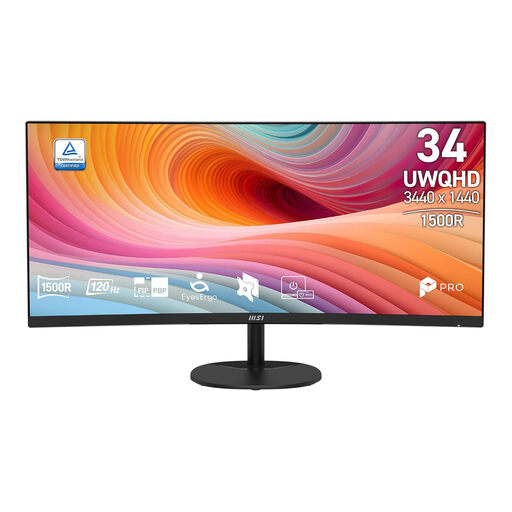
Moniteur incurvé MSI Pro MP341CQ E12 UWQHD VA, 34 pouces

Moniteur incurvé MSI Pro MP341CQ E12 UWQHD VA, 34 pouces

Une option pour afficher côte à côte plusieurs fenêtres de document sur un seul ordinateur.

34 pouces ; 21:9 ; 3440 × 1440 pixels ; dalle VA ; courbure 1500R ; 120 Hz.

Voir sur Joybuy

Moniteur hub USB-C incurvé Dell Pro P3426WEV WQHD, 34,1 pouces

Moniteur hub USB-C incurvé Dell Pro P3426WEV WQHD, 34,1 pouces

Une option pour afficher des documents côte à côte si vous recherchez également un hub USB-C et une configuration réglable.

21:9 ; 3440 × 1440 pixels ; IPS ; 100 Hz ; USB-C avec Power Delivery de 90 W ; webcam.

La description du produit indique que la hauteur, l’inclinaison, l’orientation et le pivotement sont réglables.

Voir sur Joybuy
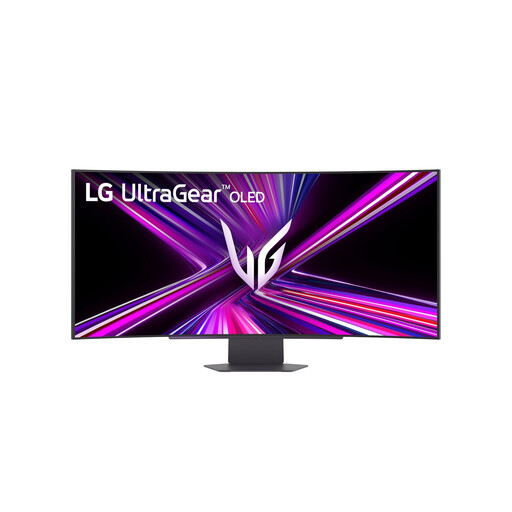
Moniteur ultralarge OLED LG 45GX900A-B, 44,5 pouces

Moniteur ultralarge OLED LG 45GX900A-B, 44,5 pouces

La description du produit indique la fonction Picture-by-Picture pour afficher côte à côte des images provenant de deux sources d’entrée.

44,5 pouces ; 21:9 ; 3440 × 1440 pixels ; OLED.

La description du produit indique que la hauteur, l’inclinaison et l’orientation sont réglables.

Voir sur Joybuy

Moniteur de jeu ultralarge incurvé CRUA, 49 pouces, DQHD

Moniteur de jeu ultralarge incurvé CRUA, 49 pouces, DQHD

Un écran extra-large pour afficher plusieurs fenêtres de document côte à côte ; le format indiqué est 32:9.

49 pouces ; 5120 × 1440 pixels ; dalle VA 1500R ; 165 Hz ; 2 × HDMI 2.1 et 2 × DP 1.4.

La description du produit précise que le bureau ou le support VESA doit pouvoir supporter au moins 15 kg et recommande un montage à deux personnes.

Voir sur Joybuy

Questions fréquentes

Avez-vous besoin du mode PBP pour comparer deux versions d’un document sur un seul ordinateur ?

Non. Sous Windows, vous pouvez afficher deux fenêtres à gauche et à droite, comme l’explique le support Microsoft. Le mode PBP est utile lorsque vous souhaitez afficher simultanément sur un seul moniteur des images provenant de différentes sources d’entrée.

Comment configurer deux moniteurs séparés sous Windows ?

Dans les paramètres d’affichage, agencez les écrans comme ils sont disposés physiquement sur votre bureau. Vérifiez ensuite que le pointeur passe d’un écran à l’autre à l’endroit prévu.

À quoi faut-il faire attention lorsque vous travaillez longtemps sur des documents ?

Arboportaal recommande d’adapter le poste de travail à votre morphologie, de choisir une taille de texte lisible et de tenir compte des reflets et des sources lumineuses gênantes. Ces conseils d’aménagement ne prouvent pas qu’un modèle de moniteur en particulier prévient les problèmes de santé.

Quels sont vos droits en tant que consommateur néerlandais si vous achetez un moniteur en ligne ?

Selon ACM ConsuWijzer, un achat en ligne ouvre généralement un délai légal de rétractation qui prend fin 14 jours après la livraison. Vérifiez les éventuelles exceptions et les conditions de retour applicables à votre achat. L’Autoriteit Consument & Markt indique également que la garantie légale n’a pas de durée fixe : ce que vous pouvez attendre dépend notamment du produit et des informations fournies.

Existe-t-il des règles concernant le travail sur écran ou les informations sur la consommation d’énergie ?

Pour les salariés, le décret néerlandais sur les conditions de travail (Arbobesluit) impose à l’employeur des obligations relatives au travail sur écran en toute sécurité et à l’aménagement du poste de travail. Il n’oblige pas les particuliers à choisir un type de moniteur particulier. Les règles européennes sur l’étiquetage énergétique s’appliquent également aux moniteurs : pour un produit précis, consultez l’étiquette et la fiche d’information correspondantes.
