Si vous avez déjà un écran et un clavier adaptés, une mini PC peut être une solution compacte. Si vous avez également besoin d’un écran, un ordinateur tout-en-un réunit les deux dans une seule configuration. Une tour vous permet de choisir séparément le boîtier et l’écran, mais les éléments à ajouter dépendent du modèle choisi. Pour rédiger avec plusieurs fenêtres et des images de référence, comparez notamment la mémoire vive, le SSD, les connectiques et le contenu exact de la configuration.
À qui s’adresse ce guide de choix ?
Pour rédiger avec de nombreuses sources
Vous rédigez de longs textes en gardant ouverts des sources, des images et d’autres fenêtres. Pensez donc à vérifier la mémoire vive, la configuration de l’écran et la compatibilité avec votre logiciel de traitement de texte.
Pour gérer des images de référence
Vous conservez des fichiers image à côté de vos brouillons. Comparez la capacité du SSD à la taille de vos fichiers et prévoyez une sauvegarde séparée. Microsoft Support explique que les sauvegardes peuvent notamment vous aider en cas de suppression accidentelle ou de problème matériel.
Pour aménager un petit espace de travail
Vous souhaitez une configuration complète sans multiplier inutilement les équipements. Vérifiez les éléments fournis avec la mini PC, le tout-en-un ou la tour choisis, ainsi que les connectiques nécessaires pour votre matériel actuel.
Quels critères prendre en compte pour choisir ?
Commencez par faire le point sur votre équipement : un écran et un clavier adaptés facilitent l’installation d’une mini PC, tandis qu’un tout-en-un intègre l’écran. Vérifiez ensuite la mémoire, le stockage, les logiciels et les équipements nécessaires pour disposer d’une configuration complète.
Mini PC avec écran séparé
À privilégier si : vous avez déjà un écran et des périphériques de saisie adaptés, et souhaitez libérer de la place sur votre bureau.
À vérifier : l’écran et le clavier peuvent ne pas être inclus. Vérifiez également que les connectiques sont compatibles avec votre écran.
Tout-en-un
À privilégier si : vous n’avez pas encore d’écran et recherchez un espace de travail intégré.
À vérifier : la taille de l’écran est fixe. Vérifiez que sa position et ses connectiques conviennent à votre espace de travail.
Tour avec écran séparé
À privilégier si : vous souhaitez choisir séparément le boîtier et l’écran et que la possibilité d’évolution est importante pour vous.
À vérifier : l’écran et les périphériques de saisie peuvent ne pas être inclus. Vérifiez les possibilités d’évolution de la configuration choisie précisément.
| Critère |
Que vérifier ? |
Pour qui est-ce important ? |
| Rédaction avec des sources et plusieurs fenêtres |
Comparez la mémoire vive, le système d’exploitation, votre logiciel de traitement de texte et les connectiques de vos écrans. |
Si vous passez d’une source à un brouillon ou à une image pendant que vous écrivez, vérifiez que vos programmes peuvent être affichés côte à côte. Environ 33 % des consommateurs font de la rédaction avec plusieurs sources leur priorité numéro un. |
| Espace pour les images et les différentes versions |
Comparez la capacité du SSD à la taille de vos fichiers et sauvegardez-les également ailleurs que sur votre PC. |
Vous souhaitez conserver des images de référence et plusieurs versions de vos brouillons sans dépendre uniquement de votre PC. Environ 25 % des consommateurs privilégient l’espace de stockage pour leurs fichiers et leurs versions. |
| Une configuration adaptée à votre bureau |
Faites le point sur votre écran, votre clavier, votre souris et les ports nécessaires. Vérifiez les accessoires fournis avec la configuration. |
Si vous souhaitez garder votre écran actuel ou disposez de peu de place, le format et les connectiques sont importants. Environ 25 % des consommateurs choisissent avant tout en fonction de leur espace de travail. |
| Configuration complète et logiciels |
Vérifiez que l’écran, les périphériques de saisie et les logiciels nécessaires répondent à vos besoins, et ce qui est fourni avec chaque configuration. |
Vous souhaitez savoir à l’avance si vos logiciels actuels fonctionneront et quels équipements vous devrez encore acheter. Environ 17 % des consommateurs accordent surtout de l’importance à une configuration complète et à la compatibilité logicielle. |
Les erreurs les plus fréquentes
-
Comparer uniquement le boîtier de l’ordinateur
Une mini PC ou une tour peut être vendue sans écran ni périphériques de saisie, tandis qu’un tout-en-un intègre un écran. Les équipements à prévoir de votre côté dépendent de la configuration choisie.
Comparez des espaces de travail complets et vérifiez le contenu exact de la configuration choisie.
Si l’écran, le clavier, la souris ou les logiciels nécessaires ne sont pas inclus, vous devrez vous les procurer séparément.
-
Choisir un SSD de faible capacité sans tenir compte de vos fichiers image
La capacité de stockage nécessaire dépend du nombre et de la taille de vos fichiers. Dans ses conseils sur les ordinateurs portables, la Consumentenbond recommande 256 Go pour un usage bureautique quotidien et 512 Go ou plus pour de nombreux fichiers photo ou vidéo volumineux. Ces conseils ne constituent pas un test d’ordinateur de bureau.
Estimez la taille de vos images et de vos différentes versions, comparez la capacité du SSD de la configuration choisie et prévoyez une sauvegarde séparée.
-
Confondre garantie constructeur et droits des consommateurs
Aux Pays-Bas, il n’existe pas de durée légale fixe de garantie pour les achats des particuliers. L’application des protections des consommateurs dépend notamment de la personne qui conclut le contrat et de l’usage du produit.
Avant l’achat, vérifiez si vous achetez à titre personnel ou au nom d’une organisation, et conservez les justificatifs d’achat ainsi que les conditions applicables. Le gouvernement néerlandais explique la garantie légale ; ACM ConsuWijzer précise les différences en cas d’usage principalement professionnel.
Les marques à découvrir
Lenovo
Le ThinkCentre neo 50q est une configuration Windows professionnelle et compacte ; l’IdeaCentre Tower Gen 10 est un boîtier séparé.
- Pour la configuration ThinkCentre neo 50q 12LM006LEZ, Lenovo indique 16 Go de RAM et un SSD de 512 Go.
- Avec cette configuration neo 50q, l’écran et le clavier sont vendus séparément. La configuration IdeaCentre Tower 91CFCTO1WWNL1 est indiquée avec 8 Go de RAM, sans écran, clavier ni souris. Vérifiez les possibilités d’évolution de cette configuration.
HP
OmniStudio est une solution tout-en-un ; Pro Mini est un PC compact vendu séparément.
- Pour l’OmniStudio 24cu0611nd, HP indique un écran de 23,8 pouces, 12 Go de RAM, un SSD de 512 Go ainsi qu’un clavier et une souris sans fil. Pour la configuration Pro Mini 400 G9 6D494EA#ABH, HP indique 16 Go de RAM et un SSD de 512 Go.
- Il s’agit des caractéristiques de configurations différentes. Ne les comparez pas sans vérifier les références et le contenu de la configuration choisie.
Apple
Le Mac mini est une solution compacte sous macOS, à envisager si vos logiciels de rédaction et de traitement d’images fonctionnent avec macOS.
- Apple indique, pour une configuration M6, 16 Go de mémoire unifiée et un SSD de 256 Go.
- Avant de composer votre espace de travail, vérifiez la capacité de stockage, les connectiques et la compatibilité de vos logiciels.
ASUS
ExpertCenter AiO est une gamme d’ordinateurs tout-en-un conçue pour celles et ceux qui recherchent un écran intégré.
- ASUS présente cette gamme comme une solution peu encombrante destinée aux professionnels.
- Vérifiez les caractéristiques de la configuration exacte avant de la comparer à d’autres solutions.
Les produits Joybuy pour votre espace de travail
Ces produits Joybuy sont des options d’ordinateurs de bureau adaptées à la rédaction avec plusieurs fenêtres et à la consultation ou à la conservation d’images de référence. La sélection comprend des mini PC, des tout-en-un et des tours.
 Aucune image disponible
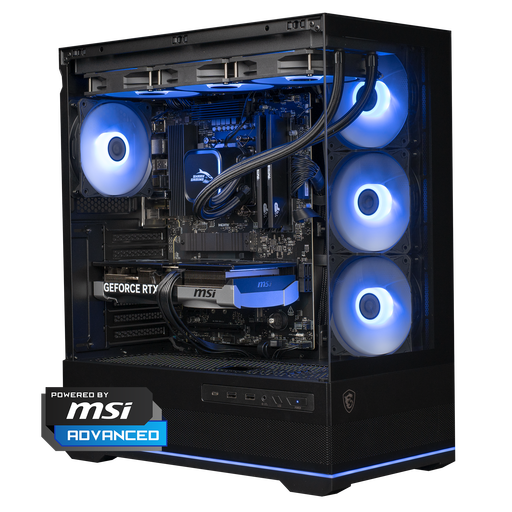
Shark Ultimator R700 Gaming PC RTX5070/R7/16GB/1TB, Powered by MSI
Cette tour est adaptée si vous recherchez un PC séparé qui vous laisse choisir votre écran.
La description du produit indique Windows 11 Home, 16 Go de DDR5 et 1 To de stockage NVMe. Selon les informations du produit, l’adaptateur secteur doit être acheté séparément.
Joybuy
 Aucune image disponible
Lenovo Yoga Mini 01IPH11 Copilot+ PC, 16 GB, 512 GB SSD
Cette mini PC convient à un espace de travail compact avec un écran séparé.
Le titre du produit indique 16 Go de LPDDR5X et un SSD de 512 Go. La description mentionne un volume de 0,65 litre et la prise en charge de quatre écrans indépendants au maximum. Vérifiez que les connectiques conviennent à vos écrans.
Joybuy
 Aucune image disponible
FIREBAT F1 Mini PC, AMD Ryzen 5 7640HS, 24 GB, 512 GB SSD
Le format mini PC convient à un espace de travail compact avec un écran séparé.
Le titre du produit indique 24 Go de RAM LPDDR5 et un SSD de 512 Go. Il mentionne également une sortie 4K vers trois écrans, ainsi que l’USB 4.0 et le HDMI 2.1. Vérifiez que ces connectiques sont compatibles avec votre matériel.
Joybuy
 Aucune image disponible
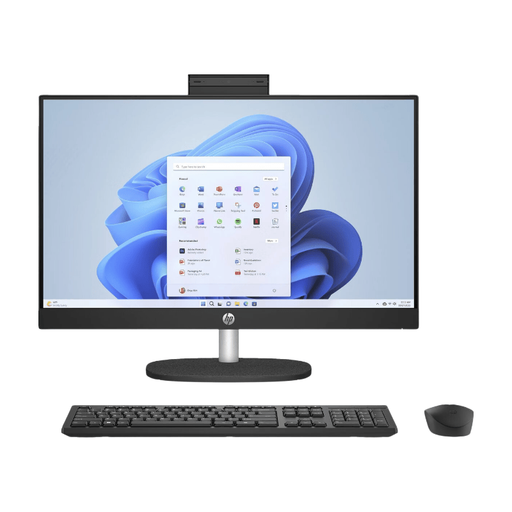
HP 24-cr0050nd All-in-One, 895R0EA#ABH
Un tout-en-un peut vous convenir si vous préférez un écran intégré à un moniteur séparé.
La description du produit indique un écran IPS FHD intégré de 23,8 pouces, 8 Go de mémoire et un SSD de 512 Go. Selon cette description, la mémoire n’est pas extensible et l’adaptateur secteur doit être acheté séparément.
Joybuy
 Aucune image disponible
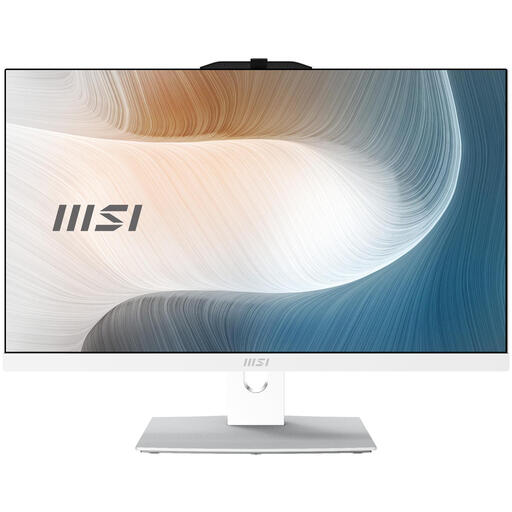
MSI Modern AM242TP 1M-1229EU All-in-One
Ce tout-en-un convient aux personnes qui recherchent un écran intégré pour leur espace de rédaction.
Le titre du produit indique un écran tactile FHD de 23,8 pouces, 8 Go de DDR5, un SSD de 256 Go et Windows 11 Pro. La description mentionne un processeur Intel Core 3 100U. Selon cette description, l’adaptateur secteur doit être acheté séparément.
Joybuy
Questions fréquentes
Ai-je besoin d’une carte graphique dédiée pour intégrer des images de référence dans un document ?
Pour rédiger et insérer des images uniquement, rien ne permet d’affirmer qu’une carte graphique dédiée est systématiquement nécessaire. Microsoft Support décrit l’insertion de tableaux et d’images comme une fonctionnalité des logiciels de traitement de texte. Vérifiez toutefois la configuration requise pour les logiciels de retouche d’image que vous souhaitez utiliser.
Comment éviter de perdre mon guide et mes images ?
Effectuez régulièrement une sauvegarde que vous pourrez restaurer, en plus des fichiers enregistrés sur votre PC. Microsoft Support indique que les sauvegardes peuvent notamment être utiles en cas de suppression accidentelle ou de problème matériel. Une fois la sauvegarde configurée, vérifiez que la restauration fonctionne.
Les droits des consommateurs néerlandais s’appliquent-ils aussi si notre organisation achète le PC ?
Cela dépend notamment de la personne qui conclut le contrat et de l’usage du PC. Le gouvernement néerlandais précise qu’il n’existe pas de durée légale fixe de garantie aux Pays-Bas. ACM ConsuWijzer indique qu’un contrat utilisé principalement ou exclusivement à des fins professionnelles ne bénéficie pas des mêmes protections des consommateurs. Avant l’achat, vérifiez donc qui sera partie au contrat et quelle sera l’utilisation prévue.
Puis-je utiliser dans un guide partagé des photos de référence provenant d’autres sources ?
Pas automatiquement : selon le gouvernement néerlandais, l’utilisation de photos protégées par le droit d’auteur appartenant à des tiers nécessite en principe l’autorisation de leur auteur. La diffusion d’images de personnes reconnaissables peut également être soumise aux règles relatives aux données personnelles. L’Autorité néerlandaise de protection des données précise qu’une base légale valable est alors nécessaire. Vérifiez les droits et le mode de diffusion envisagé pour chaque image.
Puis-je encore choisir Windows 10 pour ce nouvel espace de travail ?
Le support standard de Windows 10 a pris fin le 14 octobre 2025, selon Microsoft Support. Pour un PC Windows, vérifiez la version réellement installée et assurez-vous qu’elle est prise en charge pour l’usage que vous souhaitez en faire.


