
Gestionnaire d’une grande photothèque
Vous souhaitez pouvoir restaurer non seulement le catalogue, mais aussi les fichiers photo. Adobe précise que la sauvegarde du catalogue de Lightroom Classic n’inclut pas automatiquement les photos.


Commencez par déterminer quels fichiers de catalogue et quelles photos vous souhaitez pouvoir récupérer en cas de problème : selon Adobe, la sauvegarde intégrée de Lightroom Classic ne contient que le fichier de catalogue, et non les photos. Choisissez ensuite la capacité et le connecteur adaptés à votre espace de travail. Pour les copies volumineuses ou fréquentes, vérifiez la vitesse d’écriture et protégez les fichiers sensibles en fonction de leur utilisation. Ne conservez pas une clé USB comme seule copie de sauvegarde et vérifiez que vous pouvez restaurer vos fichiers.
Vous souhaitez pouvoir restaurer non seulement le catalogue, mais aussi les fichiers photo. Adobe précise que la sauvegarde du catalogue de Lightroom Classic n’inclut pas automatiquement les photos.
Vous passez d’un ordinateur ou d’un connecteur à l’autre et souhaitez tenir compte des personnes susceptibles d’ouvrir une clé USB que vous emportez. L’Autorité néerlandaise de protection des données cite la perte d’une clé USB contenant des données à caractère personnel non chiffrées comme exemple de violation de données potentielle.
Vous souhaitez vérifier que les bons fichiers ont été copiés et restaurés. Le Centre national néerlandais de cybersécurité conseille de tester les sauvegardes en ouvrant des fichiers.
Commencez par déterminer les fichiers dont vous aurez besoin pour une restauration et l’espace de stockage qu’ils nécessitent. Vérifiez ensuite le connecteur et la sécurité, puis évaluez la vitesse d’écriture en fonction de l’ordinateur utilisé.
| Critère | Que vérifier ? | Pour qui est-ce particulièrement important ? |
|---|---|---|
| Volume et exhaustivité | Évaluez la taille des fichiers que vous souhaitez copier et prévoyez une marge pour leur évolution. Si le logiciel n’inclut pas les photos dans la sauvegarde du catalogue, pensez à les ajouter séparément. | Si vous souhaitez pouvoir restaurer toute votre photothèque en plus du catalogue, commencez par vérifier la taille totale des dossiers. Environ 34 % des consommateurs considèrent l’exhaustivité et la capacité comme leurs premières préoccupations lors d’un achat. |
| Confidentialité | Déterminez qui peut ouvrir les fichiers et vérifiez les fonctions de sécurité du modèle exact, ainsi que les règles en vigueur sur votre lieu de travail. | Dans un espace de travail partagé, vous souhaitez éviter qu’une personne puisse ouvrir vos fichiers si vous perdez la clé USB. Environ 20 % des consommateurs privilégient la limitation des accès non autorisés. |
| Durée de copie | Comparez la vitesse d’écriture annoncée pour le modèle choisi et vérifiez qu’elle est adaptée à l’ordinateur et au mode USB utilisés. Les vitesses de lecture et d’écriture sont différentes. | Pour les copies volumineuses ou fréquentes, vous souhaitez savoir combien de temps l’écriture peut prendre. Environ 13 % des consommateurs accordent la priorité au temps de transfert. |
| Connecteur | Vérifiez les ports USB des postes de travail et assurez-vous que les supports de stockage amovibles y sont autorisés. | Si vous souhaitez passer d’un ordinateur à l’autre sans adaptateur, vérifiez d’abord les ports disponibles. Environ 13 % des consommateurs citent le connecteur comme leur principal critère d’achat. |
| Possibilité de restauration | N’utilisez pas la clé comme seule copie et prévoyez un test pour ouvrir ou restaurer des fichiers depuis la sauvegarde. | Vous souhaitez non seulement copier des fichiers, mais aussi vérifier que vous pouvez les restaurer. Environ 20 % des consommateurs privilégient la possibilité de restauration et la conservation de plusieurs copies. |
Selon Adobe, la sauvegarde intégrée de Lightroom Classic ne contient que le fichier de catalogue. Vous devez donc ajouter les photos séparément si vous souhaitez également pouvoir les restaurer.
Notez les dossiers de catalogue et de photos que vous souhaitez restaurer, puis vérifiez qu’ils figurent tous les deux dans votre plan de sauvegarde.
Si cette clé est perdue ou endommagée, vous n’aurez alors aucune deuxième copie à laquelle vous fier. Dans ses recommandations sur les sauvegardes du 28 novembre 2025, le Centre national néerlandais de cybersécurité conseille de conserver au moins trois versions des données importantes de l’entreprise : les originaux et deux sauvegardes.
Utilisez la clé dans le cadre d’un plan de sauvegarde comprenant des copies sur d’autres supports ou emplacements, et testez la restauration des fichiers.
La vitesse de lecture annoncée ne vous indique pas à quelle vitesse les photos seront écrites sur la clé. Pour la JumpDrive D300, Lexar annonce une vitesse de lecture maximale de 130 MB/s ; il ne s’agit pas d’une vitesse d’écriture. Kingston précise que la vitesse de la DataTraveler Max dépend de l’ordinateur hôte et de l’utilisation.
Pour le modèle exact, comparez la vitesse d’écriture indiquée et vérifiez le port et le mode USB du poste de travail.
La DataTraveler Max mérite votre attention si les vitesses de transfert annoncées sont importantes pour vous. IronKey Vault Privacy 50 est une gamme distincte de produits dotés d’un chiffrement matériel.
La Ultra Dual Drive Luxe est conçue pour être utilisée avec des connecteurs USB-A et USB-C.
La JumpDrive Dual Drive D300 peut convenir si vous avez besoin de connecteurs USB-A et USB-C sur votre espace de travail partagé.
La JetFlash 920 est une gamme USB-A à découvrir si vous écrivez régulièrement des fichiers sur votre clé.
Cette sélection de produits Joybuy comprend des clés USB adaptées à la copie de photos dans la limite de leur capacité, avec différents connecteurs USB. Vérifiez au préalable quels ports sont disponibles sur votre lieu de travail.
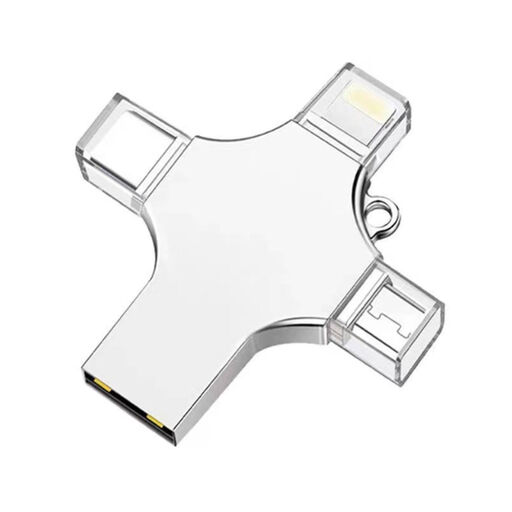 Image non disponible
La fiche produit Joybuy indique une capacité de stockage de 32 GB. Elle convient pour une copie ciblée dont le volume ne dépasse pas cette capacité.
Les connecteurs indiqués sont USB 3.0, Lightning, USB-C et Micro-USB. Vérifiez que le connecteur dont vous avez besoin est disponible sur votre ordinateur professionnel.
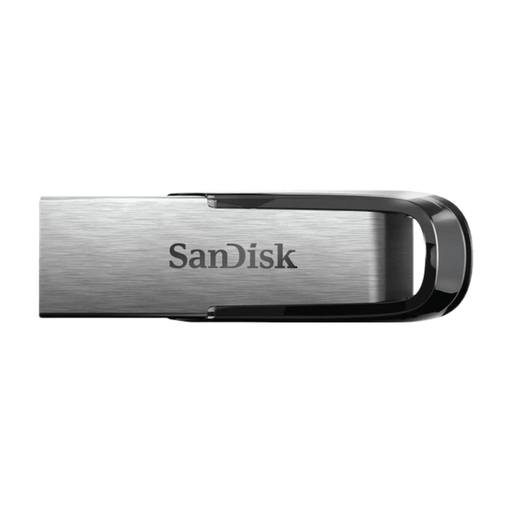 Image non disponible
La fiche produit Joybuy indique une capacité de stockage de 512 GB et un connecteur USB-A. Vérifiez que les fichiers que vous souhaitez copier tiennent dans cette capacité.
La vitesse de lecture indiquée est d’environ 150 MB/s. Il ne s’agit pas d’une vitesse d’écriture.
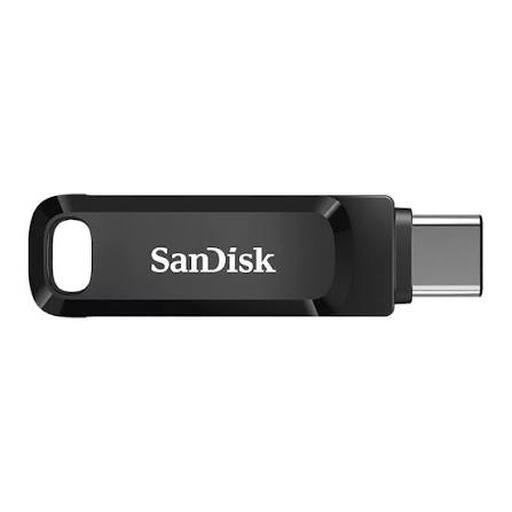 Image non disponible
La fiche produit Joybuy indique une capacité de stockage de 512 GB et des connecteurs USB-A et USB-C sur une même clé. Elle peut convenir si vous passez d’un poste de travail à l’autre et que ces ports y sont disponibles.
La vitesse de lecture indiquée atteint 150 MB/s ; il ne s’agit pas d’une vitesse d’écriture.
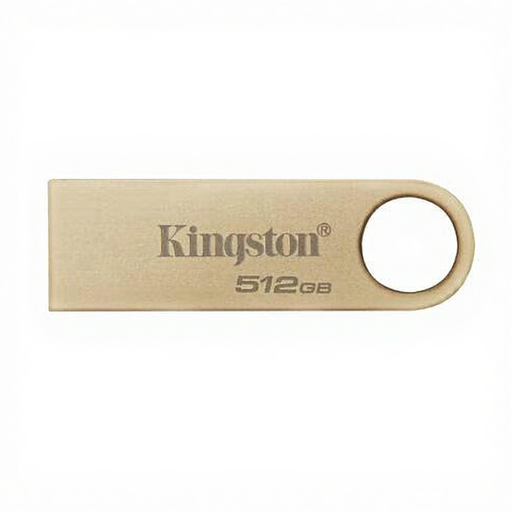 Image non disponible
La fiche produit Joybuy indique une capacité de stockage de 512 GB pour les photos et les sauvegardes. Vérifiez le volume de la copie que vous souhaitez conserver.
La vitesse de lecture maximale indiquée est de 220 MB/s. Aucune vitesse d’écriture n’est précisée.
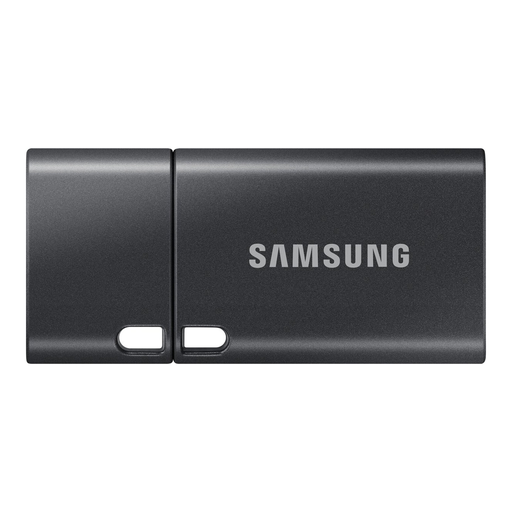 Image non disponible
La fiche produit Joybuy indique une capacité de stockage de 512 GB et un connecteur USB Type-C. Vérifiez que votre ordinateur professionnel dispose de ce port.
La vitesse de lecture maximale indiquée est de 400 MB/s. Aucune vitesse d’écriture n’est précisée.
Non. Adobe indique que la sauvegarde intégrée de Lightroom Classic ne contient que le fichier de catalogue. Créez également une copie séparée des photos et des éventuels fichiers exportés que vous souhaitez pouvoir restaurer.
Ouvrez des fichiers depuis la copie ou restaurez-les à titre d’essai. Le Centre national néerlandais de cybersécurité conseille de tester les sauvegardes en ouvrant des fichiers.
Vérifiez d’abord quels systèmes de fichiers sont pris en charge par les ordinateurs professionnels. Microsoft indique que FAT32 limite la taille des fichiers à 4 GiB et qu’exFAT autorise une limite supérieure. Le formatage peut effacer les données existantes : enregistrez-les d’abord ailleurs.
Il n’existe pas d’obligation générale de chiffrer toutes les clés USB pour photos. Selon l’Autorité néerlandaise de protection des données, les organisations qui traitent des données à caractère personnel doivent mettre en place des mesures de sécurité adaptées. La perte d’une clé contenant des données personnelles non chiffrées peut constituer une violation de données. Les mesures appropriées dépendent des données et de leur utilisation.