Choisissez une clé USB compatible avec l’ordinateur sur lequel vous copiez votre présentation et avec celui sur lequel vous la présenterez. Vérifiez ensuite que sa capacité suffit pour l’ensemble de votre présentation, fichiers associés compris, puis testez la copie sur l’ordinateur de destination. Si vous effectuez régulièrement des copies, comparez la vitesse d’écriture. Si vous transportez des données sensibles, vérifiez également que vous pourrez utiliser la protection sur l’ordinateur de présentation.
À qui s’adresse ce guide d’achat ?
Aux présentateurs qui passent d’un ordinateur à l’autre
Vous copiez votre présentation sur un ordinateur, puis l’ouvrez sur un autre. Les ports USB-A et USB-C des deux appareils déterminent si vous pouvez brancher directement votre clé. Kingston Technology et SanDisk proposent des modèles équipés de différents connecteurs.
Aux présentateurs qui utilisent des fichiers multimédias
Votre présentation peut contenir des fichiers associés. Avant de partir, vérifiez donc l’intégralité de la copie sur l’ordinateur utilisé pour la présentation. Microsoft Support explique comment regrouper une présentation et ses éléments externes sur une clé USB.
Aux présentateurs qui transportent des données sensibles
Vous transportez des données personnelles ou d’autres informations sensibles et souhaitez limiter les risques en cas de perte de la clé. L’Autorité néerlandaise de protection des données cite la perte d’une clé USB contenant des données personnelles non chiffrées comme exemple de violation de données.
Quels critères prendre en compte pour choisir une clé USB ?
Commencez par vérifier les ports des deux ordinateurs. Déterminez ensuite la capacité nécessaire pour l’ensemble de votre présentation et demandez-vous si le temps de copie ou la protection en cas de perte sont importants pour votre usage.
| Critère d’achat |
Que devez-vous vérifier ? |
Pour qui est-ce particulièrement important ? |
| Un connecteur adapté |
Vérifiez les ports des ordinateurs source et de destination, ainsi que le connecteur du modèle exact de la clé. |
Je veux pouvoir brancher directement la clé sur les deux ordinateurs, même s’ils ont des ports différents. Environ 40 % des consommateurs privilégient le type de connecteur. |
| Une capacité suffisante pour tout le contenu |
Vérifiez la taille totale de la présentation et des fichiers que vous souhaitez emporter. |
Je veux emporter non seulement le fichier de présentation, mais aussi les fichiers qui l’accompagnent. Environ 30 % des consommateurs accordent la priorité à une capacité de stockage suffisante. |
| Le temps nécessaire pour les copies répétées |
Pour le modèle exact, comparez la vitesse d’écriture annoncée : la vitesse de lecture n’indique pas à quelle vitesse les fichiers sont écrits sur la clé. |
Je mets régulièrement à jour mes fichiers de présentation et souhaite savoir combien de temps leur transfert vers la clé peut prendre. Environ 20 % des consommateurs privilégient la rapidité de copie. |
| La protection en cas de perte |
Vérifiez quelles données vous emportez, comment la clé se déverrouille et si vous pourrez le faire sur l’ordinateur de présentation. |
Je transporte des informations sensibles et souhaite limiter les risques en cas de perte de la clé. Environ 10 % des consommateurs privilégient la protection des données. |
Les erreurs fréquentes lors d’une présentation avec une clé USB
-
Ne copier que le fichier de présentation
Une présentation peut contenir des éléments externes, comme des fichiers associés. Microsoft Support explique que vous pouvez les inclure en regroupant votre présentation sur une clé USB.
Copiez l’ensemble des fichiers et ouvrez-les avant de partir sur l’ordinateur qui servira à la présentation, sans connexion au cloud.
-
Confondre vitesse de lecture et vitesse de copie
La vitesse de lecture annoncée n’est pas la vitesse d’écriture. Samsung indique une vitesse de lecture séquentielle maximale pour la MUF-128DA/APC. Lexar précise que la vitesse d’écriture de la JumpDrive Dual Drive D400 est inférieure à sa vitesse de lecture et que les performances peuvent varier.
Si vous transférez souvent de gros fichiers sur votre clé, comparez la vitesse d’écriture indiquée pour le modèle exact.
-
Emporter des fichiers sensibles sans protection
L’Autorité néerlandaise de protection des données cite la perte d’une clé USB contenant des données personnelles non chiffrées comme exemple de violation de données.
Vérifiez quelles données vous emportez et si vous pourrez utiliser la protection choisie sur l’ordinateur de destination.
Les marques à comparer
Kingston
Kingston propose des clés USB-A pour le transfert de fichiers courant ainsi que l’IronKey Locker+ 50, destinée aux personnes qui recherchent un chiffrement matériel.
- Pour son modèle DataTraveler Exodia de 128 Go, Kingston indique une connexion USB-A et une interface USB 3.2 Gen 1.
- Ce modèle Exodia ne dispose pas de connecteur USB-C. Avec l’IronKey Locker+ 50, vérifiez que vous pourrez déverrouiller la clé sur l’ordinateur de présentation ; Kingston indique qu’elle est dotée d’un chiffrement matériel.
SanDisk
La Ultra Dual Drive Go SDDDC3-128G-G46 est un modèle équipé de connecteurs USB-A et USB-C, conçu pour passer d’un ordinateur à l’autre lorsque leurs ports diffèrent.
- La page du fabricant aux Pays-Bas confirme que ce modèle possède les deux connecteurs et une capacité de 128 Go.
- Ces connecteurs ne garantissent pas que tous les fichiers associés à une présentation s’ouvriront correctement. Testez la présentation copiée sur l’ordinateur de destination.
Samsung
La clé USB Type-C Flash Drive MUF-128DA/APC est destinée aux ordinateurs équipés d’un port USB-C compatible.
- Pour ce modèle de 128 Go, Samsung annonce une vitesse de lecture séquentielle pouvant atteindre 400 MB/s.
- Il ne s’agit pas de la vitesse d’écriture annoncée. Si votre ordinateur ne dispose que de ports USB-A, vous aurez besoin d’un autre connecteur ou d’un adaptateur adapté.
Lexar
Selon Lexar, la JumpDrive Dual Drive D400 associe des connecteurs USB-C et USB-A pour transférer des fichiers entre différents appareils.
- Pour le modèle de 128 Go, Lexar annonce une vitesse de lecture maximale de 130 MB/s.
- Lexar précise que la vitesse d’écriture est inférieure et que les performances réelles peuvent varier. Vérifiez les caractéristiques du modèle exact.
Les produits Joybuy pour vos fichiers de présentation
Cette sélection Joybuy comprend des clés USB pour emporter et transférer vos fichiers de présentation. Avant de faire votre choix, vérifiez que les connecteurs du modèle exact sont compatibles avec ceux des deux ordinateurs.
 Aucune image disponible
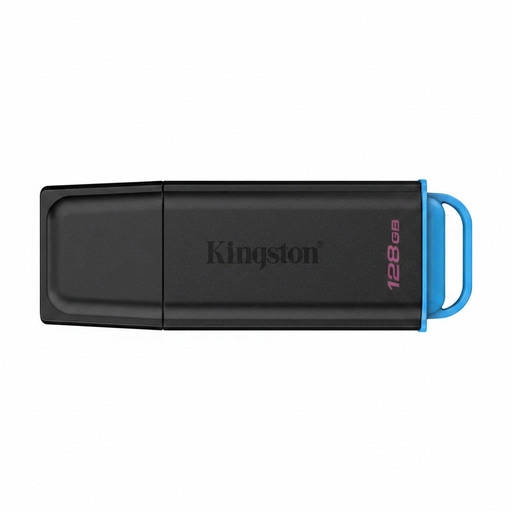
Kingston DataTraveler Exodia, 128 Go, USB-A
Une option si les deux ordinateurs disposent d’un port USB-A compatible.
Capacité : 128 Go.
Connecteur et interface : USB-A, USB 3.2 Gen 1.
Voir sur Joybuy
 Aucune image disponible
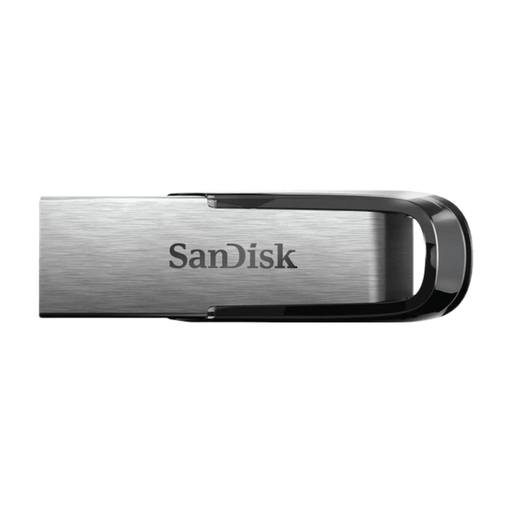
SanDisk Ultra Flair, 512 Go, USB 3.0
Une option si la présentation et les fichiers que vous souhaitez emporter déterminent l’espace de stockage nécessaire. Vérifiez que le connecteur est compatible avec les deux ordinateurs.
Capacité : 512 Go.
Interface : USB 3.0.
Voir sur Joybuy
 Aucune image disponible
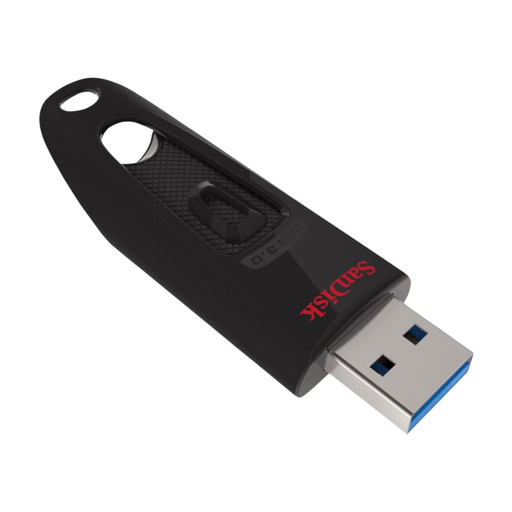
SanDisk Ultra, 128 Go, USB 3.0
Une option pour emporter vos fichiers de présentation, à condition que le connecteur soit compatible avec les deux ordinateurs.
Capacité : 128 Go.
Interface : USB 3.0.
Voir sur Joybuy
 Aucune image disponible
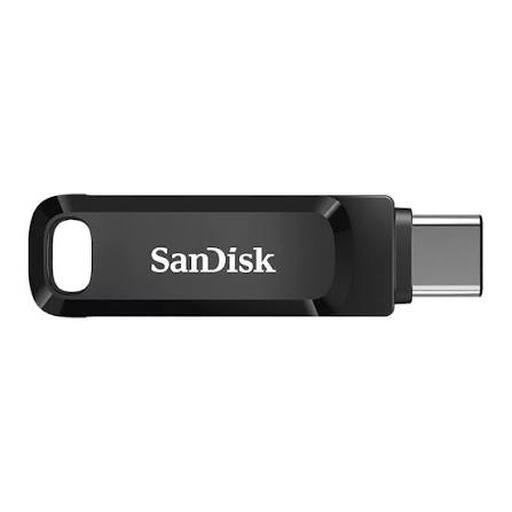
SanDisk Ultra Dual Drive Go, 512 Go, USB 3.1/USB-C
Une option à envisager si vous passez d’un ordinateur à l’autre avec des ports différents. Vérifiez les connecteurs exacts de ce modèle sur les deux appareils.
Capacité : 512 Go.
Nom du produit : USB 3.1 et USB-C.
Voir sur Joybuy
 Aucune image disponible
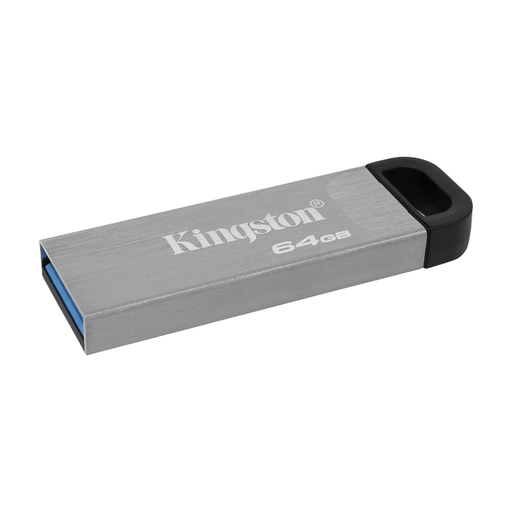
Kingston DataTraveler Kyson, 64 Go
Une option pour vos documents et fichiers de présentation si les deux ordinateurs disposent d’un port USB-A compatible.
Capacité : 64 Go.
Voir sur Joybuy
Foire aux questions
Comment emporter une présentation PowerPoint avec ses fichiers associés ?
Si cette option est disponible, utilisez la fonction de PowerPoint permettant de regrouper la présentation et ses fichiers sur une clé USB. Microsoft Support explique que les éléments externes, comme les fichiers associés, peuvent ainsi être inclus. Ouvrez également le contenu copié sur l’ordinateur de destination.
Puis-je utiliser une clé USB entre un Mac et un ordinateur Windows ?
Cela dépend notamment du système de fichiers de la clé et des ordinateurs. Apple Support explique comment formater un disque pour des ordinateurs Windows. Avant de le formater, sauvegardez tous vos fichiers ailleurs, car le formatage efface ceux qui se trouvent sur le disque.
Puis-je retirer la clé USB juste après avoir copié les fichiers ?
Sous Windows, utilisez la fonction de retrait sécurisé du matériel avant de débrancher la clé. Microsoft Support le recommande pour éviter toute perte de données.


