Quels critères prendre en compte ?
Commencez par vérifier les ports des deux ordinateurs. Assurez-vous ensuite que l’ensemble de la présentation tient sur la clé et tenez compte des performances en écriture et de la présence éventuelle de données personnelles.
| Critère |
Que devez-vous vérifier ? |
Pour qui est-ce important ? |
| Connexion aux deux ordinateurs |
Vérifiez que les deux appareils sont équipés d’un port USB-A. Si leurs ports sont différents, choisissez une clé dotée de connecteurs USB-A et USB-C. |
Je passe d’un ordinateur à l’autre et souhaite pouvoir brancher la clé directement sur chacun d’eux ; environ 40 % des consommateurs privilégient la compatibilité des connecteurs. |
| Présentation et fichiers sources |
Emportez les fichiers liés et les polices de caractères, vérifiez que l’ensemble tient sur la clé et testez-le sur l’ordinateur de destination. Microsoft Support explique comment regrouper les éléments externes. |
Je souhaite retrouver mes diapositives et les fichiers liés stockés localement sur l’ordinateur utilisé pour la présentation ; environ 30 % des consommateurs privilégient le fait d’emporter l’ensemble complet. |
| Capacité et performances de copie |
Comparez la taille de l’ensemble à la capacité de la clé et consultez les caractéristiques en écriture de la version exacte ; une vitesse de lecture maximale n’indique pas la vitesse d’écriture. |
Je copie de gros fichiers multimédias ou je mets souvent mes présentations à jour. Je souhaite disposer d’assez d’espace et connaître les performances en écriture ; environ 20 % des consommateurs en font leur priorité numéro un. |
| Protection des données personnelles |
Si votre présentation contient des données personnelles, déterminez le niveau de protection nécessaire et vérifiez si vous pouvez l’appliquer sur les deux ordinateurs. L’Autoriteit Persoonsgegevens avertit que la perte d’une clé contenant des données personnelles non chiffrées peut constituer une violation de données. |
J’emporte des données personnelles et souhaite savoir à l’avance comment les protéger pendant le transport ; environ 10 % des consommateurs privilégient la protection des contenus sensibles. |
Clés USB chez Joybuy
Cette sélection de clés USB est adaptée aux fichiers de présentation via un port USB-A ou, pour certains modèles, via des ports USB-A et USB-C. Vérifiez que la capacité est suffisante pour la présentation et les fichiers liés que vous souhaitez emporter.
 Aucune image disponible
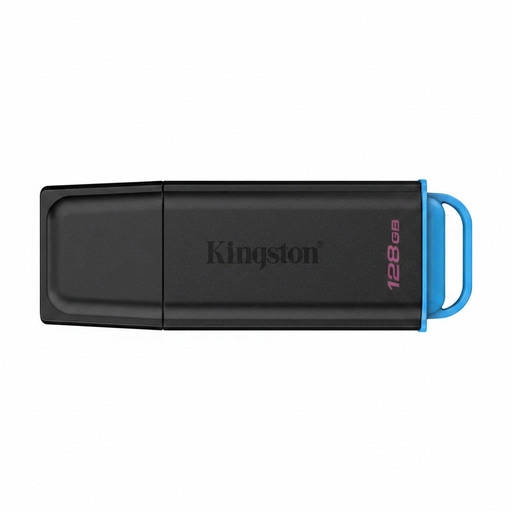
Kingston DataTraveler Exodia 128 Go USB 3.2 Gen 1 Type-A
Convient à un ensemble de présentation tenant dans 128 Go et aux ordinateurs équipés d’un port USB-A.
La description du produit indique une rétrocompatibilité avec USB 2.0.
Découvrir chez Joybuy
 Aucune image disponible
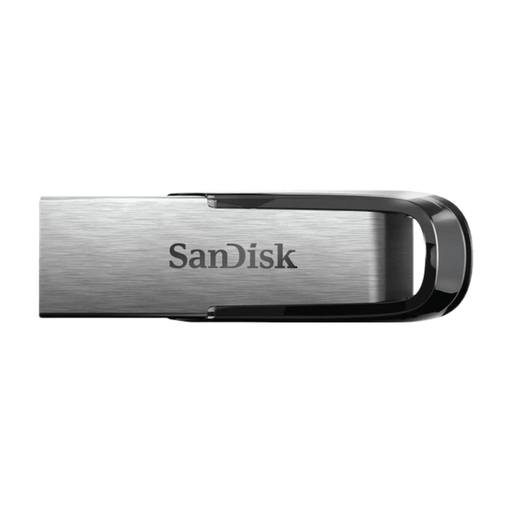
SanDisk Ultra Flair 512 Go USB 3.0
À envisager si vous recherchez une clé USB-A et que votre ensemble de présentation ne dépasse pas 512 Go.
La description du produit indique une vitesse de lecture pouvant atteindre environ 150 Mo/s ; aucune vitesse d’écriture n’est annoncée.
Découvrir chez Joybuy
 Aucune image disponible
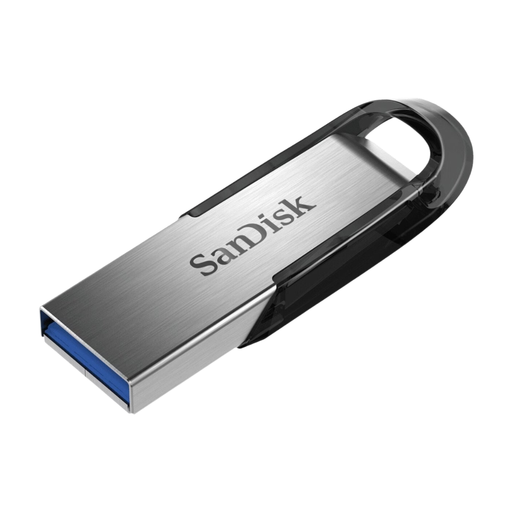
SanDisk Ultra Flair 64 Go USB 3.0
Convient à un ensemble de présentation tenant dans 64 Go et à un ordinateur équipé d’un port USB-A.
La description du produit indique une vitesse de lecture pouvant atteindre environ 150 Mo/s ; aucune vitesse d’écriture n’est annoncée.
Découvrir chez Joybuy
 Aucune image disponible
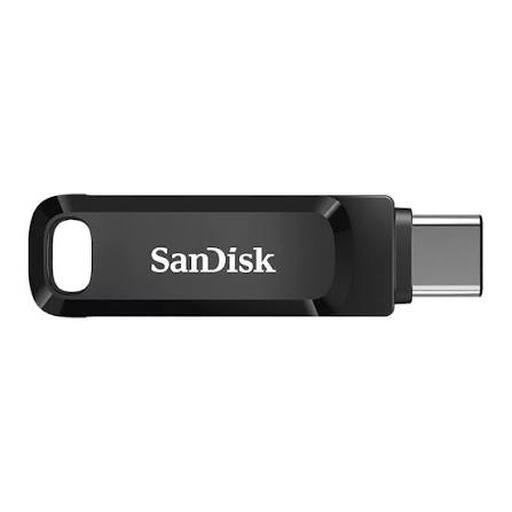
SanDisk Ultra Dual Drive Go 512 Go USB-A et USB-C
Peut convenir si vous passez d’un ordinateur à l’autre avec des ports différents et que votre ensemble de présentation tient dans 512 Go.
La description du produit indique la présence de connecteurs USB-A et USB-C et une vitesse de lecture pouvant atteindre 150 Mo/s.
Découvrir chez Joybuy
 Aucune image disponible
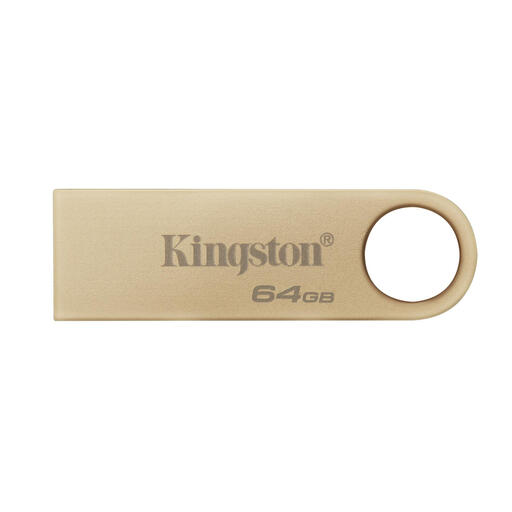
Kingston DataTraveler SE9 G3 64 Go USB 3.2 Gen 1
Une option USB-A pour un ensemble de présentation tenant dans 64 Go.
La description du produit indique une vitesse maximale de 220 Mo/s en lecture et de 100 Mo/s en écriture. Les vitesses indiquées sont des valeurs maximales.
Découvrir chez Joybuy
Questions fréquentes
Faut-il copier uniquement le fichier PowerPoint ?
Non, si la présentation utilise des fichiers liés stockés localement. Microsoft Support explique comment regrouper une présentation avec ses éléments externes, comme les polices et les fichiers liés. Après la copie, vérifiez que l’ensemble fonctionne sur l’ordinateur de destination.
Comment transférer un fichier pptx existant sur une clé USB ?
Microsoft Support indique que vous pouvez utiliser « Enregistrer sous » ou « Enregistrer une copie » pour transférer un fichier pptx existant sur une clé connectée. Si la présentation utilise des fichiers locaux, vérifiez également qu’ils sont bien copiés.
Quel système de fichiers choisir pour un Mac et un ordinateur Windows ?
Apple indique que les formats FAT et exFAT sont compatibles avec Windows et recommande exFAT pour les volumes Windows de plus de 32 Go. Vérifiez également les options prises en charge par l’ordinateur utilisé pour la présentation. Apple avertit que le formatage efface les fichiers déjà présents sur le support de stockage : pensez donc à en conserver une copie au préalable.
Que vérifier si votre présentation contient des données personnelles ?
Déterminez le niveau de protection adapté aux données personnelles et vérifiez si vous pouvez l’appliquer sur les deux ordinateurs. L’Autoriteit Persoonsgegevens précise que les organisations doivent protéger les données personnelles de manière appropriée ; la perte d’une clé contenant des données personnelles non chiffrées peut constituer une violation de données.
Que vérifier au sujet de la garantie d’une clé USB ?
Vérifiez les conditions de garantie de la version exacte et celles du vendeur. Kingston indique une garantie fabricant de cinq ans pour la DataTraveler Exodia M. Cette garantie ne protège pas contre la perte de fichiers : conservez donc également vos fichiers sources importants sur un autre support.


