Une clé USB peut servir de copie supplémentaire des photos de famille, stockée séparément, mais elle ne constitue pas à elle seule une stratégie de sauvegarde complète. Conservez votre photothèque de travail et sa copie à deux endroits distincts, puis vérifiez que vous pouvez restaurer les fichiers : la synchronisation seule peut aussi répercuter les suppressions. Évaluez ensuite la taille de votre photothèque, vérifiez les ports USB des ordinateurs utilisés pour copier et restaurer vos fichiers, et comparez la vitesse d’écriture de la version exacte si vous effectuez des transferts volumineux. Kingston rappelle que la vitesse réelle dépend du matériel, des logiciels et de l’utilisation.
À qui convient une clé USB ?
Pour préserver les photos de famille
Vous souhaitez pouvoir restaurer une copie récente et distincte de vos photos en cas de panne informatique ou de suppression accidentelle. VeiligInternetten et la Consumentenbond expliquent les sauvegardes et l’importance de conserver une copie accessible.
Pour gérer une photothèque qui s’agrandit
Vous souhaitez évaluer l’espace nécessaire pour vos dossiers actuels et vos prochains ajouts. Kingston indique qu’une partie de la capacité de stockage annoncée est utilisée pour le formatage et d’autres fonctions.
Pour utiliser plusieurs ordinateurs
Vous souhaitez pouvoir copier et restaurer vos photos sur des appareils équipés de différents ports USB. Vérifiez donc la connectique de la version exacte : les modèles dotés de connecteurs USB-A et USB-C séparés ne sont pas équivalents à une seule clé munie des deux connecteurs.
Quels critères prendre en compte ?
Commencez par déterminer comment vous restaurerez vos photos, puis comparez l’espace disponible, la connectique, le temps d’écriture et les éventuelles fonctions de protection d’accès.
| Critère |
Que vérifier ? |
À qui est-ce important ? |
| Copie récupérable |
Conservez la copie à part de votre photothèque de travail, ouvrez les photos copiées et essayez régulièrement de restaurer des fichiers. |
Si je veux restaurer mes photos après une panne informatique, j’ai besoin d’une copie distincte que je peux vérifier. Environ 31 % des consommateurs privilégient la possibilité de récupérer leurs fichiers. |
| Espace de stockage disponible |
Évaluez la taille de vos dossiers de photos et comparez-la à l’espace disponible. Tenez compte de la croissance prévue ou des anciennes versions que vous souhaitez conserver. |
Si je veux conserver mes photos actuelles et mes prochains ajouts sur une seule clé, l’espace disponible doit être suffisant. Environ 25 % des consommateurs accordent la priorité à l’espace nécessaire pour leur photothèque. |
| Connectique |
Vérifiez les ports de l’ordinateur utilisé pour copier les fichiers et ceux de l’appareil sur lequel vous pourriez les restaurer. |
Si je dois restaurer mes fichiers sur différents appareils, je ne veux pas découvrir que la clé ne convient pas au port nécessaire. Environ 19 % des consommateurs privilégient la compatibilité avec les appareils qu’ils utilisent. |
| Vitesse d’écriture |
Comparez la vitesse d’écriture annoncée pour la version exacte et vérifiez quels ports USB votre ordinateur prend en charge. |
Si je copie souvent de gros dossiers de photos, je veux savoir combien de temps leur transfert peut prendre. Environ 13 % des consommateurs accordent la priorité au temps de copie. |
| Protection de l’accès |
Déterminez si vous souhaitez un chiffrement et comment conserver les identifiants de déverrouillage afin de pouvoir restaurer vos fichiers. |
Si je perds ma clé, je veux pouvoir protéger l’accès à mes photos privées tout en gardant la possibilité de les récupérer. Environ 12 % des consommateurs privilégient la limitation de l’accès en cas de perte. |
Les erreurs fréquentes
-
Prendre un dossier de photos synchronisé pour une sauvegarde indépendante
La Consumentenbond explique que les modifications apportées dans OneDrive peuvent aussi apparaître sur les autres appareils synchronisés.
Conservez également une copie distincte et vérifiez que vous pouvez en restaurer les photos.
-
Confondre la vitesse de lecture maximale et la vitesse d’écriture
La copie de photos sur une clé nécessite une bonne vitesse d’écriture. Pour la BAR Plus MUF-256BE4/APC, Samsung annonce une vitesse de lecture séquentielle maximale de 400 MB/s ; il ne s’agit pas d’une vitesse d’écriture annoncée.
Pour votre sauvegarde, comparez les caractéristiques d’écriture de la version exacte et, si possible, vérifiez le résultat d’une copie test avec vos propres fichiers.
-
Confondre capacité nominale et espace disponible pour les photos
Kingston indique qu’une partie de la capacité de stockage flash annoncée est utilisée pour le formatage et d’autres fonctions.
Évaluez la taille des dossiers que vous souhaitez conserver et comparez-la à l’espace disponible sur la clé.
-
Prendre la garantie pour une récupération des photos perdues
La garantie d’un produit ne permet pas de récupérer des fichiers. Le gouvernement néerlandais décrit la garantie légale comme un ensemble de droits en cas de produit défectueux, et non comme une sauvegarde de vos données.
Conservez donc une copie distincte de vos photos et vérifiez que vous pouvez en restaurer les fichiers.
Marques et gammes à comparer
SanDisk
La gamme Ultra Dual Drive Luxe est à considérer si vous recherchez une clé dotée à la fois d’un connecteur USB-A et d’un connecteur USB-C.
- Pour le modèle SDDDC4-032G-G46, SanDisk annonce une capacité de 32 GB et les deux types de connecteurs.
- Vérifiez que cette capacité convient à votre photothèque : les caractéristiques de cette version ne préjugent pas de celles des autres modèles.
Samsung
La BAR Plus est une gamme USB-A destinée aux ordinateurs équipés de ce type de port.
- Pour la version MUF-256BE4/APC, Samsung mentionne un boîtier métallique et une vitesse de lecture séquentielle maximale de 400 MB/s.
- La vitesse de lecture indiquée ne correspond pas à une vitesse d’écriture mesurée ou annoncée pour les sauvegardes.
Kingston
DataTraveler Max existe en modèles USB-A et USB-C distincts ; IronKey Locker+ 50 G2 est une autre gamme USB-A à envisager si vous recherchez le chiffrement.
- Kingston annonce pour DataTraveler Max une vitesse d’écriture maximale de 900 MB/s, qui dépend du matériel, des logiciels et de l’utilisation. Pour IronKey Locker+ 50 G2, Kingston mentionne un chiffrement matériel.
- Kingston annonce une vitesse d’écriture maximale de 115 MB/s pour IronKey. Les caractéristiques de cette gamme ne s’appliquent pas automatiquement à DataTraveler Max.
Verbatim
Dual QuickStick et MyDual Pro sont des gammes dotées de connecteurs USB-A et USB-C.
- Pour la Dual QuickStick de 256 GB, Verbatim annonce une vitesse d’écriture maximale de 470 MB/s ; pour la MyDual Pro de 256 GB, la marque annonce jusqu’à 80 MB/s. Il s’agit de valeurs communiquées par le fabricant.
- Selon Verbatim, le logiciel de sauvegarde Nero fourni avec la Dual QuickStick est compatible uniquement avec Windows.
Transcend
La JetFlash 920 est une gamme à comparer si la vitesse d’écriture annoncée compte pour transférer vos fichiers photo.
- Transcend annonce une vitesse d’écriture maximale de 400 MB/s pour cette gamme et précise que la JetFlash 920 est préformatée en exFAT.
- La vitesse annoncée ne garantit pas les mêmes performances sur tous les ordinateurs ni pour toutes les capacités.
Clés USB chez Joybuy
Ces clés USB peuvent servir de copie supplémentaire de vos photos de famille. Vérifiez que leur capacité convient à votre photothèque, que leur connectique est compatible avec vos appareils et quelle vitesse est annoncée pour la version exacte.
 Aucune image disponible
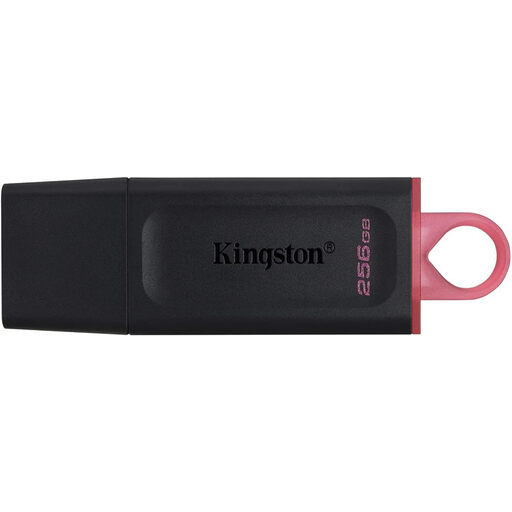
Kingston DataTraveler Exodia DTX, 256 GB
Une option pour créer une copie supplémentaire de vos photos, si 256 GB suffisent d’après la taille de vos dossiers.
Le titre du produit indique une connectique USB 3.2 Gen 1 et une vitesse d’écriture maximale de 625 MB/s ; il s’agit d’une caractéristique du produit, et non d’une mesure indépendante.
Voir chez Joybuy
 Aucune image disponible
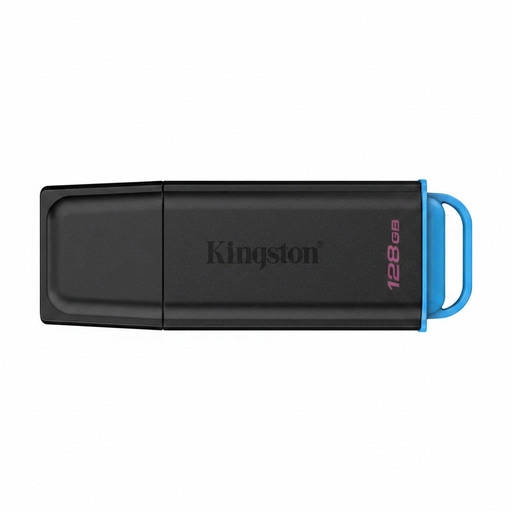
Kingston DataTraveler Exodia, 128 GB, USB Type-A
Une option si votre ordinateur possède un port USB-A et si cette capacité convient à votre photothèque.
Les caractéristiques du produit mentionnent une connectique USB 3.2 Gen 1 et la compatibilité avec Windows, macOS, Linux et Chrome OS.
Voir chez Joybuy
 Aucune image disponible
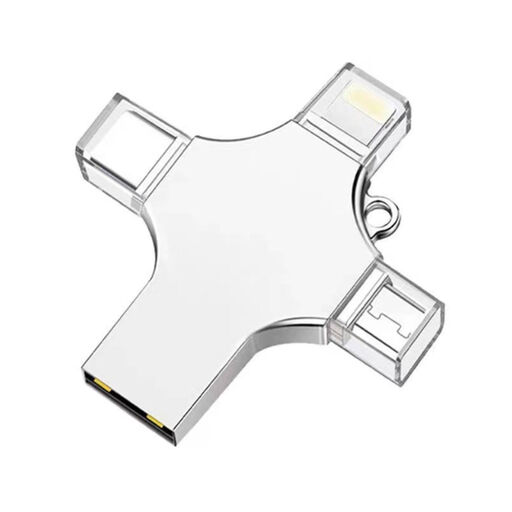
Clé USB, 32 GB, USB 3.0, USB-C, Lightning et Micro-USB
Une option pour échanger des fichiers entre des appareils équipés des connecteurs indiqués pour cette clé, si 32 GB vous suffisent.
Le nom et la description du produit mentionnent les connecteurs USB 3.0, USB-C, Lightning et Micro-USB.
Voir chez Joybuy
 Aucune image disponible
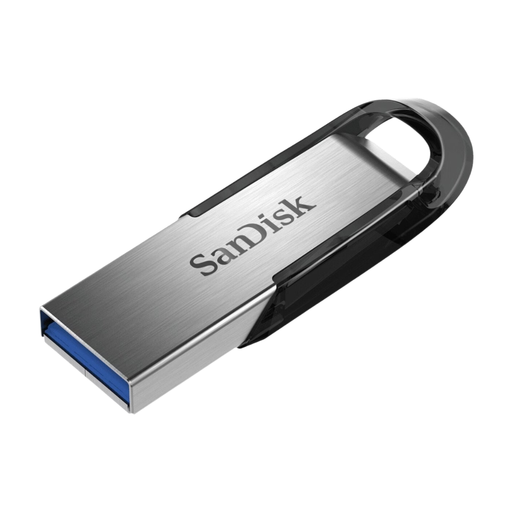
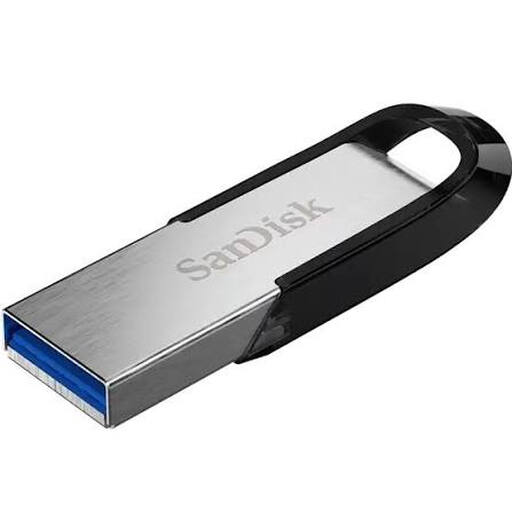
SanDisk Ultra Flair, 64 GB
Une option pour un ordinateur équipé d’un port USB-A, si 64 GB suffisent d’après la taille de vos dossiers.
La description du produit mentionne une connectique USB 3.0 et des vitesses de lecture pouvant atteindre environ 150 MB/s ; il ne s’agit pas d’une vitesse d’écriture.
Voir chez Joybuy
 Aucune image disponible
SanDisk Ultra Flair, 256 GB
Une option si votre photothèque tient sur 256 GB et si vous envisagez une protection par mot de passe en complément d’une copie distincte.
La description du produit mentionne une connectique USB 3.0 et SecureAccess, avec protection par mot de passe et chiffrement AES 128 bits. Vérifiez le fonctionnement du déverrouillage sur les appareils que vous utilisez.
Voir chez Joybuy
Questions fréquentes
Une clé USB suffit-elle comme unique sauvegarde de nos photos de famille ?
Utilisez de préférence une clé USB comme copie supplémentaire et récupérable, plutôt que comme unique sauvegarde. Conservez votre photothèque de travail et sa copie séparément, puis essayez réellement de restaurer des photos. Les conseils du Digital Trust Center sur la multiplication des lieux de stockage et les tests de restauration s’adressent aux entreprises ; ils ne constituent pas une obligation légale pour les particuliers.
Comment commencer à copier et à vérifier ses photos ?
Commencez par évaluer la taille de vos dossiers et vérifier que l’espace disponible est suffisant. Copiez-les, ouvrez quelques photos depuis la clé et essayez régulièrement de restaurer un fichier. Pour Windows 11, la Consumentenbond explique que les modifications effectuées dans OneDrive peuvent également apparaître sur les autres appareils synchronisés : ne considérez donc pas automatiquement la synchronisation comme une copie distincte.
Quand faut-il tenir compte du système de fichiers ?
Vérifiez le système de fichiers si vous souhaitez aussi stocker de gros fichiers individuels ou utiliser la clé sur différents appareils. Microsoft Dev Blogs indique que, dans l’Explorateur de fichiers, FAT32 est limité à 4 GB moins 1 octet par fichier ; Transcend précise que la JetFlash 920 est préformatée en exFAT. Avant de reformater la clé, vérifiez que les appareils utilisés prennent en charge le système de fichiers choisi et sauvegardez les fichiers existants ailleurs.
Que couvrent la garantie commerciale et la garantie légale en cas de panne de la clé ?
La garantie commerciale du fabricant s’ajoute aux droits légaux en cas de produit défectueux et ne remplace pas une sauvegarde. Selon le gouvernement néerlandais, les Pays-Bas n’appliquent pas de durée légale de garantie fixe : les attentes raisonnables liées au produit et les circonstances de la panne sont prises en compte. Conservez donc aussi vos photos dans un endroit distinct.
Le RGPD s’applique-t-il à la conservation privée de photos de famille ?
Selon l’Autorité néerlandaise de protection des données, l’exception relative à un usage personnel ou domestique s’applique lorsqu’une personne garde ses photos privées ou les partage tout au plus avec un cercle très restreint. Cette exception ne s’applique pas à une diffusion plus large, par exemple sur une page publique. Elle ne constitue pas une autorisation générale de publier des photos ou de les utiliser à des fins commerciales.


