Commencez par choisir un clavier confortable pour la frappe, qui vous permette aussi d’utiliser les raccourcis et les fonctions de navigation de votre logiciel de rédaction. Pour les longues sessions, la position des mains compte. Dans un espace partagé, le bruit des touches peut aussi entrer en ligne de compte, tout comme le type de connexion si vous passez d’un ordinateur à l’autre. Le suivi des modifications est une fonction du logiciel de rédaction, et non du clavier. Vérifiez également la disposition exacte des touches et, si possible, essayez le clavier avant de faire votre choix.
À qui s’adresse cet article ?
Rédaction de textes longs
Vous rédigez de longs passages pour le guide et souhaitez choisir un clavier et aménager votre espace de travail de façon à adopter une position confortable. Changer de forme de clavier ne garantit pas la disparition des douleurs : l’association RSI-Vereniging souligne également l’importance de son emplacement.
Relecture et correction
Vous relisez les contributions d’autres personnes et souhaitez parcourir facilement les documents et utiliser les fonctions de votre logiciel de rédaction. Microsoft Support explique la fonction Suivi des modifications et précise que les raccourcis clavier peuvent varier selon la disposition du clavier.
Rédaction dans un espace partagé
Vous tapez à proximité d’autres personnes ou passez d’un ordinateur à l’autre. Le bruit des touches, leur disposition et le type de connexion peuvent donc influencer votre choix.
Quels critères prendre en compte ?
Commencez par déterminer quelles touches vous utilisez le plus souvent pour rédiger et relire. Comparez ensuite la forme du clavier, la position des mains, le bruit des touches et le type de connexion en fonction de votre espace de travail.
| Critère |
Que vérifier ? |
À qui est-ce important ? |
| Position des mains |
Comparez la largeur, la forme et la hauteur du clavier. Vérifiez que vous pouvez taper sans tension, le clavier placé bien en face de vous. |
Pour les longues sessions de rédaction, vous recherchez une forme et un emplacement adaptés à votre posture. Environ 30 % des consommateurs accordent la priorité à la position des mains. |
| Navigation et relecture |
Vérifiez les flèches ainsi que les touches Début, Fin et de fonction. Testez les raccourcis dans votre logiciel et votre système d’exploitation. |
Si vous relisez de nombreuses contributions, vous souhaitez parcourir le document facilement et utiliser les fonctions de révision. Environ 30 % des consommateurs donnent la priorité à la navigation et à la révision. |
| Bruit des touches |
Vérifiez la version exacte et, si possible, essayez le clavier pour évaluer son bruit. La description du fabricant ne constitue pas une mesure comparative. |
Dans un espace de travail partagé, vous souhaitez tenir compte des personnes qui travaillent à proximité. Environ 20 % des consommateurs font du bruit des touches leur principal critère de choix. |
| Connexion |
Vérifiez les ports USB disponibles, le type de connexion choisi et si certaines fonctions nécessitent un logiciel. |
Si vous utilisez plusieurs ordinateurs, vous souhaitez savoir comment connecter et configurer le clavier. Environ 20 % des consommateurs privilégient une connexion facile. |
Les points à vérifier avant l’achat
-
Considérer la mention « ergonomique » comme une garantie contre les douleurs
La forme qui vous convient dépend aussi de l’emplacement du clavier et de votre façon de taper. Un autre clavier ne remplace ni un espace de travail bien aménagé, ni l’alternance des activités, ni les pauses.
Essayez différentes positions des mains et ajustez votre espace de travail avant de choisir une forme. Ne considérez pas le clavier comme un traitement.
-
Penser que la mention QWERTY décrit entièrement la disposition des touches
La position des touches et les raccourcis peuvent varier selon la disposition. Microsoft Support indique que les raccourcis Word décrits sont basés sur une disposition américaine.
Vérifiez la disposition exacte des touches ainsi que les paramètres de langue et de clavier de votre ordinateur. Testez également les touches de révision que vous utilisez souvent.
-
Confondre un modèle similaire ou un ensemble clavier-souris avec le produit recherché
Le Trust Ody II vendu seul et l’ensemble clavier-souris Ody II sont deux versions différentes. Vérifiez donc précisément le contenu de l’offre.
Avant de commander, comparez la référence complète du modèle, le contenu de l’ensemble, la disposition et le type de connexion.
Les marques à connaître
Logitech
Les modèles cités vont du clavier filaire classique à un modèle programmable ou à touches séparées.
- Selon Logitech, le K120 se connecte par USB et le MX Keys S permet des personnalisations via Logi Options+.
- L’ERGO K860 présente une forme séparée. Pour chaque modèle, vérifiez la version, le type de connexion et les éventuels logiciels nécessaires.
CHERRY
Le STREAM KEYBOARD est un modèle filaire au format classique de bureau.
- CHERRY décrit le mécanisme à ciseaux SX et la frappe de ce modèle comme silencieux.
- Il s’agit d’une description du fabricant, et non d’une mesure indépendante du bruit ni d’une affirmation concernant tous les modèles CHERRY.
R-Go Tools
Le Compact Break est conçu pour être placé près de la souris, dans un espace réduit. Il existe en version filaire et sans fil.
- R-Go décrit ce modèle comme fin et indique qu’il dispose d’un voyant de pause fonctionnant avec le logiciel R-Go Break.
- Vérifiez le type de connexion et le logiciel associés à la version choisie. Les allégations de santé du fabricant ne constituent pas un avis médical personnalisé.
Trust
Le Ody II vendu seul est une option sans fil à considérer si vous recherchez un clavier silencieux.
- Trust mentionne des touches silencieuses, un profil bas et un récepteur USB qui se range dans le clavier.
- Vérifiez qu’il s’agit bien du clavier vendu seul et non d’un ensemble clavier-souris. Le niveau sonore n’a pas été mesuré ici à des fins de comparaison.
Les claviers disponibles chez Joybuy
Ces claviers Joybuy s’adressent aux personnes qui recherchent un modèle pour rédiger et relire. Pour chaque modèle, vérifiez la disposition, le type de connexion et la compatibilité avec votre ordinateur.
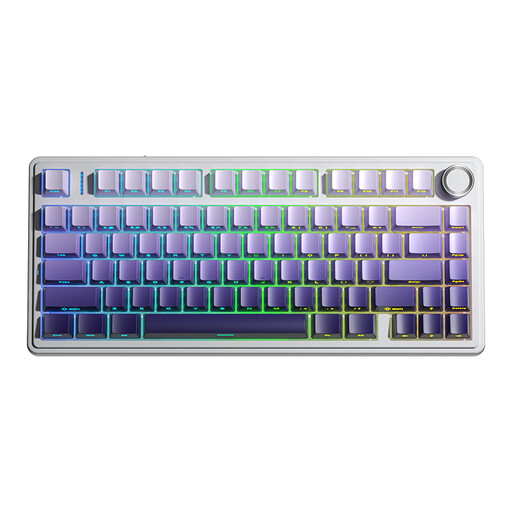 Image indisponible
Clavier mécanique sans fil AULA F75 PRO 75 % – QWERTY US, triple mode
Un modèle adapté si vous recherchez un clavier compact tout en conservant les touches fléchées et les touches de fonction mentionnées.
Le nom du produit indique une disposition 75 %, QWERTY US et trois modes de connexion : filaire, Bluetooth et 2.4G.
Voir sur Joybuy
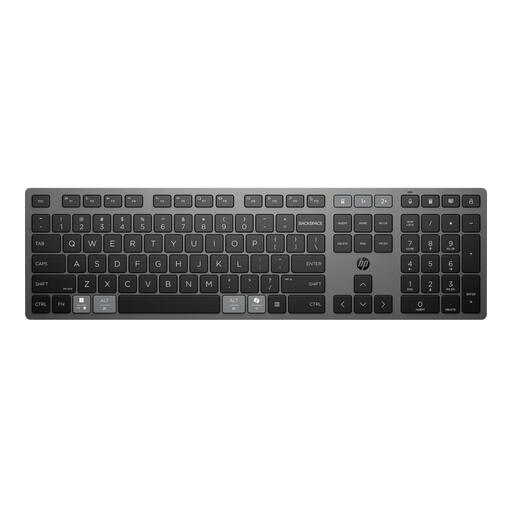 Image indisponible
Clavier sans fil rechargeable HP 725 Multi-Device
Une option à envisager si vous recherchez un clavier sans fil compatible avec plusieurs appareils.
Le nom du produit indique un clavier sans fil rechargeable pour plusieurs appareils.
Voir sur Joybuy
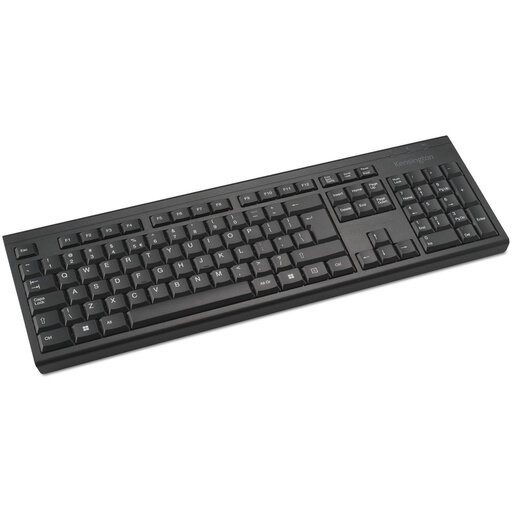 Image indisponible
Clavier sans fil Kensington KB150 EQ
Une option si vous recherchez un clavier sans fil. Vérifiez que la disposition indiquée correspond à vos besoins.
Le nom du produit indique un clavier sans fil. La disposition spécifiée est US International.
Voir sur Joybuy
 Image indisponible
Clavier sans fil Trust Vaiya – format standard, touches à ciseaux, QWERTY US
Un modèle adapté si vous recherchez un clavier pour un espace de travail partagé ou pour plusieurs appareils. Vérifiez que la disposition US est compatible avec les paramètres de votre ordinateur.
Le nom du produit indique un clavier de format standard avec pavé numérique et touches à ciseaux. La disposition spécifiée est QWERTY US.
Voir sur Joybuy
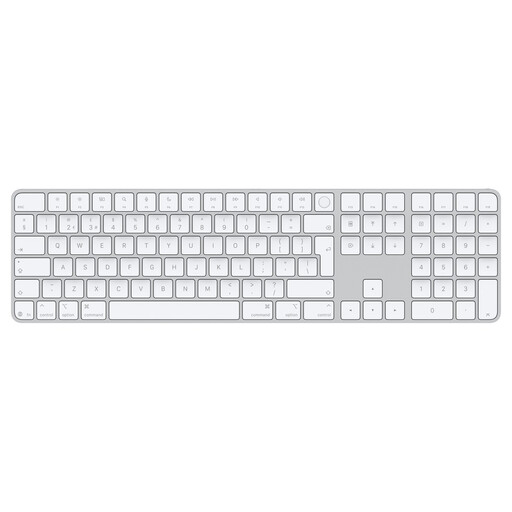 Image indisponible
Apple Magic Keyboard avec Touch ID et pavé numérique, pour les modèles Mac équipés d’une puce Apple Silicon
Une option à envisager si vous naviguez souvent dans des documents ou saisissez des chiffres. Vérifiez que votre modèle de Mac est compatible.
Le nom du produit indique la présence de Touch ID, d’un pavé numérique et de touches blanches. Selon le nom du produit, ce modèle est destiné aux Mac équipés d’une puce Apple Silicon.
Voir sur Joybuy
Foire aux questions
Le clavier dispose-t-il d’une fonction de suivi des modifications ?
Non, le suivi des modifications est une fonction du logiciel de rédaction. Dans Microsoft Word, vous pouvez l’activer dans l’onglet Révision. Vérifiez également quels raccourcis sont compatibles avec votre logiciel et la disposition de votre clavier.
Comment aménager son espace de travail pour les longues sessions de rédaction ?
Placez le clavier bien en face de vous et aménagez votre espace de travail de façon à pouvoir taper sans tension. L’association RSI-Vereniging recommande d’adopter une posture confortable. Arboportaal conseille de varier les positions et de faire de courtes pauses. Changer de clavier ne remplace pas ces aménagements.
Que faire si les caractères affichés à l’écran ne correspondent pas aux touches ?
Vérifiez la disposition physique du clavier ainsi que les paramètres de langue et de clavier de votre ordinateur. Microsoft Support précise que les raccourcis Word décrits sont basés sur une disposition américaine et peuvent différer avec d’autres dispositions.
Peut-on retourner un clavier acheté en ligne ou faire jouer la garantie ?
Selon ACM ConsuWijzer, pour un achat en ligne effectué par un consommateur, le délai légal de rétractation est généralement de 14 jours à compter de la livraison, sous réserve d’exceptions. La garantie légale s’applique également : si un produit ne répond pas à ce que vous pouviez en attendre dans le cadre d’une utilisation normale, le vendeur doit proposer une solution adaptée. Ne partez pas du principe que tous les claviers bénéficient d’une durée de garantie identique.
La règle relative au travail sur écran des salariés s’applique-t-elle automatiquement à tous les bénévoles ?
Non, cette règle ne s’applique pas automatiquement à tous les bénévoles. Arboportaal indique qu’elle concerne les salariés qui travaillent sur écran plus de deux heures par jour et précise que la législation néerlandaise sur les conditions de travail ne s’applique pas intégralement aux bénévoles. Évaluez séparément chaque organisation et chaque activité.


