Commencez par déterminer ce qui vous gêne le plus lorsque vous programmez : des inscriptions difficiles à lire sur les touches, un emplacement inhabituel des caractères de code ou une position des mains que vous souhaitez pouvoir ajuster. Un clavier à gros caractères n’agrandit pas le texte dans votre éditeur : pour cela, utilisez les paramètres de votre écran ou de votre application. Pour chaque modèle, vérifiez la disposition physique, la connexion et les éventuelles exigences logicielles.
À qui cela s’adresse-t-il ?
Si vous avez du mal à lire les touches
Lorsque vous créez un planificateur de cours, vous devez parfois repérer à nouveau certaines touches, certains symboles ou certaines touches de navigation. Évaluez la lisibilité des inscriptions physiques indépendamment de l’agrandissement du texte à l’écran. Sensotec Nederland et Optelec Nederland proposent des modèles avec des inscriptions de grande taille ou à contraste élevé.
Si vous utilisez souvent des caractères de programmation
Vérifiez la disposition physique exacte du clavier et comparez-la à celle configurée sur votre ordinateur. Sensotec Nederland indique que le modèle ClearKeys présenté est en QWERTY/US-International ; Perixx propose le PERIBOARD-317 en plusieurs variantes linguistiques.
Si vous tapez pendant de longues périodes
Si le positionnement de vos mains est important, vérifiez si un clavier ergonomique séparé et réglable s’adapte à votre poste de travail. Kinesis présente le Freestyle2 comme un modèle dont les deux parties peuvent être placées séparément.
Quels critères prendre en compte ?
Commencez par distinguer les inscriptions sur les touches, l’emplacement des caractères de programmation et la position de vos mains. Les raccourcis clavier pour les logiciels d’agrandissement ne sont pertinents que si vous utilisez ce type de logiciel et commandez régulièrement ses fonctions au clavier.
| Critère |
Que vérifier ? |
À qui cela importe-t-il ? |
| Lisibilité des touches |
Vérifiez que les lettres, les chiffres et les symboles importants du modèle choisi sont suffisamment grands et contrastés pour vous. Vérifiez également le type de connexion. |
Si je dois constamment rechercher les touches pendant que je code, je veux pouvoir distinguer facilement leurs inscriptions. Environ 36 % des consommateurs font de la lisibilité des touches leur priorité. |
| Disposition des caractères de programmation |
Comparez le modèle physique au paramétrage de l’ordinateur et vérifiez l’emplacement des caractères et des combinaisons de touches que vous utilisez. |
Si je tape souvent des parenthèses, des guillemets ou des barres obliques, je veux savoir où ils se trouvent sur le clavier. Environ 29 % des consommateurs privilégient une disposition adaptée à la programmation. |
| Position des mains |
Vérifiez que les deux parties du clavier peuvent être installées de façon adaptée à votre poste de travail et que le modèle possède la disposition dont vous avez besoin. |
Lorsque je tape longtemps, je veux pouvoir ajuster l’écartement et le positionnement de mes mains. Environ 21 % des consommateurs privilégient la position des mains. |
| Commande de l’agrandissement |
Vérifiez les logiciels d’agrandissement et le système d’exploitation que vous utilisez, ainsi que les fonctions que vous souhaitez commander à l’aide de raccourcis clavier. |
Si j’utilise souvent les fonctions d’agrandissement pendant que je travaille, je veux savoir si les raccourcis clavier sont compatibles avec mon logiciel. Environ 14 % des consommateurs font de la commande de l’agrandissement leur principal critère. |
Les erreurs d’achat les plus fréquentes
-
Penser que les grosses touches agrandissent le texte à l’écran
Les inscriptions sur les touches et le texte affiché à l’écran sont deux choses différentes. Un clavier à gros caractères ne modifie pas l’affichage dans votre éditeur.
Commencez par déterminer si vous avez du mal à lire les touches physiques, si le texte à l’écran est trop petit, ou si ces deux problèmes se présentent. Si vous souhaitez agrandir le texte à l’écran, modifiez séparément les paramètres d’affichage ou de votre éditeur.
-
Se fier uniquement à la mention QWERTY
La variante linguistique exacte détermine notamment l’emplacement des caractères utilisés pour programmer. Les modèles sont disponibles avec différentes dispositions.
Vérifiez la variante exacte et comparez la disposition physique des touches aux paramètres de votre ordinateur et aux caractères dont vous avez besoin.
-
Supposer que les fonctions logicielles sont compatibles avec tous les modèles
Les raccourcis clavier propres à un produit ne sont utilisables que s’ils sont compatibles avec le logiciel et le système d’exploitation que vous utilisez.
Avant l’achat, vérifiez les exigences logicielles, le type de connexion et la référence complète du modèle. Une mauvaise variante peut nécessiter un échange ou un achat supplémentaire.
Les marques à comparer
ClearKeys
Le modèle jaune et noir présenté s’adresse aux personnes qui recherchent des inscriptions bien visibles sur les touches.
- Sensotec Nederland présente des inscriptions grandes et contrastées, une disposition QWERTY/US-International et une connexion USB filaire.
- Le modèle présenté est filaire ; les inscriptions sur les touches n’agrandissent pas le texte à l’écran.
Optelec / ZoomText
Le clavier à gros caractères ZoomText est destiné aux utilisateurs de ZoomText ou Fusion qui souhaitent utiliser les raccourcis clavier associés.
- Optelec Nederland mentionne des inscriptions contrastées et des raccourcis clavier pour ZoomText et Fusion.
- La compatibilité logicielle indiquée concerne Windows 8, 8.1, 10 et 11 ; vérifiez que votre logiciel et votre installation sont compatibles.
Perixx
Le PERIBOARD-317 est une option à comparer si vous recherchez de grandes inscriptions sur les touches et un rétroéclairage.
- Perixx indique un rétroéclairage blanc activable ou désactivable, une connexion USB-A filaire et plusieurs variantes linguistiques.
- Vérifiez la disposition exacte du modèle choisi.
Kinesis
Le Freestyle2 est un clavier séparé réglable qui permet d’ajuster le positionnement des deux parties du clavier.
- Kinesis présente deux parties pouvant être positionnées séparément, ainsi que différentes versions pour PC et Mac.
- Ce modèle n’est pas présenté comme un clavier à gros caractères. Vérifiez la version et la disposition adaptées à votre ordinateur.
Logitech
Le MX Keys S peut vous convenir si les touches personnalisables et les actions programmables comptent davantage que les inscriptions en gros caractères.
- Logitech mentionne le rétroéclairage, des touches personnalisables et les Smart Actions via Logi Options+.
- Le rétroéclairage ne remplace pas les inscriptions en gros caractères ; vérifiez également que le logiciel requis est adapté à votre usage.
Les produits Joybuy
Cette sélection est adaptée à la programmation avec une disposition US QWERTY et comprend des claviers aux dispositions physiques et aux fonctions variées. Pour agrandir le texte à l’écran, utilisez les paramètres de votre écran ou de votre application.
 Aucune image disponible
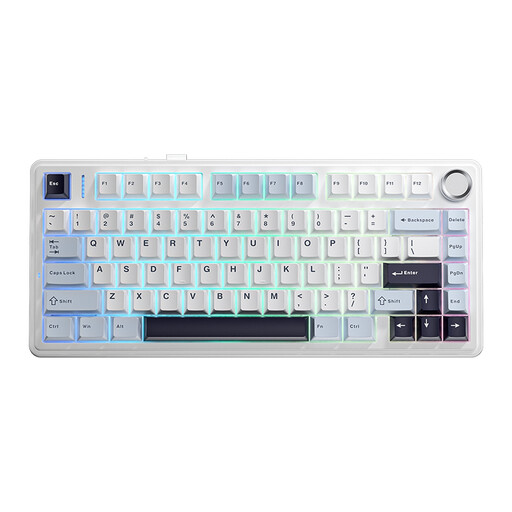
Clavier mécanique sans fil AULA F75 75 %, US QWERTY
La disposition 75 % en US QWERTY conviendra aux personnes qui recherchent un format plus compact avec des touches de fonction et des touches fléchées.
Caractéristiques indiquées : connexion sans fil à 3 modes, éclairage RGB et touches en PBT.
Voir sur Joybuy
 Aucune image disponible
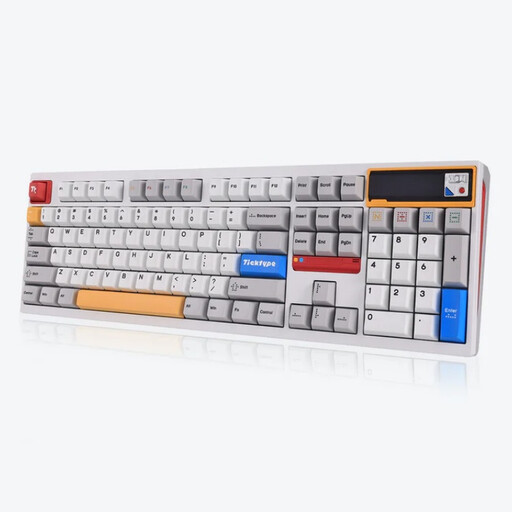
Clavier mécanique Ticktype DP104, 108 touches, disposition US
Ce clavier complet de 108 touches est une option si vous recherchez un modèle au format standard.
Caractéristiques indiquées : connexion sans fil à 3 modes et switches remplaçables à chaud.
Voir sur Joybuy
 Aucune image disponible
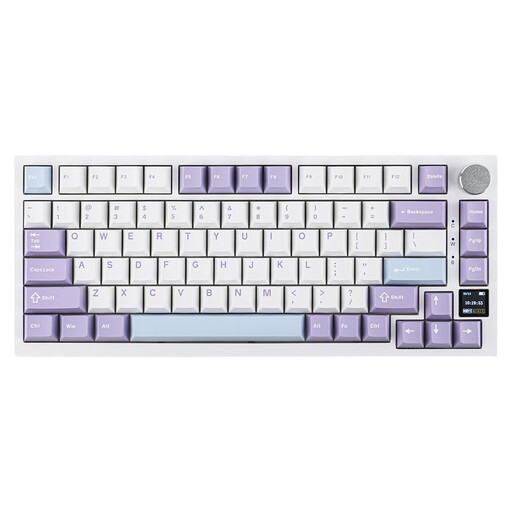
Clavier mécanique Ajazz AK820 Pro 75 %, US QWERTY
La disposition 75 % en US QWERTY est à comparer si vous recherchez un clavier au format plus compact.
Caractéristiques indiquées : connexion filaire, Bluetooth ou 2.4G, écran TFT et éclairage RGB.
Voir sur Joybuy
 Aucune image disponible
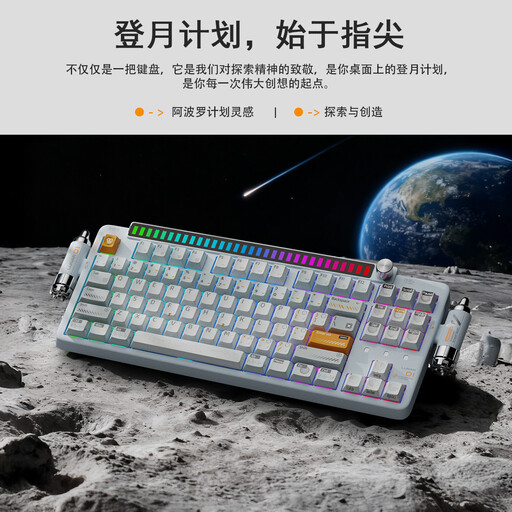
Clavier mécanique KEYSME Lunar 01 80 %, US QWERTY
La disposition annoncée 80 % en US QWERTY est une autre option à comparer si vous recherchez un format différent du 75 %.
Caractéristiques indiquées : connexion sans fil à 3 modes, bouton programmable et switches remplaçables à chaud.
Voir sur Joybuy
 Aucune image disponible
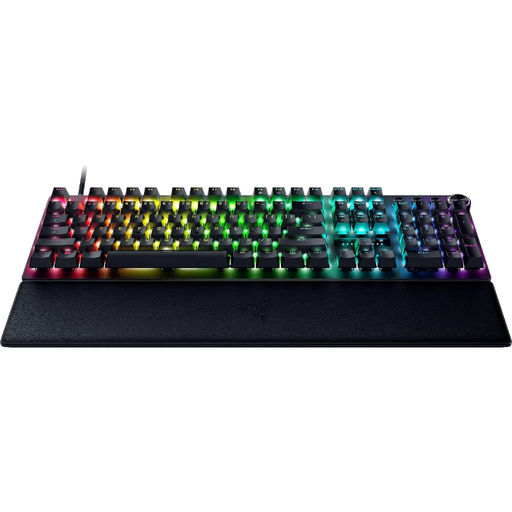
Razer Huntsman V3 Pro, US QWERTY
Le nom du produit indique une disposition US QWERTY ; comparez l’emplacement physique des caractères de programmation dont vous avez besoin aux paramètres de votre ordinateur.
Voir sur Joybuy
Foire aux questions
Un clavier à gros caractères agrandit-il le code dans mon éditeur ?
Non, les inscriptions de grande taille sur les touches ne modifient pas le texte à l’écran. Le support Microsoft présente des paramètres Windows distincts pour la taille du texte ; si nécessaire, ajustez également l’affichage dans votre éditeur.
Que faut-il vérifier pour choisir la disposition d’un clavier de programmation ?
Vérifiez la variante physique exacte et comparez-la à la disposition du clavier configurée sur votre ordinateur. Regardez surtout où se trouvent les caractères de programmation et les combinaisons de touches que vous utilisez souvent : la seule mention QWERTY ne précise pas la variante linguistique choisie.
Les raccourcis des logiciels d’agrandissement fonctionnent-ils sur tous les claviers ?
Non, les raccourcis propres à un produit ne sont pertinents que si vous utilisez le logiciel correspondant. Optelec indique que le clavier à gros caractères ZoomText propose des fonctions pour ZoomText et Fusion ; vérifiez également la compatibilité avec votre logiciel et votre version de Windows.
Un clavier séparé est-il utile lors de longues sessions de programmation ?
Un modèle séparé réglable permet de placer les deux parties du clavier indépendamment, mais cela ne garantit pas une diminution des douleurs. Arboportaal signale les mouvements répétitifs des mains et les postures statiques dans le cadre du travail sur écran ; pensez également à aménager votre poste de travail et à varier vos activités.
Existe-t-il une règle particulière concernant le clavier et l’écran lors d’un travail prolongé sur écran ?
Pour les salariés qui travaillent plus de 2 heures par jour sur écran, Arboportaal indique que l’écran et le clavier ne doivent pas être solidaires. Cette règle porte sur l’aménagement du poste de travail sur écran et ne détermine pas quel clavier convient le mieux à votre activité de programmation.


