Les critères qui déterminent votre choix
Commencez par déterminer si vous avez besoin d’agrandir le texte à l’écran, de mieux lire les inscriptions sur les touches, ou des deux. Comparez ensuite la disposition, la forme et l’espace disponible sur votre bureau.
| Critère |
Que vérifier ? |
Qui doit y prêter une attention particulière ? |
| Inscriptions sur les touches et texte à l’écran |
Examinez la taille et le contraste des caractères sur les touches. Agrandissez séparément le texte à l’écran à l’aide des paramètres de l’application de flashcards, de l’éditeur ou de Windows. |
Si je regarde les touches pendant que je tape, je veux des caractères bien contrastés ; j’agrandis séparément le texte à l’écran. Environ 36 % des consommateurs accordent la priorité aux inscriptions lisibles sur les touches. |
| Symboles de code et commandes |
Vérifiez la disposition physique, les symboles que vous utilisez souvent, les touches fléchées, Suppr, les touches de fonction et les éventuelles couches Fn. |
Si vous utilisez souvent des symboles de code, les flèches et les touches d’édition, vous voudrez qu’ils se trouvent à des emplacements familiers. Environ 29 % des consommateurs privilégient la disposition et les commandes adaptées au code. |
| Frappe et position des mains |
Comparez un clavier fixe à touches séparées avec un modèle en deux parties indépendantes, et vérifiez que sa forme et son emplacement conviennent à votre bureau. |
Lors de longues sessions de frappe, je veux pouvoir ajuster la position de mes mains et de mes bras. Deux parties indépendantes offrent une liberté de placement différente de celle d’un clavier fixe à touches séparées. Environ 21 % des consommateurs accordent la priorité à la posture. |
| Espace sur le bureau et distance avec la souris |
Mesurez l’espace disponible et vérifiez que la disposition compacte comporte les touches de navigation et le pavé numérique dont vous avez besoin. |
Sur un petit bureau, je veux garder la souris près du clavier sans perdre les touches que j’utilise tous les jours. Environ 14 % des consommateurs privilégient l’espace disponible sur le bureau. |
Les claviers Joybuy pour coder
La sélection ci-dessous comprend des claviers mécaniques de différentes dispositions. Pour coder, vérifiez en particulier la disposition US indiquée et l’emplacement des touches de navigation. Ces claviers n’agrandissent pas le texte de votre application de flashcards.
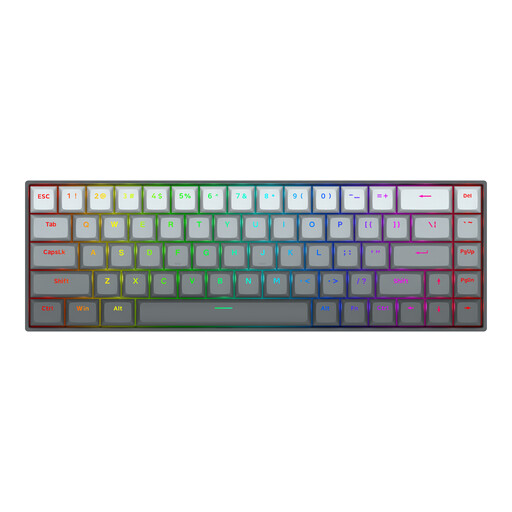 Image indisponible
Redragon M68 Magnetic Switch, 68 touches, disposition US
La disposition US compacte peut vous convenir si l’emplacement des symboles de code correspond à votre façon de taper.
68 touches ; switches magnétiques ; plaque supérieure en métal ; taux d’interrogation de 8 000 Hz.
Voir sur Joybuy
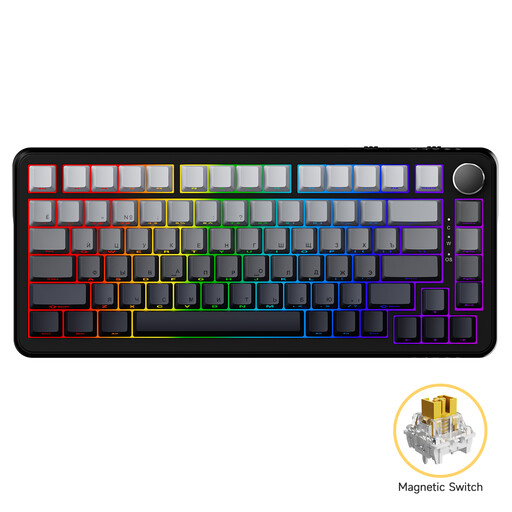 Image indisponible
AJAZZ AK820 MAX, filaire, 82 touches
Envisagez cette disposition compacte si vous recherchez un clavier mécanique et que l’emplacement des touches correspond aux symboles de code que vous utilisez.
82 touches ; filaire ; switches magnétiques ; remplaçables à chaud.
Voir sur Joybuy
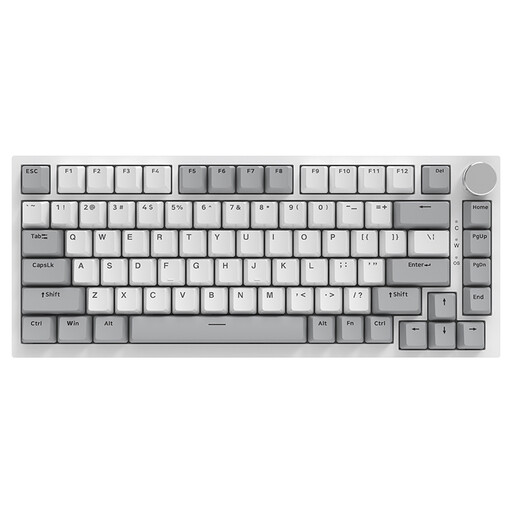 Image indisponible
AJAZZ AK820 75 %, QWERTY US, rétroéclairage blanc, 83 touches
La disposition QWERTY US peut vous convenir si l’emplacement physique des symboles correspond à vos besoins pour coder.
Disposition à 75 % ; filaire ; 83 touches ; switches linéaires remplaçables à chaud ; rétroéclairage blanc.
Voir sur Joybuy
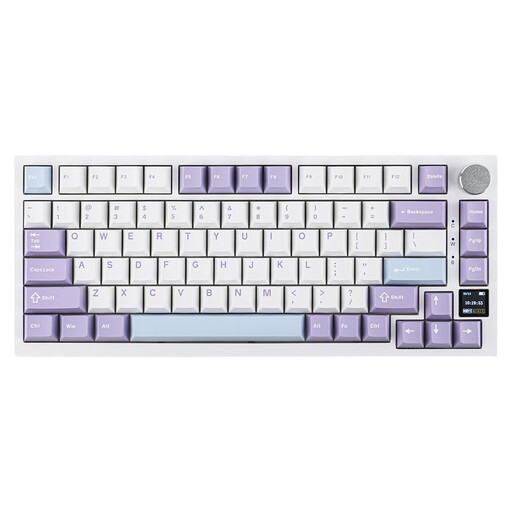 Image indisponible
AJAZZ AK820 Pro 75 %, tri-mode, QWERTY US
La disposition QWERTY US indiquée peut vous convenir si vous souhaitez utiliser les symboles de code selon cette disposition physique.
Connexion filaire, Bluetooth ou 2,4G ; écran TFT ; rétroéclairage RGB ; switches remplaçables à chaud ; touches PBT.
Voir sur Joybuy
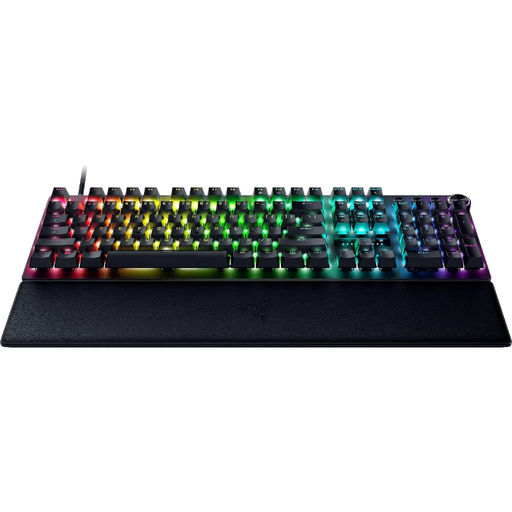 Image indisponible
Razer Huntsman V3 Pro, QWERTY US
Ce modèle peut vous convenir si la disposition QWERTY US correspond aux symboles que vous utilisez pour coder.
Selon les informations du produit, les touches fléchées s’utilisent au moyen de touches à double fonction. Vérifiez que cela convient aux commandes de votre éditeur.
Voir sur Joybuy
Foire aux questions
Un clavier agrandit-il le texte dans votre application de flashcards ?
Non. Pour agrandir le texte à l’écran, utilisez les paramètres de l’application ou de l’éditeur. Dans Windows, vous pouvez aussi régler la taille du texte, la mise à l’échelle ou la Loupe. Les grandes inscriptions sur les touches répondent à un autre besoin : mieux lire le clavier lui-même.
Que faut-il vérifier lors de la connexion et du réglage du clavier ?
Vérifiez d’abord la disposition exacte du clavier et sa compatibilité avec votre système d’exploitation. Le support Microsoft indique que les raccourcis de la Loupe mentionnés sont basés sur une disposition américaine. Pensez donc à tester également les symboles de code et les raccourcis que vous utilisez.
Que signifie la garantie légale pour un clavier acheté aux Pays-Bas ?
Lors d’un achat effectué en tant que consommateur, vous avez droit à un produit conforme au contrat ; une garantie commerciale peut s’y ajouter. Selon le gouvernement néerlandais, le vendeur est votre interlocuteur si le produit présente un défaut. Cela ne signifie pas que chaque produit bénéficie d’une durée de garantie légale fixe de deux ans exactement.
Pouvez-vous essayer et renvoyer un clavier acheté en ligne ?
Pour un achat en ligne effectué en tant que consommateur, vous disposez généralement d’un délai légal de rétractation pouvant aller jusqu’à 14 jours après la livraison. L’ACM ConsuWijzer recommande de tenir compte des conditions et des exceptions applicables pour essayer et renvoyer un produit.
Un clavier séparé est-il obligatoire si vous programmez sur un ordinateur portable ?
Pas pour tous les acheteurs. Arboportaal indique que, pour les salariés qui travaillent plus de deux heures par jour sur écran, l’écran et le clavier ne doivent pas être solidaires ; en cas d’utilisation d’un ordinateur portable, il doit donc être possible d’utiliser un écran ou un clavier séparé. L’applicabilité de cette règle dépend de votre contexte professionnel.


