Quels critères prendre en compte ?
Commencez par le besoin qui influe le plus sur votre configuration de test : une disposition fixe des touches, l’espace disponible sur le bureau ou la possibilité de passer d’un appareil à l’autre.
Filaire standard
Convient si : vous effectuez vos tests sur un seul ordinateur et disposez d’un port USB adapté.
À prendre en compte : le câble et le clavier occupent de l’espace, mais vous n’avez pas à configurer de connexion sans fil.
Filaire compact
Convient si : l’espace sur le bureau est limité ou si vous déplacez régulièrement le clavier.
À prendre en compte : vérifiez que les touches nécessaires sont directement accessibles ou qu’elles ne nécessitent pas la touche Fn.
Sans fil pour plusieurs appareils
Convient si : vous passez réellement d’un ordinateur de test connecté à un autre.
À prendre en compte : vérifiez l’appareil actif et les éventuelles touches personnalisées avant chaque session. Logitech indique que le MX Keys S peut être connecté à trois appareils au maximum et permettre de passer de l’un à l’autre.
| Critère |
Points à vérifier avant l’achat |
À qui cela importe le plus |
| Touches prévisibles |
Vérifiez la disposition de la version exacte et essayez les touches nécessaires sur l’ordinateur de test. |
Je veux utiliser les mêmes touches lors de chaque test pour vérifier les commandes et le focus. Environ 36 % des consommateurs placent la prévisibilité des touches de navigation au premier rang de leurs critères d’achat. |
| Poste partagé |
Vérifiez la connectique, le passage du câble, l’espace disponible et les consignes de nettoyage de la version choisie. |
Quand plusieurs collègues utilisent le même poste, je veux que le branchement, l’installation et l’entretien restent pratiques. Environ 29 % des consommateurs accordent la priorité absolue à un usage partagé. |
| Sessions de travail prolongées |
Évaluez la position du clavier, de la souris et de l’écran, et essayez vous-même la disposition. |
Je veux pouvoir adapter mon espace de travail pendant une longue session ; un format compact n’est pas forcément plus confortable. Environ 21 % des consommateurs privilégient le confort lors de longues sessions de travail. |
| Passage d’un appareil à l’autre |
Vérifiez le mode de connexion et l’appareil sélectionné. Notez les réglages personnalisés utilisés pour les tests. |
Quand je passe d’un ordinateur de test à un autre, je veux savoir lequel reçoit les saisies. Environ 14 % des consommateurs donnent la priorité au passage d’un appareil à l’autre. |
Les claviers disponibles chez Joybuy
Cette sélection comprend des claviers compacts et filaires, ainsi que des modèles proposant des options de connexion sans fil. Pour vos tests, vérifiez la disposition exacte des touches et les fonctionnalités de la version choisie.
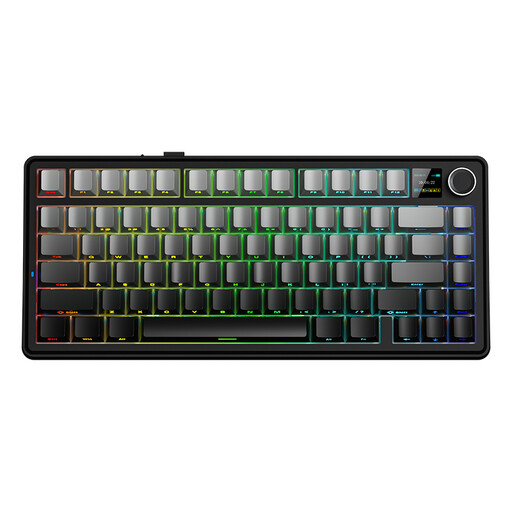 Image non disponible
Clavier mécanique AULA F75 MAX 75 %, disposition US, triple mode, interrupteurs Reaper, gris dégradé
La disposition US indiquée vous permet d’identifier facilement la configuration du clavier lorsque vous consignez les détails de votre installation de test.
Le titre indique un format 75 %, une disposition QWERTY US, une connexion triple mode (filaire/Bluetooth/2.4G), des interrupteurs Reaper et des touches gravées sur le côté.
Voir sur Joybuy
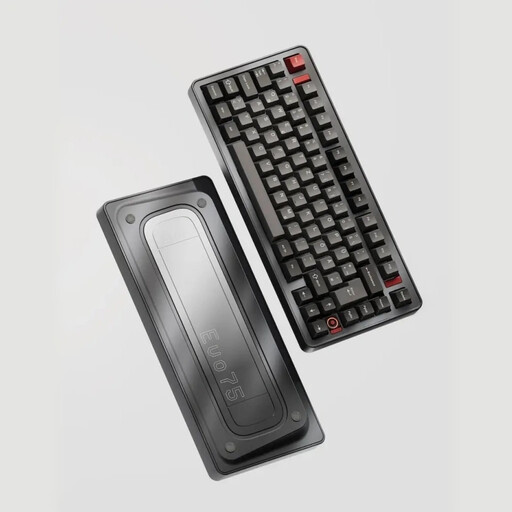 Image non disponible
Clavier mécanique personnalisé Ticktype EVO75 à triple mode, disposition US, interrupteurs Creamy Rye, gris basalte anodisé
La disposition US clairement indiquée peut vous aider à noter la configuration choisie pour une session de test.
Le titre indique des touches remplaçables à chaud, la compatibilité VIA, une batterie de 8 000 mAh et un rétroéclairage RGB.
Voir sur Joybuy
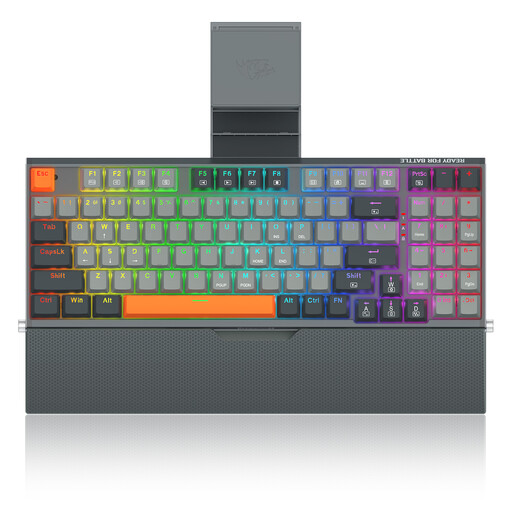 Image non disponible
Clavier mécanique filaire REDRAGON, 94 touches, repose-poignets et support pour téléphone
Un modèle filaire est une option à envisager pour un poste de test fixe avec un seul ordinateur.
Le nom du produit indique 94 touches, un boîtier métallique, un repose-poignets et un support pour téléphone. La disposition du clavier n’est pas précisée dans le nom du produit.
Voir sur Joybuy
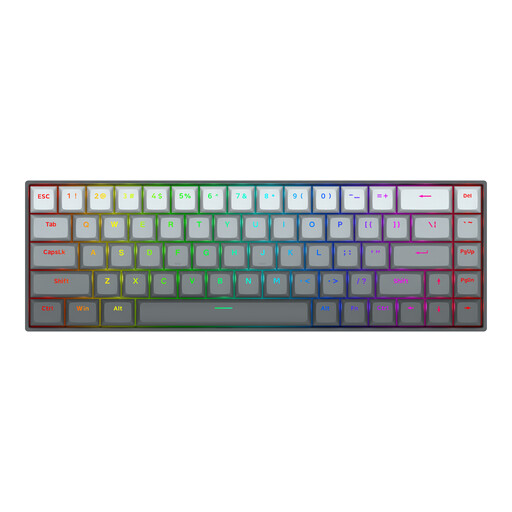 Image non disponible
Clavier gaming mécanique magnétique Redragon M68, 68 touches, disposition US
La disposition US et le format compact explicitement indiqués sont des caractéristiques à prendre en compte pour choisir une configuration de test.
Le nom du produit indique une plaque supérieure en métal, un taux d’interrogation de 8 000 Hz et la fonction Rapid Trigger.
Voir sur Joybuy
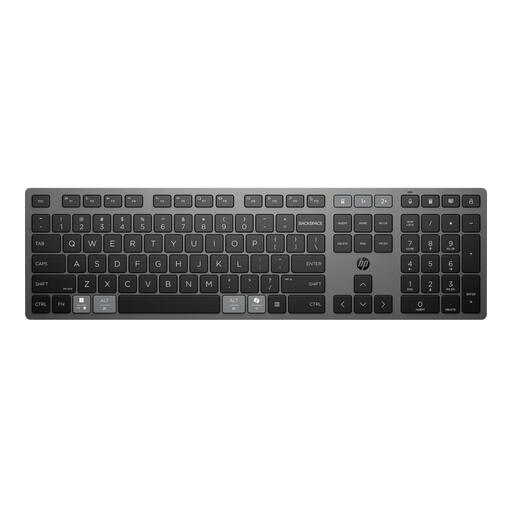 Image non disponible
Clavier sans fil HP 725 rechargeable pour plusieurs appareils
Un modèle compatible avec plusieurs appareils peut convenir si vous souhaitez réellement utiliser le clavier avec plusieurs ordinateurs de test connectés.
Le nom du produit indique une connexion sans fil, la prise en charge de plusieurs appareils et une batterie rechargeable. Vérifiez que la disposition et les options de connexion sont adaptées à vos ordinateurs de test.
Voir sur Joybuy
Foire aux questions
Quelles touches utiliser pour effectuer un premier contrôle de la navigation au clavier ?
Utilisez Tab et Maj+Tab pour parcourir les éléments interactifs, puis Entrée pour activer un lien ou un bouton. Vérifiez également que le focus reste visible et que vous pouvez quitter les éléments interactifs au clavier. Le ministère britannique du Travail et des Pensions décrit cette vérification comme un premier contrôle, et non comme une évaluation complète de l’accessibilité.
Dois-je installer un logiciel pour utiliser un clavier filaire simple ?
Pour l’installation USB prête à l’emploi du K120 décrite par Logitech, aucune étape supplémentaire n’est nécessaire. Rapoo indique que le NK2000 peut être utilisé sans pilote. Vérifiez toutefois que votre ordinateur dispose d’une prise adaptée et que la disposition choisie est correctement configurée.
À quoi faut-il faire attention avec un clavier compact pour les tests de navigation ?
Essayez les touches nécessaires sur le modèle exact et l’ordinateur de test. Vérifiez en particulier si les touches sont directement accessibles ou si elles nécessitent la touche Fn. Notez toute différence de fonctionnement si vous souhaitez comparer les résultats des tests.
Comment entretenir un clavier installé sur un poste partagé ?
Nettoyez régulièrement les surfaces fréquemment touchées avec un produit adapté. Les Centres américains de contrôle et de prévention des maladies recommandent de nettoyer régulièrement les surfaces fréquemment touchées dans les établissements. Suivez également les consignes propres à votre clavier et veillez à ce qu’aucun liquide ne pénètre dans les ouvertures.
Dans quels cas utiliser un clavier externe pour travailler longtemps sur un ordinateur portable ?
Pour les salariés qui travaillent plus de 2 heures par jour sur écran, Arboportaal précise certaines exigences pour le poste de travail : l’écran et le clavier ne doivent alors pas être solidaires. Lorsqu’un ordinateur portable est utilisé, un écran ou un clavier externe doit pouvoir être utilisé. Il s’agit d’une règle du travail qui s’applique sous certaines conditions, et non d’une obligation d’achat pour tout le monde.


