Si vous utilisez deux écrans sur un même ordinateur, choisissez un clavier dont les touches de navigation et de déplacement du focus sont agréables à utiliser. Vous n’avez pas besoin de basculer d’un appareil à l’autre. Si vous travaillez sur deux ordinateurs distincts, un clavier pouvant se connecter à plusieurs appareils peut s’avérer pratique. Dans les deux cas, vérifiez la disposition physique des touches ainsi que les paramètres de saisie de votre ordinateur : un clavier ne rend pas un site web accessible à lui seul.
À qui s’adresse ce guide ?
Testeur en accessibilité avec deux écrans
Vous testez l’ordre de déplacement du focus et la navigation au clavier sur un ordinateur, tout en notant vos observations sur l’autre écran, par exemple. Le W3C WAI présente la navigation au clavier et la visibilité du focus comme des points importants pour l’utilisation des interfaces.
Testeur avec deux ordinateurs
Vous souhaitez envoyer des commandes à tour de rôle à deux ordinateurs distincts. Vérifiez donc les types de connexion pris en charge par le clavier et la manière de basculer entre les appareils associés.
Testeur avec peu de place sur le bureau
Vous souhaitez garder suffisamment d’espace autour du clavier et des écrans et envisagez un modèle compact. Demandez-vous à l’avance si vous avez besoin d’un pavé numérique séparé.
Quels critères prendre en compte avant l’achat ?
Commencez par déterminer si vos écrans sont connectés à un seul ordinateur ou à deux ordinateurs distincts. Choisissez ensuite votre clavier en fonction des touches dont vous avez besoin, de la disposition et de l’espace disponible.
| Critère |
Que devez-vous vérifier ? |
À qui ce critère s’adresse-t-il ? |
| Touches de navigation |
Vérifiez que les touches Tab, Maj, Entrée, Échap et les flèches sont facilement accessibles sur le modèle choisi. |
Si vous souhaitez tester le focus et la navigation sans vous appuyer sur des fonctions supplémentaires, vous devez pouvoir utiliser directement les touches standard. Environ 42 % des consommateurs accordent la priorité aux touches de navigation. |
| Basculement entre ordinateurs |
Déterminez si vos écrans sont reliés à un ou deux ordinateurs, puis vérifiez les connexions prises en charge. |
Si vous souhaitez basculer d’un ordinateur à l’autre, vérifiez les connexions disponibles et la méthode de basculement. Environ 25 % des consommateurs placent ce critère en tête de leurs priorités. |
| Espace et posture de travail |
Comparez les dimensions et vérifiez si le modèle dispose d’un pavé numérique séparé. |
Si votre espace de travail est limité, vous devez savoir quelles touches vous perdez avec un modèle plus compact. Environ 17 % des consommateurs privilégient l’espace et l’encombrement. |
| Disposition et connexion |
Vérifiez la disposition physique des touches, le type de connexion et la disposition de saisie active sur votre ordinateur. |
Si vous utilisez les touches dans le cadre d’un protocole de test précis, les inscriptions sur les touches doivent correspondre à la disposition de saisie active. Environ 16 % des consommateurs accordent la priorité à ce critère. |
Les erreurs fréquentes
-
Confondre deux écrans et deux ordinateurs
Deux écrans peuvent être connectés au même ordinateur. Le basculement entre appareils change la destination de la saisie ; la disposition des écrans et des fenêtres se règle dans le système d’exploitation.
Avant l’achat, notez quel écran est connecté à quel ordinateur.
-
Penser que QWERTY décrit précisément la disposition des touches
Un produit peut avoir une disposition physique particulière, tandis que l’ordinateur utilise une disposition de saisie distincte. Une touche peut alors réagir différemment de ce que son inscription laisse penser.
Comparez le modèle et les inscriptions sur les touches avec votre protocole de test, puis vérifiez la disposition de saisie active sur votre système.
-
Prendre les touches programmables pour une preuve d’accessibilité
Les raccourcis personnalisés ne changent pas la navigation standard qu’utilisent les visiteurs d’un site web. Le W3C WAI présente la navigation au clavier et la visibilité du focus comme des points à prendre en compte lors des tests d’interfaces.
Testez également la navigation standard, sans macros ni remappage personnalisé des touches.
Quelques marques à découvrir
Logitech
Le K120 est un modèle filaire au format complet ; le MX Keys S ajoute des fonctions comme le rétroéclairage, les touches programmables et le basculement entre appareils, selon Logitech.
- Logitech indique que le K120 dispose d’une connexion USB et d’un pavé numérique.
- Les fonctions supplémentaires du MX Keys S ne sont pas nécessaires pour tester la navigation standard au clavier. Vérifiez la variante de disposition.
Trust
Le Vaiya est conçu pour une utilisation avec plusieurs appareils ; le Keyra présente une forme divisée.
- Trust indique que le Vaiya dispose d’une connexion par récepteur et de trois canaux Bluetooth.
- Les avantages en matière de confort que Trust attribue au Keyra relèvent des arguments de la marque et ne sont pas garantis pour tous les utilisateurs.
BakkerElkhuizen
Le S-board 840 filaire est un modèle compact pour ceux qui n’ont pas besoin d’un pavé numérique séparé.
- Le fabricant mentionne des touches de raccourci et deux ports USB.
- Il ne dispose pas de pavé numérique séparé ; vérifiez que la variante choisie convient à votre protocole de test.
CHERRY
Le KC 1000 est un clavier de bureau filaire et plat, pour ceux qui recherchent un modèle classique.
- CHERRY décrit les touches comme silencieuses.
- Cette description ne permet pas de savoir si le clavier est plus adapté aux tests de navigation ; vérifiez également que sa disposition physique vous convient.
Les claviers sur Joybuy
Ces claviers conviennent aux tests sur un seul ordinateur, aux espaces de travail compacts ou à une utilisation alternée sur deux ordinateurs. Vérifiez la disposition physique et le type de connexion de chaque variante.
 Aucune image disponible
Clavier filaire avec pavé numérique, QWERTY
Un modèle filaire pour les tests sur un seul ordinateur, avec un pavé numérique pour ceux qui en ont besoin.
Disposition au format complet avec pavé numérique séparé et bloc de navigation distinct avec flèches ; la description du produit mentionne une installation prête à l’emploi.
Joybuy
 Aucune image disponible
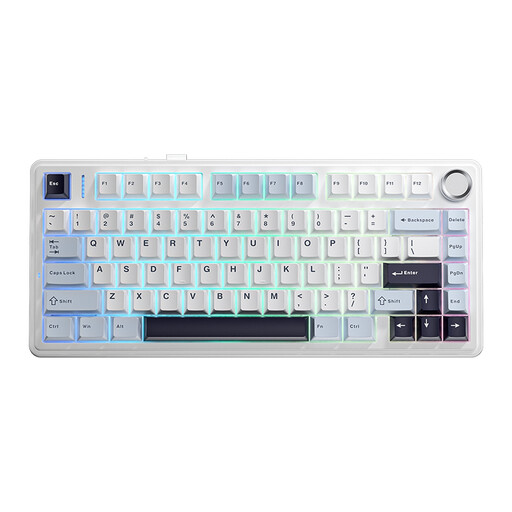
AULA F75, clavier sans fil au format 75 %
Une disposition compacte à envisager si l’espace sur le bureau est limité ; vérifiez que la disposition QWERTY américaine convient à votre protocole de test.
La description du produit mentionne trois modes de connexion et une disposition QWERTY américaine.
Joybuy
 Aucune image disponible
Trust Vaiya, clavier sans fil au format complet
Un modèle à envisager si vous souhaitez utiliser un même clavier en alternance avec plusieurs appareils distincts ; vérifiez la disposition physique avant de commander.
La description du produit mentionne une connexion par récepteur USB et trois canaux Bluetooth. La disposition physique est US QWERTY.
Joybuy
 Aucune image disponible
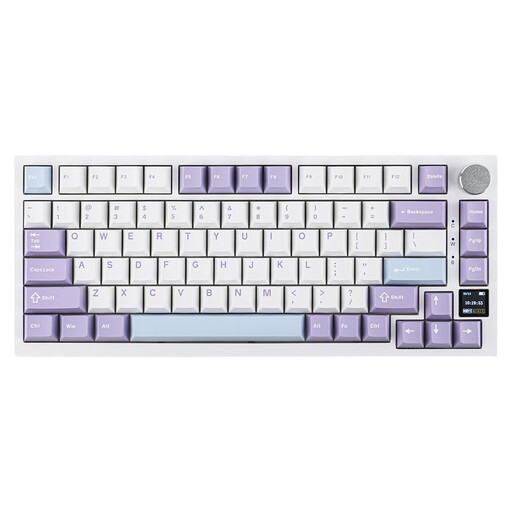
Ajazz AK820 Pro, format 75 %
Un modèle compact pour un espace de travail où la place compte ; vérifiez que la disposition US QWERTY convient à votre environnement de test.
La description du produit mentionne 82 touches et une connexion par Bluetooth, 2,4 GHz ou USB-C. La disposition physique est QWERTY US.
Joybuy
 Aucune image disponible
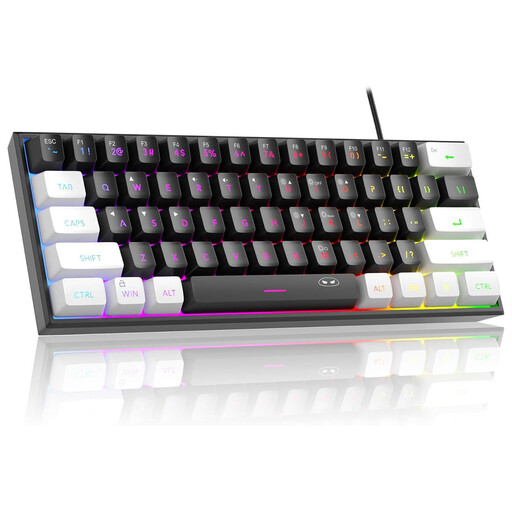
MageGee TS91, clavier filaire au format 60 %
Un modèle filaire ultracompact si l’espace est limité ; notez qu’il ne dispose pas de pavé numérique séparé.
Le nom du produit indique 61 touches et la disposition physique est QWERTY US.
Joybuy
Questions fréquentes
Ai-je besoin d’un clavier avec basculement entre appareils pour utiliser deux écrans ?
Non, si les deux écrans sont connectés au même ordinateur. Utilisez les commandes d’affichage et de gestion des fenêtres de votre système d’exploitation ; le basculement entre appareils sert à changer la destination de la saisie entre différents appareils associés.
Comment commencer un test de navigation sans souris ?
Parcourez l’interface avec Tab et Maj+Tab, et vérifiez où le focus est visible. Assurez-vous que les éléments interactifs restent utilisables au clavier ; posséder un clavier particulier ne prouve pas, à lui seul, la conformité aux WCAG.
Que vérifier si les touches ne réagissent pas comme prévu ?
Vérifiez d’abord la disposition physique du modèle, puis la disposition de clavier ou de saisie active dans votre système d’exploitation. Si vous utilisez un modèle sans fil, vérifiez également quel appareil est associé à chaque connexion.
Un clavier particulier est-il obligatoire pour les tests de navigation ?
Aucun modèle de clavier n’est indiqué comme obligatoire pour cette tâche de test. Les sites web et applications des administrations sont soumis aux exigences d’accessibilité applicables ; pour les salariés qui travaillent plus de deux heures par jour sur écran, Arboportaal décrit des conditions distinctes concernant l’aménagement du poste de travail. Ces conditions ne s’appliquent pas automatiquement à tous les particuliers.


