À qui s’adresse cet article ?

Vous naviguez sans la vue

Vous utilisez un lecteur d’écran et souhaitez passer facilement et de manière prévisible d’un champ à l’autre, parcourir les résultats et accéder aux différentes parties d’une page. Koninklijke Visio présente NVDA comme un logiciel permettant de contrôler un PC Windows au clavier et à l’aide d’une sortie vocale.

Vous saisissez de nombreuses informations sur les cours

Vous saisissez régulièrement des noms, des horaires, des montants ou des coordonnées et souhaitez passer rapidement du texte aux chiffres. Testez les touches et les tâches de saisie nécessaires avec votre propre lecteur d’écran.

Vous consultez aussi les touches visuellement

Vous associez l’assistance vocale à une vision résiduelle et souhaitez pouvoir lire les inscriptions. Ce critère peut être particulièrement important si vous utilisez ZoomText ou Fusion. Optelec décrit, pour son clavier ZoomText, des inscriptions contrastées et des raccourcis destinés à ces logiciels.

Quels critères prendre en compte ?

Clavier standard de taille normale

Idéal si : vous utilisez NVDA sous Windows, souhaitez une disposition familière et saisissez de nombreuses informations sur les cours.

À savoir : un pavé numérique prend de la place et ne propose pas automatiquement de raccourcis programmables. Vérifiez que les touches nécessaires à votre lecteur d’écran sont faciles d’accès.

Clavier personnalisable

Idéal si : vous passez souvent d’un appareil à l’autre ou souhaitez configurer des tâches de saisie récurrentes.

À savoir : la présence de fonctions programmables ne garantit pas l’accessibilité du logiciel de configuration. Testez les réglages avec votre lecteur d’écran.

Clavier à gros caractères et à contraste élevé

Idéal si : en plus de la sortie vocale, vous vous aidez de votre vue pour repérer les lettres et les symboles, par exemple avec ZoomText ou Fusion.

À savoir : les raccourcis ZoomText et Fusion d’Optelec ne sont pas nécessairement des raccourcis NVDA. Les gros caractères peuvent être peu utiles si vous saisissez uniquement sans regarder le clavier.

Critère Que vérifier ? Pour qui est-ce important ?
Commandes du lecteur d’écran Vérifiez que les touches Insert ou Verr. Maj., si cette dernière est configurée comme touche NVDA, ainsi que les touches de navigation et de fonction sont faciles d’accès. Tenez également compte de la disposition de votre lecteur d’écran, pour ordinateur de bureau ou portable. Lorsque je navigue entre les champs de saisie et les éléments d’une page, je veux pouvoir utiliser les commandes que je connais. Environ 36 % des consommateurs dans ce contexte d’achat donnent la priorité à des commandes de lecteur d’écran prévisibles.
Saisie répétée de données Testez vos champs de saisie au clavier avec le lecteur d’écran. Vérifiez si vous avez besoin d’un pavé numérique et à quoi servent les éventuelles touches programmables. Lorsque je dois saisir de nombreuses informations sur les cours, je veux entrer efficacement des chiffres et du texte sans que des fonctions supplémentaires gênent mes outils d’assistance. Environ 29 % des consommateurs considèrent la saisie répétée de données comme leur principale préoccupation au moment de l’achat.
Inscriptions faciles à lire Vérifiez que les lettres et les symboles se distinguent suffisamment et que les touches spéciales sont compatibles avec votre logiciel de grossissement ou de synthèse vocale. Si j’utilise ma vue en plus de la sortie vocale, je veux pouvoir repérer les touches et les symboles. Environ 21 % des consommateurs accordent la priorité aux inscriptions lisibles sur les touches.
Plusieurs appareils Vérifiez la connexion et testez les commandes du lecteur d’écran sur chaque appareil. Les combinaisons de touches peuvent varier entre Windows et Mac. Si je gère le guide sur différents appareils, je veux pouvoir passer de l’un à l’autre sans perdre mes repères. Environ 14 % des consommateurs privilégient l’utilisation sur plusieurs appareils.

Les erreurs les plus fréquentes

  • Ne voir dans le pavé numérique qu’un avantage pour saisir des chiffres

    Le rôle des touches dépend aussi de la disposition choisie pour le lecteur d’écran. Un pavé numérique peut également servir à contrôler un lecteur d’écran.

    Avant de choisir une disposition, essayez à la fois la saisie de chiffres et les commandes de lecteur d’écran que vous utilisez, dans la même configuration.

  • Confondre les touches à gros caractères et les raccourcis du lecteur d’écran

    Les inscriptions contrastées peuvent vous aider à repérer visuellement les touches. Toutefois, les touches spéciales du modèle ZoomText évalué par Optelec sont destinées à ZoomText et Fusion, et ne sont pas automatiquement compatibles avec NVDA.

    Déterminez si vous vous servez visuellement des inscriptions, puis vérifiez séparément si les touches spéciales sont compatibles avec votre logiciel.

  • Prendre une fiche produit pour une confirmation de la configuration exacte

    La seule présence d’un nom de produit similaire ne garantit pas que toutes ses caractéristiques, sa disposition et ses connecteurs correspondent à vos besoins.

    Avant de choisir une configuration, vérifiez les détails du produit et sa disponibilité au moment de la commande sur sa page produit.

Quelques marques à connaître

Logitech

Le K120 est un modèle filaire à disposition standard. Le MX Keys S constitue une autre option, avec des touches programmables et la possibilité de passer d’un appareil à l’autre.

  • Logitech présente le K120 comme un clavier avec connexion USB. Pour le MX Keys S, la marque indique qu’il est possible de passer d’un appareil à l’autre, jusqu’à trois appareils.
  • Ces caractéristiques produit ne constituent pas une preuve de l’accessibilité établie par des tests indépendants. Vérifiez la disposition linguistique et testez les fonctions supplémentaires avec votre propre lecteur d’écran.

CHERRY

Le KC 1000 est un clavier de bureau simple à prendre en compte dans votre comparaison.

  • CHERRY décrit le KC 1000 comme un clavier plat doté de touches silencieuses.
  • Cette description ne permet pas de savoir si la disposition convient à votre lecteur d’écran et à votre façon de taper. Testez les touches que vous utilisez au quotidien.

Optelec

Le clavier ZoomText à gros caractères est conçu pour faciliter la lecture des inscriptions et, le cas échéant, le contrôle de ZoomText ou de Fusion.

  • Optelec mentionne des inscriptions contrastées, un pavé numérique et des raccourcis pour ZoomText et Fusion.
  • Ces touches liées à un logiciel ne doivent pas être considérées comme une prise en charge de NVDA. Les gros caractères sont surtout utiles si vous lisez les inscriptions visuellement.

Les claviers chez Joybuy

Ces options de clavier sont adaptées à la saisie d’informations sur les cours et à la navigation depuis un poste fixe ou modulable. Vérifiez que la disposition et les commandes du lecteur d’écran correspondent à votre utilisation.

Clavier filaire avec pavé numérique, disposition QWERTY et finition noire

Clavier filaire avec pavé numérique, QWERTY

Une option à envisager si vous recherchez un clavier de taille normale avec pavé numérique pour saisir des informations sur les cours.

Disposition QWERTY, finition noire et prêt à l’emploi selon le nom du produit. Vérifiez que la disposition convient aux commandes de votre lecteur d’écran.

Voir chez Joybuy
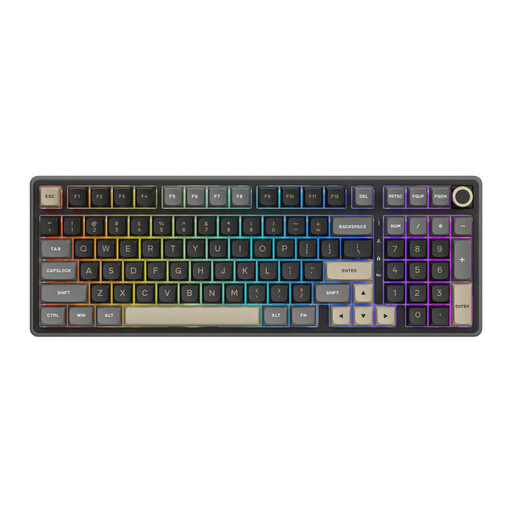
Clavier mécanique filaire RK ROYAL KLUDGE R98 Pro avec pavé numérique et molette de réglage du volume

RK ROYAL KLUDGE R98 Pro

Découvrez cette version filaire si vous envisagez un clavier mécanique avec pavé numérique et molette de réglage du volume.

Le nom du produit mentionne des interrupteurs remplaçables et des interrupteurs beiges. Vérifiez que la disposition des touches est agréable à utiliser avec votre lecteur d’écran.

Voir chez Joybuy
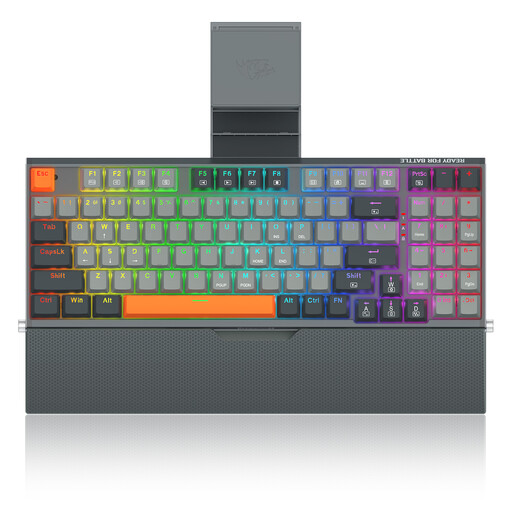
Clavier mécanique filaire REDRAGON à 94 touches avec repose-poignets

Clavier mécanique filaire REDRAGON, 94 touches

Une option filaire à considérer si vous recherchez un clavier mécanique avec repose-poignets pour un poste fixe.

Le nom du produit mentionne un boîtier en métal, un support pour téléphone et un repose-poignets amovible. Vérifiez que la disposition à 94 touches comprend les touches de navigation dont vous avez besoin.

Voir chez Joybuy
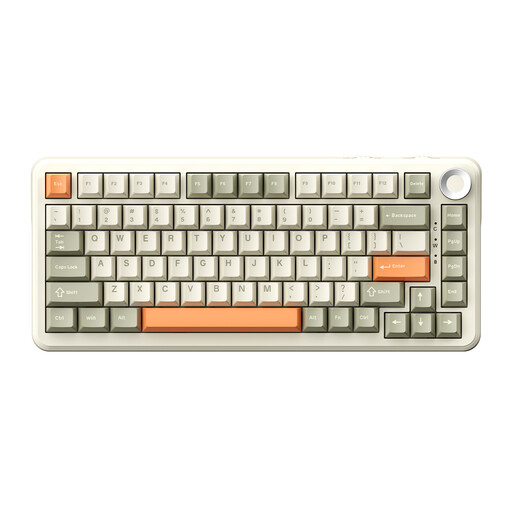
Clavier mécanique sans fil AJAZZ AK820 MAX à 75 % avec disposition QWERTY américaine

AJAZZ AK820 MAX 75 %

Découvrez cette version compacte si vous envisagez une disposition réduite et plusieurs modes de connexion.

Le nom du produit mentionne une connectivité à trois modes, une disposition QWERTY américaine et des interrupteurs remplaçables à chaud. Vérifiez que cette disposition compacte comprend les touches de navigation et de fonction que vous utilisez avec votre lecteur d’écran.

Voir chez Joybuy
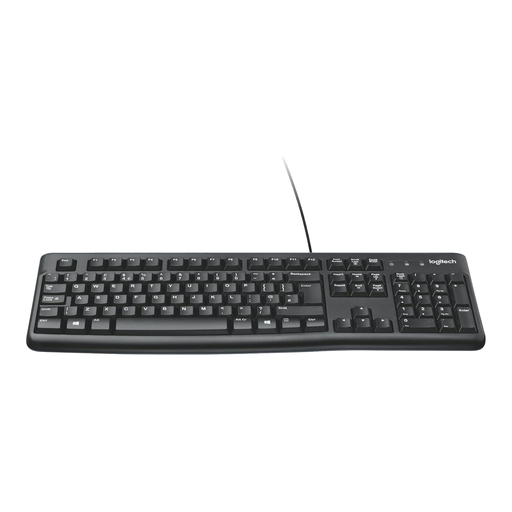
Clavier filaire Logitech K120 noir

Clavier filaire Logitech K120

Un clavier standard à envisager si une connexion filaire et un pavé numérique conviennent à vos tâches de saisie.

Logitech indique que le K120 dispose d’une connexion USB ; les informations produit décrivent un clavier de taille normale avec pavé numérique. Vérifiez la disposition linguistique proposée et l’accès aux commandes de votre lecteur d’écran.

Voir chez Joybuy

Foire aux questions

Faut-il absolument un clavier avec pavé numérique pour utiliser NVDA ?

Non, un pavé numérique n’est pas indispensable pour toutes les dispositions NVDA. Koninklijke Visio décrit des commandes pour les dispositions ordinateur de bureau et portable, et indique que la touche NVDA est par défaut Insert, avec Verr. Maj. comme autre possibilité configurable. Choisissez la disposition qui vous permet d’utiliser confortablement les commandes nécessaires.

Les touches programmables rendront-elles automatiquement mon guide en ligne accessible ?

Non, les touches programmables ne déterminent pas si le site lui-même peut être utilisé au clavier. Testez séparément la recherche, les filtres et les formulaires avec votre lecteur d’écran. Le W3C présente la navigation au clavier comme une caractéristique du contenu web.

Que faut-il vérifier au moment de brancher et de configurer le clavier ?

Vérifiez la connexion et la disposition de la version exacte, puis essayez les commandes du lecteur d’écran que vous utilisez au quotidien. Logitech indique que le K120 est un clavier USB qui fonctionne sans installation de logiciel. Pour les fonctions spéciales ZoomText et Fusion, Optelec mentionne les logiciels correspondants.

Que faire si le clavier tombe en panne trop tôt dans le cadre d’une utilisation normale ?

Aux Pays-Bas, selon l’ACM ConsuWijzer, vous bénéficiez de la garantie légale si un produit ne répond pas à ce que vous pouviez raisonnablement en attendre. Le vendeur doit remédier à tout défaut avéré ; cela ne signifie pas que chaque clavier bénéficie d’une durée de vie légale fixe de deux ans.

Mon guide de cours de musique doit-il respecter les règles d’accessibilité numérique aux Pays-Bas ?

Cela dépend de la fonction du site et de l’organisation qui propose le service. L’Autoriteit Consument & Markt mentionne des règles applicables aux services de commerce électronique lorsque les consommateurs peuvent conclure un contrat en ligne, par exemple en achetant ou en réservant un service. Elle précise que ces règles concernent les organisations comptant au moins 10 employés ou réalisant un chiffre d’affaires annuel supérieur à 2 millions d’euros. Le simple fait d’appeler un site « annuaire » ne permet pas de déterminer si ces règles s’appliquent : il faut examiner la fonction de réservation et l’organisation concernées. Il ne s’agit pas d’une exigence liée à l’achat du clavier.
