Choisissez en fonction de ce qui interrompt le plus souvent votre travail d’indexation : des touches difficiles à lire, la commande audio ou la compatibilité avec votre logiciel de grossissement. Les grosses lettres sur un clavier n’agrandissent pas le texte affiché à l’écran. Pensez donc à vérifier séparément vos paramètres de grossissement, la disposition du clavier, la connexion et les éventuels raccourcis propres à vos logiciels.
Quel clavier convient à quel profil ?
Vous avez du mal à lire les touches
Si vous avez du mal à distinguer les inscriptions sur les touches lorsque vous saisissez des noms, des horaires ou des mots-clés, comparez la taille des caractères et le contraste sous votre éclairage habituel. Koninklijke Visio rappelle que le confort lumineux varie d’une personne à l’autre.
Vous revenez souvent en arrière dans un enregistrement audio
Si vous passez souvent d’un enregistrement à votre document pendant l’indexation, vérifiez que les raccourcis clavier de votre logiciel audio fonctionnent dans l’application où vous saisissez votre texte. NCH Software décrit l’utilisation de raccourcis pour contrôler la lecture dans un logiciel de transcription.
Vous utilisez un logiciel de grossissement d’écran
Si vous lisez le texte de vos entretiens avec un logiciel de grossissement, évaluez séparément le grossissement à l’écran et la visibilité des touches physiques. Microsoft présente la Loupe comme un outil distinct permettant d’agrandir les éléments affichés à l’écran ; les touches dédiées ZoomText sont conçues pour fonctionner avec le logiciel correspondant.
Quels critères prendre en compte ?
Commencez par repérer ce qui vous interrompt le plus souvent pendant l’indexation : chercher les touches, contrôler l’audio ou utiliser votre logiciel de grossissement.
| Critère |
Points à vérifier |
Pour qui est-ce le plus important ? |
| Lisibilité des touches |
Comparez la taille et le contraste des inscriptions, et évaluez l’éclairage dans vos conditions habituelles. |
Si je dois souvent chercher les touches pour saisir des noms et des codes temporels, je veux pouvoir distinguer clairement les inscriptions. Environ 36 % des consommateurs accordent la priorité à la lisibilité des touches physiques. |
| Commande audio |
Vérifiez les raccourcis clavier de votre logiciel audio ainsi que la présence des touches de navigation et de fonction dont vous avez besoin. |
Si je reviens souvent en arrière ou mets l’enregistrement en pause, je veux pouvoir le contrôler sans interrompre mon travail d’indexation. Environ 29 % des consommateurs accordent la priorité à la commande audio. |
| Grossissement de l’écran et logiciels |
Vérifiez la compatibilité avec votre ordinateur, votre logiciel de grossissement, la connexion et les éventuelles touches dédiées au logiciel. |
Si j’utilise un logiciel de grossissement, je veux savoir si les touches dédiées sont compatibles avec mon programme. Environ 21 % des consommateurs accordent la priorité à la compatibilité avec le grossissement d’écran. |
| Disposition familière |
Vérifiez la disposition exacte du pays, les touches de fonction, le pavé numérique et la connexion. |
Si je lis déjà bien les touches, je veux une disposition qui me soit familière pour saisir mes termes d’indexation et les chiffres. Environ 14 % des consommateurs accordent la priorité à une utilisation simple et familière. |
Éviter les erreurs d’achat courantes
-
Confondre de grosses lettres sur les touches et un texte agrandi à l’écran
Un clavier à gros caractères n’agrandit pas automatiquement le document que vous indexez. Le grossissement de l’écran et les inscriptions sur les touches sont deux choses distinctes.
Déterminez si vous avez besoin d’aide pour voir les touches, le texte à l’écran ou les deux. Réglez séparément le grossissement de l’écran avant de choisir un clavier en vous fiant à la mention « gros caractères ».
-
Supposer que les touches multimédias fonctionnent avec tous les lecteurs audio
La possibilité de contrôler l’audio au clavier dépend des raccourcis du logiciel utilisé et de l’application active.
Vérifiez les commandes de votre logiciel de transcription et essayez-les lorsque votre document d’indexation est actif.
-
Choisir un clavier rétroéclairé ou une disposition particulière sans l’avoir évalué
Selon Perixx, le PERIBOARD-317 est disponible dans plusieurs dispositions nationales. Koninklijke Visio précise qu’une lumière vive peut gêner certaines personnes.
Vérifiez la variante de disposition choisie et assurez-vous que le rétroéclairage vous convient dans votre environnement de travail.
Quelques marques à découvrir
ClearKeys
Une option à gros caractères à comparer si vous cherchez avant tout à mieux distinguer les inscriptions sur les touches physiques.
- Sensotec Nederland décrit des touches jaunes avec de grandes lettres noires, ainsi que des touches de navigation et un pavé numérique.
- La connexion indiquée est USB et la disposition est US-International. Vérifiez séparément que les raccourcis de votre logiciel de transcription conviennent à votre façon de travailler.
Perixx
Le PERIBOARD-317 peut vous convenir si vous recherchez de grandes inscriptions et un rétroéclairage réglable.
- Perixx indique de grandes inscriptions, un rétroéclairage blanc désactivable et une connexion USB-A.
- Plusieurs dispositions nationales sont disponibles. Koninklijke Visio rappelle que chacun perçoit différemment une lumière vive : vérifiez donc à la fois la variante et le rétroéclairage.
Optelec / ZoomText
À envisager si vous utilisez ZoomText ou Fusion et recherchez un clavier permettant de contrôler ces logiciels.
- Optelec mentionne des raccourcis clavier programmables pour ZoomText et Fusion.
- La compatibilité logicielle indiquée concerne Windows 8, 8.1, 10 et 11. Koninklijke Visio présente la version à gros caractères comme une option Windows ; ne partez pas du principe que les mêmes commandes logicielles fonctionnent sur Mac.
Logitech
Le K120 est un modèle classique à envisager si vous lisez déjà bien les inscriptions sur les touches et recherchez une disposition complète.
- Logitech indique une connexion USB, un pavé numérique et des touches de fonction de taille standard.
- Le K120 n’est pas un modèle à gros caractères. Vérifiez que les raccourcis dont vous avez besoin fonctionnent avec votre logiciel audio.
Claviers disponibles chez Joybuy
Ces modèles sont des claviers classiques à disposition complète, pour les personnes qui ne placent pas l’agrandissement des inscriptions sur les touches au premier rang de leurs critères. Le grossissement du texte à l’écran se règle séparément.
 Aucune image disponible
Clavier filaire QWERTY avec pavé numérique
Sa disposition complète peut vous convenir si vous saisissez aussi des chiffres pendant l’indexation.
Filaire ; disposition QWERTY ; pleine taille ; pavé numérique ; prêt à l’emploi.
Joybuy
 Aucune image disponible
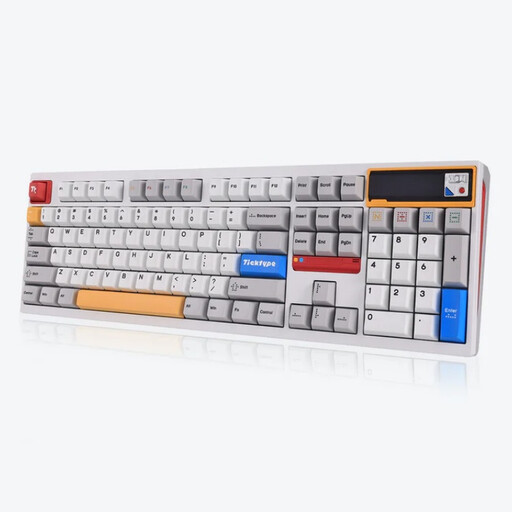
Clavier mécanique sans fil Ticktype DP104, 108 touches, disposition américaine
Sa disposition américaine complète peut vous convenir si elle correspond aux caractères et à la position des touches auxquels vous êtes habitué.
108 touches ; connexion sans fil tri-mode ; mécanique ; switches tactiles silencieux.
Joybuy
 Aucune image disponible
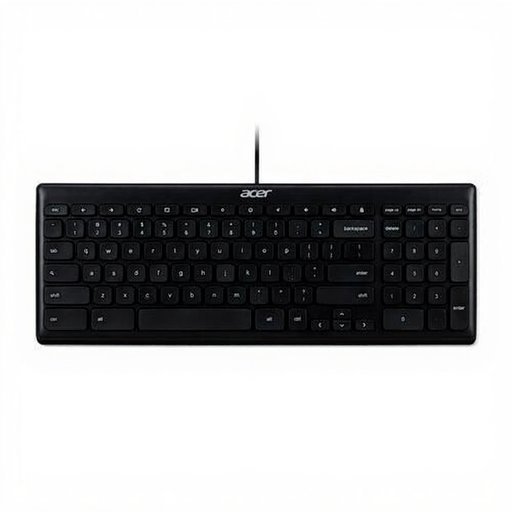
Clavier USB Acer GP.KBD11.00S, QWERTY US International
Un pavé numérique peut être pratique si vous saisissez de nombreux horaires ou autres chiffres pendant l’indexation.
USB ; disposition QWERTY US International ; pavé numérique.
Joybuy
 Aucune image disponible
Clavier sans fil Trust Vaiya, pleine taille, QWERTY américain
Sa disposition pleine taille peut vous convenir si vous souhaitez conserver un pavé numérique pour saisir vos données d’indexation.
Pavé numérique ; touches à mécanisme ciseaux ; connexion par récepteur USB ou Bluetooth.
Joybuy
 Aucune image disponible
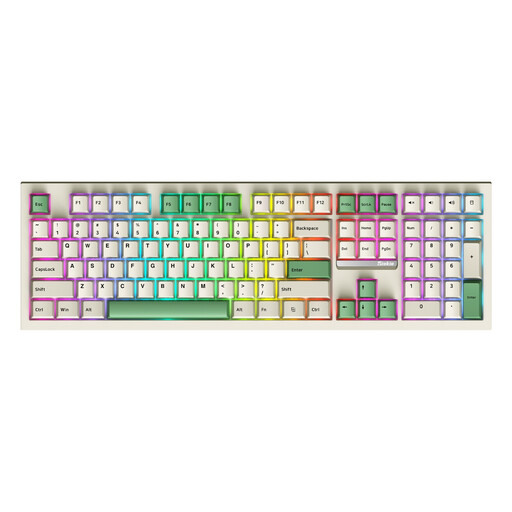
Clavier mécanique Siukie PL108W, 108 touches, beige
Sa disposition complète peut vous convenir si vous recherchez un clavier de 108 touches pour votre travail d’indexation.
Mécanique ; switches amovibles ; trois modes de connexion ; rétroéclairage RGB.
Joybuy
Foire aux questions
Un clavier à gros caractères agrandit-il aussi le texte de l’entretien à l’écran ?
Non. La mention « gros caractères » concerne les inscriptions sur les touches physiques, pas le texte affiché à l’écran. Microsoft présente la Loupe, disponible sous Windows 10 et 11, comme un outil distinct permettant d’agrandir les éléments à l’écran. Pensez également à vérifier les paramètres de votre logiciel d’indexation.
Comment vérifier si vous pouvez contrôler l’enregistrement au clavier pendant la saisie ?
Essayez les raccourcis de lecture de votre logiciel audio lorsque votre document d’indexation est actif. NCH Software indique que la lecture dans Express Scribe peut se faire au clavier, sans souris ; cela ne signifie pas pour autant que vous avez besoin de touches spéciales sur votre clavier.
Que faut-il vérifier concernant la disposition et la connexion ?
Vérifiez le port et la disposition exacte du pays correspondant à la variante choisie. Sensotec Nederland indique une connexion USB et une disposition US-International pour ClearKeys ; Perixx indique une connexion USB-A et propose plusieurs dispositions. Évaluez également le contraste et le rétroéclairage éventuel dans les conditions lumineuses de votre espace de travail.
Quels sont les droits de retour et de garantie applicables à un clavier acheté en ligne aux Pays-Bas ?
Pour un achat en ligne effectué par un consommateur, le délai de rétractation est généralement de 14 jours à compter de la livraison. L’ACM ConsuWijzer détaille ce délai, ainsi que les conditions et exceptions applicables. Si un produit ne correspond pas à ce que vous êtes en droit d’en attendre, adressez-vous au vendeur. Le gouvernement néerlandais précise qu’il n’existe pas de durée légale fixe de garantie aux Pays-Bas.


