
Vous avez du mal à lire les touches
Si vous avez du mal à distinguer les caractères inscrits sur les touches, privilégiez des caractères grands et contrastés. Cela ne revient pas à agrandir les lettres affichées à l’écran ou dans le guide final.


Un clavier doté de caractères grands et contrastés peut vous aider si vous avez du mal à lire les touches physiques, mais il n’agrandira pas les lettres de votre guide. Pour cela, modifiez la taille de police ou les styles du document ; le zoom de l’écran ne change que l’affichage pendant que vous travaillez, comme l’explique Microsoft Support. Choisissez ensuite votre clavier en fonction de la disposition des touches, du type de connexion et du confort de frappe adaptés à votre espace de travail.
Si vous avez du mal à distinguer les caractères inscrits sur les touches, privilégiez des caractères grands et contrastés. Cela ne revient pas à agrandir les lettres affichées à l’écran ou dans le guide final.
Pour les longues sessions d’écriture, la disposition des touches, le confort de frappe et l’aménagement de votre espace de travail peuvent compter. L’Arboportaal souligne que le travail sur écran implique aussi des gestes répétitifs ainsi qu’une sollicitation du cou, des épaules et des bras.
Vérifiez que la connexion et la disposition physique des touches sont adaptées à votre ordinateur et à votre façon de travailler. Regardez aussi les signes de ponctuation imprimés : la seule mention QWERTY ne suffit pas à connaître la variante nationale complète.
Commencez par déterminer si vous avez besoin de lettres plus grandes dans le document, d’un affichage agrandi à l’écran ou de caractères plus lisibles sur les touches. Comparez ensuite la disposition des touches et la connexion avec votre ordinateur et votre espace de travail.
| Critère | Points à vérifier | Pour qui est-ce particulièrement important ? |
|---|---|---|
| Lisibilité | Déterminez s’il s’agit du texte du document, de l’affichage à l’écran ou des caractères inscrits sur les touches. Pour le clavier, vérifiez la taille et le contraste des caractères ; pour agrandir les lettres sur le document imprimé, modifiez les styles du document. | Si j’ai du mal à lire les touches, je veux des caractères faciles à distinguer. Environ 36 % des consommateurs placent la lisibilité au premier rang de leurs critères d’achat. |
| Frappe prolongée | Comparez une disposition droite à une disposition ondulée et vérifiez que le modèle s’adapte à l’espace disponible. Considérez les descriptions du confort comme des arguments du fabricant, et non comme une garantie contre les douleurs. | Quand je travaille longtemps sur le guide, je veux une forme et un confort de frappe adaptés à mon espace de travail. Environ 28 % des consommateurs privilégient la frappe prolongée. |
| Disposition et connexion | Vérifiez la variante nationale complète, les signes de ponctuation imprimés et la disposition configurée sur l’ordinateur. Vérifiez également si vous avez besoin d’un port USB-A, du Bluetooth ou d’un récepteur, et si vous pouvez les utiliser. | Si les signes de ponctuation des touches doivent correspondre à ceux de mon ordinateur, je vérifie la version et la connexion avant l’achat. Environ 18 % des consommateurs citent la compatibilité comme leur critère principal. |
| Simplicité | Déterminez les fonctions dont vous avez réellement besoin et si une connexion filaire convient à votre espace de travail. Avant l’achat, vérifiez les conditions applicables au produit et à la commande. | Si les caractères standards des touches me sont faciles à lire, je veux surtout un clavier familier, sans fonctions supplémentaires inutiles. Environ 18 % des consommateurs placent la simplicité au premier rang de leurs critères d’achat. |
Les caractères inscrits sur un clavier ne changent pas la taille des lettres de votre guide. Le zoom de l’écran agrandit uniquement l’affichage pendant que vous travaillez.
Commencez par déterminer ce que vous souhaitez agrandir. Pour obtenir des lettres plus grandes dans le document, modifiez la taille de police ou les styles du document ; choisissez un clavier à gros caractères uniquement si les touches physiques sont difficiles à lire.
Il existe différentes variantes nationales de claviers, et la position des signes de ponctuation peut donc différer de ce à quoi vous vous attendez.
Vérifiez la version exacte, les images des touches et la disposition de clavier configurée sur votre ordinateur.
La description du confort par un fabricant ne permet pas de savoir si un clavier conviendra à votre posture de travail. L’Arboportaal prend également en compte l’espace de travail et la durée du travail sur écran.
Évaluez la forme du clavier en fonction de vos besoins de frappe et aménagez aussi le reste de votre espace de travail de manière adaptée.
Selon Perixx, le PERIBOARD-317 est un clavier filaire USB-A doté de caractères grands et rétroéclairés.
Selon Logickeyboard, la gamme NERO pour Windows comprend des modèles à grands caractères et dans différents coloris contrastés.
Selon Logitech, le Wave Keys présente une disposition ondulée et un repose-poignets ; le K120 est un clavier filaire classique.
Selon CHERRY, le KC 1000 est un clavier classique entièrement filaire avec pavé numérique.
Ces claviers peuvent servir à saisir et à modifier du texte ; vérifiez, pour chaque version, que la disposition, la connexion et les fonctions correspondent à votre espace d’écriture.
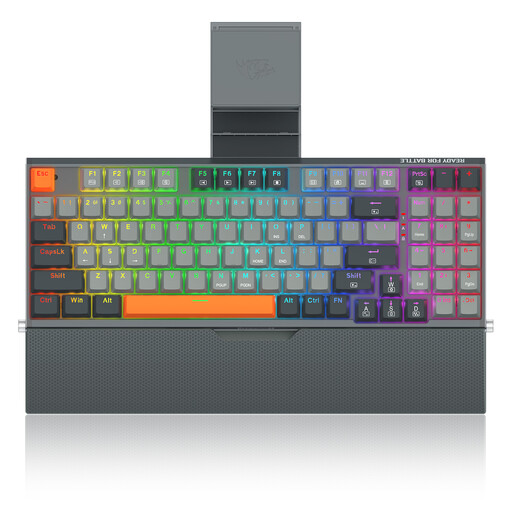 Image indisponible
Une option filaire si vous recherchez un clavier de 94 touches pour écrire.
Le nom du produit indique une conception métallique, un support pour téléphone et un repose-poignets.
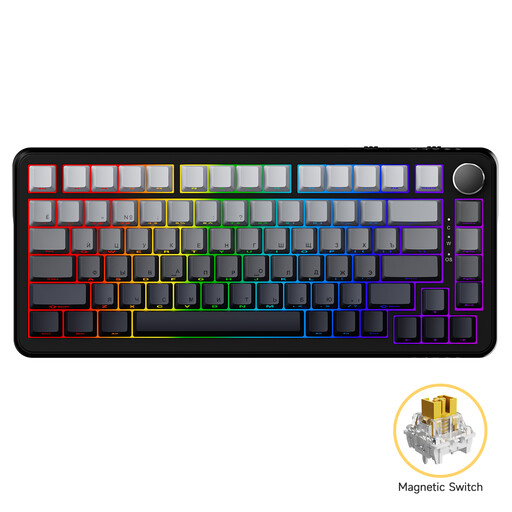 Image indisponible
Ce modèle peut vous convenir si vous recherchez un clavier filaire à disposition compacte pour saisir du texte.
Le nom du produit indique 82 touches, un rétroéclairage RGB et des commutateurs remplaçables.
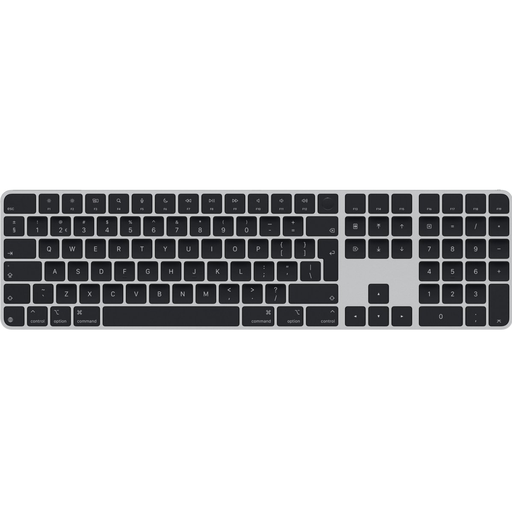 Image indisponible
Une option à envisager si vous recherchez un clavier à disposition QWERTY néerlandaise.
Le nom du produit indique une connexion USB et Bluetooth.
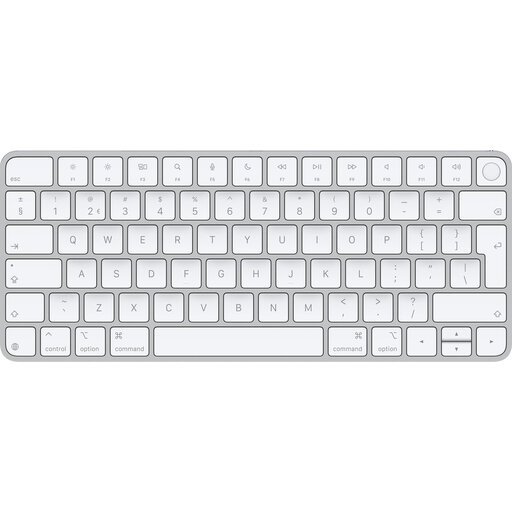 Image indisponible
Découvrez ce modèle si vous recherchez une version néerlandaise pour un Mac doté d’une puce Apple Silicon.
Selon le nom du produit, ce clavier est destiné aux modèles de Mac dotés d’une puce Apple Silicon.
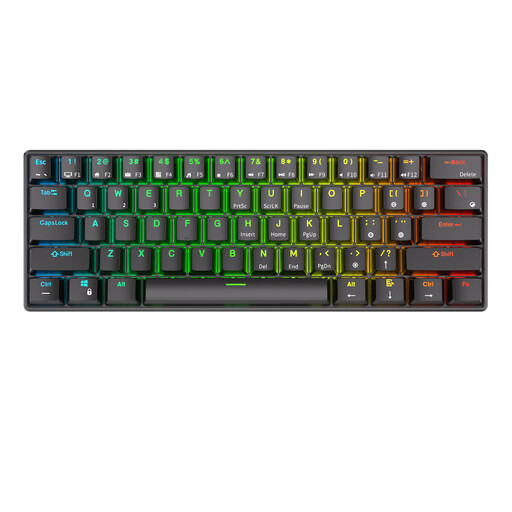 Image indisponible
Une option compacte à envisager si vous recherchez un clavier de 61 touches pour votre espace de travail.
Le nom du produit indique trois modes de connexion, un rétroéclairage RGB et des commutateurs rouges.
Non. Dans Word, modifiez la taille de police ou les styles du document pour agrandir les lettres de votre guide. Le zoom agrandit uniquement l’affichage pendant que vous travaillez, comme l’explique Microsoft Support.
Avant l’achat, vérifiez la connexion et la variante nationale complète. Selon leurs fabricants, les PERIBOARD-317 et CHERRY KC 1000 utilisent une connexion USB-A ; Logitech indique que le Wave Keys se connecte par Bluetooth ou via un récepteur Logi Bolt. Vérifiez également que les caractères imprimés correspondent à la disposition que vous utilisez sur votre ordinateur.
Selon le gouvernement néerlandais, pour un achat en ligne effectué auprès d’une entreprise, vous disposez dans de nombreux cas d’un délai de rétractation de 14 jours. Le produit doit également être conforme ; aux Pays-Bas, il n’existe pas de durée légale fixe de garantie. En cas de défaut, adressez-vous au vendeur. Vérifiez les conditions applicables à votre achat.
Selon l’Arboportaal, pour les salariés qui travaillent plus de 2 heures par jour sur écran, l’écran et le clavier ne doivent pas être fixés l’un à l’autre. Cette règle concerne spécifiquement cette situation professionnelle et ne s’applique pas automatiquement à toutes les personnes qui écrivent à titre privé.