Quel clavier convient à quel profil ?

Rédacteur de guides qui tape longtemps

Vous rédigez des instructions détaillées et des explications, et souhaitez évaluer le toucher des touches, leur disposition et votre posture de travail. Arboportaal recommande notamment d’alterner les activités et de faire de courtes pauses lors du travail sur écran.

Créateur qui consulte souvent des images

Lors de la mise en page, vous passez du texte aux fichiers image et à la souris. Vous avez donc intérêt à choisir un espace de travail adapté à ces changements. Logitech présente le MX Keys Mini compact comme un modèle qui permet de placer la souris plus près du clavier.

Utilisateur qui effectue régulièrement les mêmes tâches de mise en page

Vous souhaitez utiliser des raccourcis clavier ou passer d’un appareil à l’autre, mais vous devez vérifier que ces fonctions sont compatibles avec votre logiciel et votre système d’exploitation. Logitech présente les Smart Actions du MX Keys S via Logi Options+ ; Adobe répertorie les raccourcis clavier d’InDesign.

Quels critères prendre en compte ?

Critère Que vérifier ? Pour qui est-ce particulièrement important ?
Frappe prolongée Examinez la disposition physique, le toucher des touches et les dimensions. Évaluez également votre posture de travail et vos pauses. Si vous rédigez de longues explications, choisissez une disposition et un toucher adaptés à votre poste de travail. Environ 29 % des consommateurs accordent la priorité à la frappe prolongée.
Espace pour la souris lors du travail sur des images Comparez la largeur du clavier à celle de votre bureau et déterminez si vous saisissez souvent des chiffres. Si vous alternez souvent entre texte et images de référence, vous devez pouvoir utiliser la souris près du clavier. Environ 29 % des consommateurs privilégient l’espace pour la souris lorsqu’ils travaillent sur des images.
Tâches répétitives Vérifiez les raccourcis clavier disponibles dans votre logiciel et la compatibilité du logiciel de configuration avec votre ordinateur. Si vous répétez souvent les mêmes opérations de mise en page, vérifiez quelles commandes sont réellement prises en charge par votre logiciel et votre clavier. Environ 21 % des consommateurs accordent la priorité aux actions de mise en page répétitives.
Disposition et connexion Vérifiez la variante exacte du clavier ainsi que le type de connexion ou la compatibilité sans fil avec votre ordinateur. Si vous travaillez sur un ou plusieurs ordinateurs, assurez-vous que les touches physiques et la connexion sont adaptées à votre matériel. Environ 21 % des consommateurs privilégient la disposition et la compatibilité.

Les erreurs de choix les plus fréquentes

  • Se fier uniquement à la mention QWERTY

    La variante physique du clavier et la disposition de saisie configurée sur votre ordinateur sont deux choses différentes. Par exemple, une variante commercialisée du clavier R-Go Compact Break est indiquée comme ANSI US-international.

    Vérifiez le nom complet de la variante et la photo des touches, puis adaptez la disposition de saisie de votre ordinateur en conséquence.

    Une disposition physique qui ne vous convient pas peut nécessiter une période d’adaptation ou vous amener à échanger le clavier.

  • Considérer une forme ergonomique comme une garantie contre les douleurs

    Une forme de clavier différente ne remplace pas un poste de travail bien réglé, l’alternance des activités ni les pauses. Arboportaal recommande de varier les postures de travail et de faire régulièrement de courtes pauses.

    Évaluez le clavier en tenant compte de la position de votre souris et de votre posture. Si des douleurs apparaissent, demandez conseil pour aménager votre poste de travail.

  • Confondre les touches programmables avec le traitement automatique des images

    Logitech associe les Smart Actions du MX Keys S à Logi Options+ ; les commandes utiles dépendent également du logiciel que vous utilisez.

    Vérifiez d’abord les raccourcis clavier pris en charge par votre logiciel de rédaction ou de mise en page, puis assurez-vous que vous pouvez configurer les fonctions souhaitées sur le clavier.

    La configuration du logiciel peut prendre du temps.

Marques à considérer

Logitech

Une marque à considérer si vous envisagez un modèle compact ou un clavier complet avec des fonctions personnalisables.

  • Logitech présente les Smart Actions et le passage d’un appareil à l’autre parmi les fonctions du MX Keys S. Les Smart Actions nécessitent Logi Options+.
  • Le MX Keys Mini ne comporte pas de pavé numérique intégré. Les descriptions du confort de frappe ne reposent pas sur des mesures indépendantes.

CHERRY

Selon CHERRY, le KC 6000 SLIM est un clavier complet conçu pour un poste de travail Windows fixe.

  • CHERRY indique que ce modèle est doté de touches à mécanisme ciseaux, d’une connexion USB-A et d’un format complet.
  • CHERRY ne mentionne pas de rétroéclairage pour ce modèle. Vérifiez la variante destinée à votre pays ; les caractéristiques ne s’appliquent pas automatiquement aux autres modèles.

R-Go Tools

Compact Break est une gamme compacte conçue pour les personnes qui souhaitent gagner de la place pour la souris et être rappelées de faire des pauses.

  • R-Go Tools décrit un indicateur de pause piloté par le logiciel R-Go Break.
  • Une variante vendue aux Pays-Bas est indiquée comme ANSI US-international. L’indicateur de pause ne garantit pas la prévention des douleurs.

Microsoft

L’Ergonomic Keyboard est une solution USB à clavier séparé, à envisager si vous souhaitez tester une autre position des mains.

  • Microsoft décrit ce modèle comme doté d’une conception à clavier séparé et d’un repose-paumes souple.
  • Microsoft indique que Windows 10 ou 11 est requis. Les affirmations du fabricant concernant la pression exercée sur les poignets ne reposent pas sur des mesures indépendantes de l’efficacité.

Claviers disponibles chez Joybuy

Cette sélection Joybuy comprend des claviers adaptés aux tâches répétitives, au passage d’un appareil à l’autre et au choix entre une disposition compacte et un format complet.
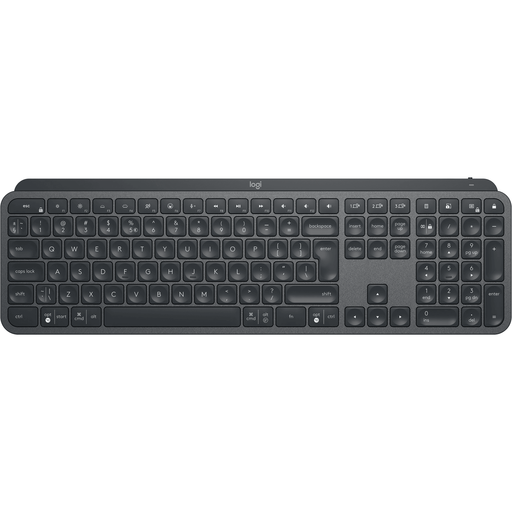
Logitech MX Keys for Business (Qwerty US)

Logitech MX Keys for Business (QWERTY US)

Peut convenir aux tâches répétitives et au travail sur plusieurs ordinateurs. Vérifiez que Logi Options+ et les fonctions souhaitées sont compatibles avec votre logiciel.

Voir sur Joybuy
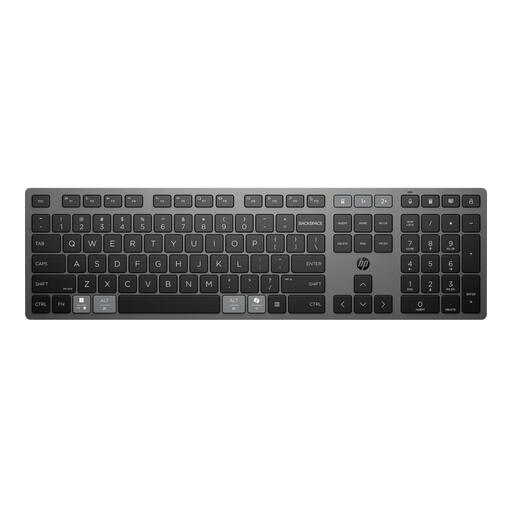
Clavier sans fil rechargeable multiappareil HP 725

HP 725 Multi-Device Rechargeable Wireless Keyboard

Une option à envisager si vous souhaitez passer d’un appareil à l’autre et disposer de touches personnalisables. Vérifiez quelles fonctions sont compatibles avec votre ordinateur et votre logiciel.

Voir sur Joybuy
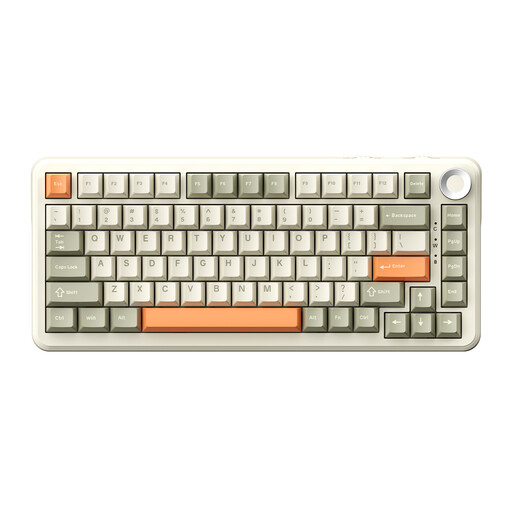
Clavier mécanique sans fil AJAZZ AK820 MAX 75 %

AJAZZ AK820 MAX 75% Wireless Mechanical Keyboard

La disposition à 75 % peut convenir si vous souhaitez libérer de l’espace pour la souris. Vérifiez que les fonctions macro annoncées sont adaptées aux tâches que vous répétez.

Voir sur Joybuy

Clavier à mécanisme ciseaux Trust Vaiya, format complet, QWERTY US

Trust Vaiya Full-Size Scissor Keyboard (QWERTY US)

Peut convenir si vous saisissez souvent des mesures et souhaitez disposer d’un pavé numérique. Vérifiez que la disposition QWERTY US correspond à la configuration physique que vous recherchez.

Voir sur Joybuy
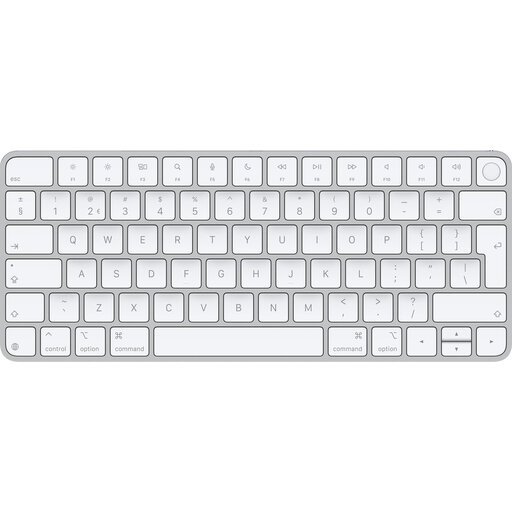
Apple Magic Keyboard avec Touch ID pour les modèles Mac équipés d’Apple Silicon, néerlandais

Apple Magic Keyboard with Touch ID for Mac models with Apple Silicon (Dutch)

Selon les informations produit, cette version est destinée aux ordinateurs Mac équipés d’Apple Silicon et à macOS 11.4 ou version ultérieure. Vérifiez ces conditions avant de choisir ce modèle.

Voir sur Joybuy

Questions fréquentes

Faut-il acheter un clavier spécial pour consulter des images de référence ?

Non, choisissez votre clavier en fonction de vos habitudes de frappe, de l’espace disponible pour la souris et de la prise en main de votre logiciel. Microsoft explique comment insérer des images dans Word ; Adobe répertorie les raccourcis clavier d’InDesign. Vérifiez quel logiciel vous utilisez.

Pourquoi les signes de ponctuation que je tape ne correspondent-ils pas aux touches ?

Sur un ordinateur Windows, vérifiez que la disposition de clavier ou de saisie configurée correspond à la version physique du clavier. Microsoft explique comment gérer les dispositions de saisie dans Windows.

Comment aménager mon poste de travail pour les longues sessions d’écriture ?

Arboportaal recommande d’alterner les activités, de faire de courtes pauses et d’adapter le poste de travail à votre morphologie. Un indicateur de pause peut vous rappeler de faire une pause, mais ne remplace pas l’évaluation de votre poste. Pour le nettoyage, suivez les instructions du fabricant de votre modèle.

Aux Pays-Bas, un clavier acheté en ligne est-il soumis à un délai de rétractation et couvert par une garantie ?

Pour un achat en ligne effectué par un consommateur, le délai légal de rétractation est généralement de 14 jours à compter du lendemain de la livraison ; certaines exceptions et les frais de retour communiqués à l’avance peuvent s’appliquer. Le consommateur a également droit à un produit conforme. Business.gov.nl précise qu’une garantie commerciale ne remplace pas la garantie légale. Des règles différentes peuvent s’appliquer aux achats professionnels.

Quelles règles relatives aux produits et au poste de travail faut-il distinguer ?

La directive européenne sur les équipements radioélectriques encadre les claviers sans fil qui sont des équipements radio ; la Commission européenne en présente les dispositions. Pour vérifier si un modèle donné respecte les exigences applicables, consultez les informations produit. Pour les salariés qui travaillent plus de deux heures par jour sur écran, Arboportaal décrit des règles spécifiques d’aménagement du poste de travail, notamment l’obligation de ne pas fixer l’écran au clavier. Cette exigence ne s’applique pas à tous les particuliers.
