
Joueur qui s’entraîne sur des cartes et télétravaille
Vous voulez accéder facilement aux touches utiles pour vous entraîner et travailler. Vous comparez donc la rangée de fonctions, les touches fléchées et la disposition physique du clavier.


Commencez par repérer les touches que vous utilisez vraiment pour vous entraîner et travailler. Un clavier TKL conserve une rangée de touches de fonction distincte et les touches fléchées, tandis qu’un clavier 65 % peut libérer de l’espace pour la souris, mais regroupe davantage les fonctions. Dans un espace de travail partagé, le bruit des touches et la disposition physique du clavier comptent aussi. L’activation réglable n’a d’intérêt que si vous souhaitez vraiment utiliser cette fonction : elle n’est pas indispensable pour apprendre une carte.
Vous voulez accéder facilement aux touches utiles pour vous entraîner et travailler. Vous comparez donc la rangée de fonctions, les touches fléchées et la disposition physique du clavier.
Vous tenez compte du bruit des touches et vous intéressez au type de commutateurs et à la présence éventuelle d’un système d’insonorisation, sans prendre la description du fabricant pour une mesure sonore.
Vous souhaitez libérer de la place sur votre bureau et comparez un clavier TKL à un modèle 65 % plus compact, tout en vérifiant l’accessibilité des touches utiles au travail.
À choisir si : le bruit des touches compte pour vous et que vous souhaitez conserver une rangée de fonctions distincte ainsi que les touches fléchées.
À prendre en compte : « silencieux » est une description du fabricant, pas une mesure du bruit dans votre pièce.
À choisir si : vous recherchez la disposition TKL avec des commutateurs mécaniques.
À prendre en compte : l’insonorisation et les variantes de commutateurs diffèrent selon les modèles. Ne les comparez pas sans mesures sonores réalisées dans les mêmes conditions.
À choisir si : vous privilégiez l’espace pour les mouvements de souris à une disposition plus étendue avec des touches bien séparées.
À prendre en compte : vérifiez que les fonctions dont vous avez besoin pour travailler et jouer restent facilement accessibles.
À choisir si : vous souhaitez régler précisément l’activation des touches ou la fonction Rapid Trigger.
À prendre en compte : l’activation réglable ne prouve pas, à elle seule, que vous apprendrez une carte plus rapidement.
| Critère | Que vérifier ? | À qui est-ce important ? |
|---|---|---|
| Accès aux touches | Vérifiez la rangée de fonctions, les touches fléchées, les touches de navigation et la disposition physique du clavier dans la version exacte. | Si vous voulez accéder directement aux mêmes touches pour vous entraîner sur une carte et travailler, l’accessibilité des touches est votre priorité. Environ 33 % des consommateurs la privilégient. |
| Bruit des touches | Vérifiez le type de commutateurs et distinguez les commutateurs à membrane silencieux des touches mécaniques dotées d’un système d’insonorisation. | Si vous travaillez dans un espace partagé, le bruit de la frappe peut peser dans votre choix. Environ 27 % des consommateurs privilégient le niveau sonore des touches. |
| Espace pour la souris | Comparez les dimensions et les touches disponibles sur la version exacte avec l’espace dont vous disposez à côté de votre souris. | Si votre bureau est petit et que vous souhaitez davantage de place pour bouger la souris, un clavier moins large peut être un meilleur choix. Environ 20 % des consommateurs citent l’espace pour la souris comme première priorité. |
| Connexion | Vérifiez les types de connexion pris en charge par la version exacte et vos appareils. | Si vous utilisez un appareil professionnel et un PC de jeu, vérifiez que la connexion est compatible avec les deux. Environ 20 % des consommateurs privilégient le type de connexion nécessaire ou la possibilité de passer d’un appareil à l’autre. |
Gagner de la place pour la souris est peu utile si vous devez sans cesse utiliser une combinaison de touches peu pratique pour travailler ou vous entraîner sur une carte.
Comparez la disposition des touches de la version exacte 65 % ou TKL avec les fonctions dont vous vous servez.
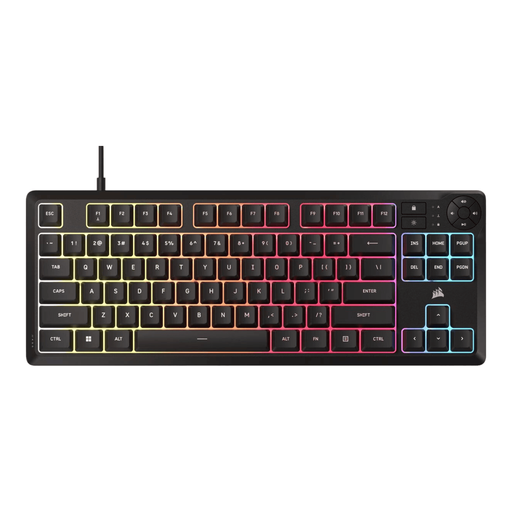
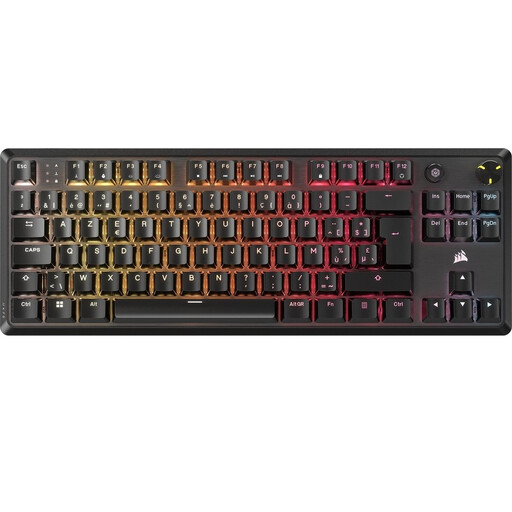
La version de la Corsair K70 CORE TKL examinée ici est en BE AZERTY, une disposition différente de l’US QWERTY.
Vérifiez la disposition et la référence complète du modèle avant de comparer plusieurs versions.
Des commutateurs décrits comme silencieux, l’insonorisation du boîtier et l’activation réglable sont des caractéristiques distinctes. Elles ne prouvent pas que le clavier sera silencieux dans votre pièce ni qu’il vous aidera à apprendre une carte plus vite.
Choisissez la caractéristique dont vous avez besoin et, pour les fonctions réglables, vérifiez que les paramètres conviennent à votre jeu.
Le G515 LIGHTSPEED TKL est un exemple de clavier mécanique TKL proposant plusieurs modes de connexion.
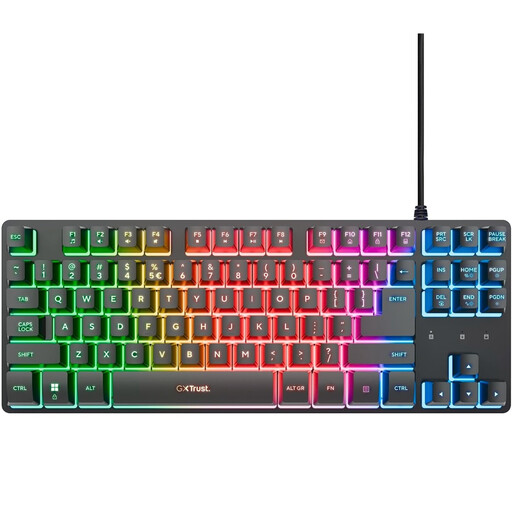
L’Apex 3 TKL peut convenir si vous recherchez un clavier TKL décrit comme silencieux.
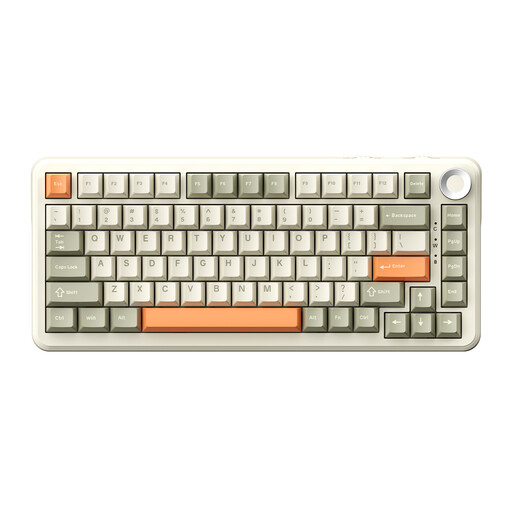
L’Origins 2 65 est une option compacte équipée de commutateurs mécaniques.
Le K70 CORE TKL peut vous intéresser si vous recherchez un clavier mécanique TKL filaire à commutateurs linéaires.
Le Huntsman V3 Pro Tenkeyless est une option si vous souhaitez régler précisément l’activation des touches.
Ces modèles sont conçus pour le jeu et leur disposition peut aussi convenir à un espace de télétravail. Cette sélection comprend des claviers TKL et compacts.
 Aucune image disponible
La disposition TKL peut libérer de l’espace à côté du clavier pour bouger la souris. Vérifiez que la disposition QWERTY vous convient.
 Aucune image disponible
La disposition TKL peut libérer de l’espace à côté du clavier. La fiche produit décrit des commutateurs à membrane silencieux. Gardez à l’esprit qu’il ne s’agit pas d’une mesure du bruit dans votre pièce.
 Aucune image disponible
La disposition 75 % offre une option compacte si vous souhaitez trouver le bon équilibre entre l’espace pour la souris et l’accès aux touches utiles au travail. Vérifiez que la disposition de cette version répond à vos besoins.
 Aucune image disponible
Un clavier mécanique TKL peut vous offrir à la fois de l’espace pour la souris et des touches mécaniques. Cette version est en BE AZERTY : vérifiez que cette disposition physique vous convient.
 Aucune image disponible
La disposition TKL peut libérer de l’espace pour bouger la souris. Vérifiez la disposition physique US et assurez-vous qu’elle convient aux touches que vous utilisez pour travailler et jouer.
Choisissez un modèle TKL si vous souhaitez conserver une rangée de fonctions distincte et les touches fléchées. Envisagez un clavier 65 % si vous privilégiez l’espace pour la souris, et vérifiez sur chaque modèle comment accéder aux autres fonctions.
Commencez par vérifier les types de connexion pris en charge par les deux appareils. Logitech indique que le G515 LIGHTSPEED TKL prend en charge LIGHTSPEED, le Bluetooth et la connexion filaire. Pour les autres modèles, vérifiez séparément les options disponibles.
Vérifiez l’attribution des touches dans le jeu et testez celles que vous utilisez pour vous déplacer et naviguer. Sur un modèle à activation réglable, vous pouvez ajuster la sensibilité. Ne partez pas du principe que le réglage initial convient à tous les joueurs.
Aux Pays-Bas, les consommateurs ont droit à un produit en bon état de fonctionnement. Selon le gouvernement néerlandais, il n’existe pas de durée légale de garantie fixe et le vendeur est votre interlocuteur en cas de problème. Une garantie du fabricant peut s’y ajouter.
Selon le gouvernement néerlandais, les achats à distance effectués en ligne auprès d’une entreprise bénéficient souvent d’un délai de rétractation de 14 jours. Vérifiez les conditions applicables. Le gouvernement néerlandais précise que les achats auprès d’un particulier ne relèvent pas de cette réglementation sur la vente à distance.