Quels critères prendre en compte ?
75 %
Choisissez ce format si : vous cherchez un clavier compact tout en conservant des touches de navigation distinctes. Keychron présente le V1 Max comme un clavier au format 75 %.
À prendre en compte : un clavier 75 % comporte généralement moins de touches de navigation distinctes qu’un modèle TKL. Vérifiez la version et sa disposition.
TKL
Choisissez ce format si : vous utilisez souvent la rangée de touches de fonction et les touches de navigation distinctes, et disposez d’assez de place pour un clavier plus grand sans pavé numérique.
À prendre en compte : vérifiez qu’il vous restera suffisamment de place pour la souris à côté du clavier.
60 %
Choisissez ce format si : vous privilégiez un clavier peu large et pouvez personnaliser les raccourcis de votre logiciel. Coolblue précise que ce format ne comporte pas de touches fléchées ni de touches de fonction distinctes.
À prendre en compte : l’accès aux touches dont vous avez souvent besoin peut demander davantage de manipulations si elles sont accessibles via une couche de touches.
Pour un petit bureau où vous visionnez aussi des séquences de tournoi, les principaux critères à prendre en compte sont l’espace disponible, l’accès aux raccourcis, la frappe et les commandes de jeu.
| Critère |
Points à vérifier |
Pour qui est-ce important ? |
| Place pour le clavier et la souris |
Mesurez la largeur disponible sur votre bureau avec la souris à côté du clavier, puis comparez-la aux dimensions de la version exacte. |
Si j’utilise le clavier et la souris côte à côte sur un petit bureau, je veux savoir quelle place il me reste. Les consommateurs qui privilégient l’espace représentent environ 36 %. |
| Touches de navigation dans les séquences |
Consultez les raccourcis de votre logiciel et vérifiez si les touches fléchées et de fonction dont vous avez besoin sont directement accessibles ou peuvent être réaffectées. |
Si je parcours souvent des séquences, je veux pouvoir exécuter rapidement les commandes que j’utilise habituellement. Les consommateurs qui privilégient les raccourcis clavier représentent environ 29 %. |
| Frappe et positionnement |
Vérifiez le type de switch et assurez-vous de pouvoir placer le clavier en gardant les épaules et les poignets détendus. |
Lors de longues sessions de test, je fais attention au bruit de frappe et à l’aménagement de mon espace de travail, pour ne pas avoir à tendre inutilement le bras vers le clavier ou la souris. Les consommateurs qui privilégient un environnement de travail calme représentent environ 21 %. |
| Commandes de jeu et travail de test |
Déterminez quelles fonctionnalités vous utilisez pour jouer, puis vérifiez la connectivité et les réglages de la version exacte. |
Si j’utilise le même clavier pour jouer et tester des séquences, je veux choisir des fonctionnalités adaptées à mes commandes de jeu sans les considérer comme un avantage pour le test vidéo. Les consommateurs qui privilégient les commandes de jeu représentent environ 14 %. |
Les produits Joybuy pour un espace de travail compact
Cette sélection met en avant des claviers 75 % adaptés aux petits bureaux, en privilégiant les touches de navigation, la programmabilité et différentes options de connectivité.
 Aucune image disponible
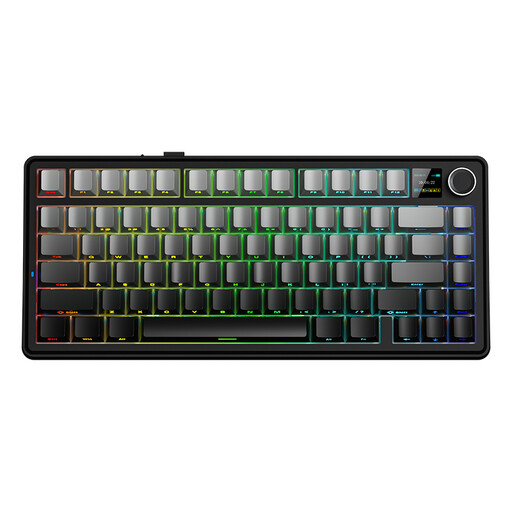
AULA F75 MAX 75 %, clavier mécanique sans fil, disposition QWERTY américaine, gris dégradé, switch Reaper
Sa disposition 75 % est conçue pour un espace de travail compact. La description du produit mentionne des touches de navigation.
Le titre indique une disposition QWERTY américaine et une connexion à trois modes : filaire, Bluetooth et 2,4 GHz.
Voir sur Joybuy
 Aucune image disponible
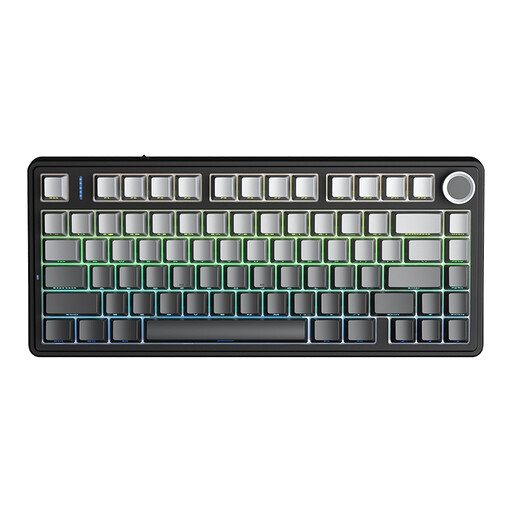
AULA F75 Pro 75 %, clavier gaming mécanique, switch Star Vector, disposition américaine
Sa disposition 75 % convient à un espace de travail compact. La description du produit mentionne des touches fléchées et programmables.
La description mentionne également des macros. Le titre indique une connexion à trois modes — filaire, Bluetooth et 2,4 GHz — ainsi que des switches remplaçables à chaud.
Voir sur Joybuy
 Aucune image disponible
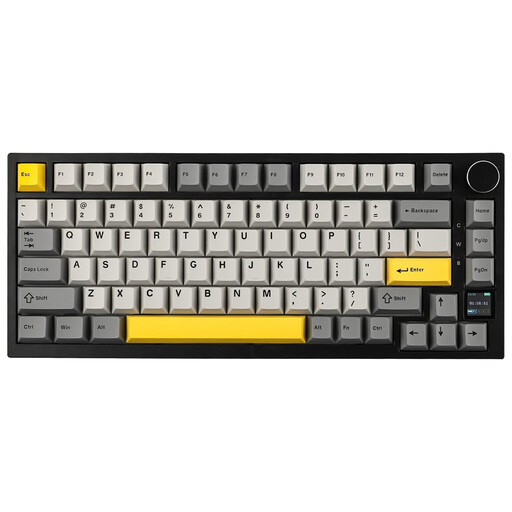
Ajazz AK820 Pro 75 %, clavier à trois modes mécanique, QWERTY américaine, switch Gift gris
Sa disposition 75 % est une option compacte pour un petit bureau. Les switches remplaçables à chaud peuvent être utiles si vous souhaitez pouvoir les changer.
Le titre indique une connexion à trois modes : filaire, Bluetooth et 2,4 GHz. Le nom du produit mentionne la compatibilité avec Win, Mac et PC.
Voir sur Joybuy
 Aucune image disponible
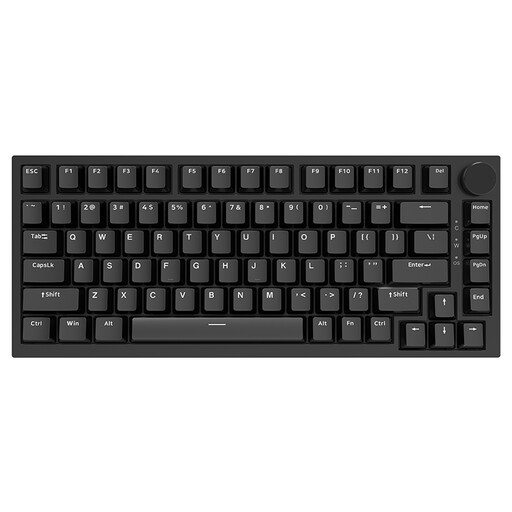
AJAZZ AK820 75 %, clavier mécanique filaire, switch Red, noir
Sa disposition 75 % est adaptée à un espace de travail compact. Sa connexion filaire convient à celles et ceux qui n’ont pas besoin du sans-fil.
Le titre indique une disposition américaine, des switches linéaires, un rétroéclairage blanc et 83 touches. Ce modèle se connecte via USB.
Voir sur Joybuy
 Aucune image disponible
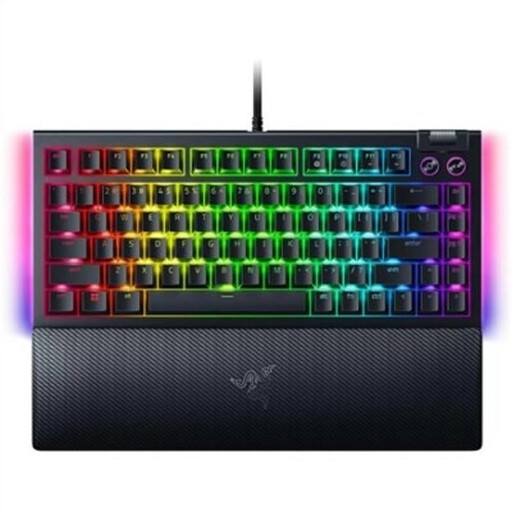
Razer BlackWidow V4 75 %, clavier gaming mécanique à switches remplaçables à chaud, QWERTY américaine
Sa disposition 75 % convient à celles et ceux qui recherchent un espace de travail compact tout en souhaitant conserver des touches de navigation distinctes.
Le nom du produit mentionne des switches mécaniques remplaçables à chaud et une disposition QWERTY américaine. Cette version se connecte via USB.
Voir sur Joybuy
Questions fréquentes
Ai-je besoin d’un pavé numérique pour visionner des séquences de tournoi ?
Pas uniquement pour cet usage. Vérifiez quelles commandes vous utilisez dans votre logiciel et optez pour un clavier plus grand seulement si vous avez besoin de touches supplémentaires directement accessibles.
Comment installer un clavier compact sur mon bureau ?
Placez le clavier et la souris de façon à pouvoir les utiliser sans tendre inutilement le bras et en gardant les épaules détendues. Vérifiez également que la connectique est adaptée à votre installation : un format compact ne garantit pas à lui seul une position de travail confortable.
Que faire si un clavier tombe en panne trop tôt dans le cadre d’une utilisation normale ?
Contactez le vendeur. Selon l’ACM ConsuWijzer, la garantie légale s’ajoute à toute garantie du fabricant ou du vendeur. La durée de vie à laquelle vous pouvez vous attendre dépend du produit et des circonstances.
Puis-je changer d’avis après l’achat d’un clavier en ligne ?
Selon l’ACM ConsuWijzer, un achat en ligne par un consommateur ouvre en principe un délai légal de rétractation qui prend fin 14 jours après la livraison. Vérifiez si une exception légale s’applique. L’offre de retour volontaire d’un magasin est indépendante de ce délai.
Des règles d’aménagement du poste de travail s’appliquent-elles si je teste des séquences pendant de longues périodes dans le cadre de mon activité professionnelle ?
C’est possible. Arboportaal décrit les règles applicables aux employeurs et aux salariés pour le travail sur écran. Au-delà de 2 heures de travail sur écran par jour, l’écran et le clavier ne doivent pas être fixés l’un à l’autre. Cette règle ne constitue pas une exigence générale pour tous les particuliers.


