Commencez par choisir une disposition qui permet d’accéder facilement aux commandes de votre logiciel d’écriture et de votre système d’exploitation. Les touches programmables sont surtout utiles si vous souhaitez configurer des actions récurrentes. Ensuite, comparez un clavier compact, une disposition familière et des moitiés séparables en tenant compte de la facilité de navigation, de l’espace disponible sur votre bureau et du temps d’adaptation nécessaire. Changer de type de clavier ne remplace ni les pauses ni un poste de travail bien aménagé.
À qui s’adressent ces claviers ?
Pour les personnes qui révisent souvent leurs textes
Vous passez souvent de la rédaction au déplacement et à la mise en forme du texte. Commencez par vérifier les raccourcis déjà proposés par votre logiciel d’écriture. Microsoft Support, Google Help, Keychron et Logitech présentent des commandes ou des options de personnalisation utiles.
Pour les personnes qui écrivent pendant de longues sessions
Vous souhaitez tenir compte de la position de vos mains et de l’aménagement de votre poste de travail, sans attendre d’un clavier qu’il prévienne les douleurs. Arboportaal recommande de varier les activités et de faire de courtes pauses ; le guide de R-Go Tools explique comment positionner séparément les deux moitiés d’un clavier.
Pour les personnes qui ont leurs habitudes
Vous souhaitez accéder directement aux touches et choisir une disposition adaptée à votre ordinateur et à votre logiciel d’écriture, plutôt que d’apprendre un nouveau schéma de touches. Microsoft Support, Google Help et CHERRY proposent des informations pour vérifier la compatibilité entre la disposition, le système et les touches.
Quels critères prendre en compte ?
Commencez par vérifier les raccourcis de votre logiciel d’écriture et de votre système d’exploitation. Choisissez ensuite une forme et une disposition adaptées à vos habitudes de navigation, à votre espace de travail et aux options de connexion dont vous avez besoin.
Chaque ligne présente une raison principale de choisir un clavier ; dans la pratique, plusieurs critères peuvent compter en même temps.
| Critère |
Points à vérifier |
Pour qui est-ce important ? |
| Raccourcis et révisions |
Notez les commandes que vous utilisez souvent et vérifiez quelles touches ou quels logiciels sont nécessaires pour les exécuter précisément. |
Si je déplace et mets souvent du texte en forme, je veux savoir si mon logiciel prend déjà en charge ces actions à l’aide de raccourcis. Environ 36 % des consommateurs placent les raccourcis pour les révisions récurrentes au premier rang de leurs priorités. |
| Position des mains et alternance |
Vérifiez comment les moitiés du clavier peuvent être positionnées et si cette configuration convient à votre espace de travail. |
Lors de longues sessions d’écriture, je veux pouvoir régler moi-même la distance et l’angle entre mes mains, tout en gardant de la place pour faire des pauses. Environ 29 % des consommateurs privilégient la position des mains. |
| Disposition et navigation |
Comparez la disposition physique et l’emplacement des flèches, des signes de ponctuation et des touches de navigation les plus utilisées avec votre logiciel et votre système. |
Si j’ai mes habitudes avec une disposition donnée, je veux que les touches de navigation et les raccourcis correspondent à ma façon de travailler. Environ 21 % des consommateurs privilégient une disposition familière des touches de navigation. |
| Connexion et frappe |
Vérifiez le type de connexion de la version exacte et, si possible, évaluez le bruit des touches dans un environnement de travail comparable. |
Dans un espace de travail partagé, je veux savoir à l’avance si la connexion me convient et si le bruit des touches est agréable. Environ 14 % des consommateurs privilégient le type de connexion ou le bruit des touches. |
Les pièges à éviter à l’achat
-
Penser que les touches programmables améliorent automatiquement les raccourcis
Les logiciels d’écriture proposent souvent déjà des raccourcis. Les possibilités d’automatisation dépendent de l’application et du logiciel que vous utilisez.
Commencez par tester les commandes que vous utilisez déjà le plus, puis vérifiez si vous souhaitez réattribuer des touches ou automatiser certaines actions.
-
Confondre « fin » et « étroit », ou mélanger différentes versions
Pour le KC 6000 SLIM standard, CHERRY indique une largeur de 440 mm et propose une version Mac distincte. Pour le Keychron K3 Max, le remplacement à chaud des commutateurs est uniquement disponible sur la version indiquée.
Avant de commander, vérifiez le nom complet du modèle, la version, les dimensions, la disposition physique et la connexion.
-
Considérer un clavier séparé ou un indicateur de pause comme une garantie contre les douleurs
La possibilité de séparer les deux moitiés et la présence d’un indicateur ne changent rien à la nécessité d’aménager votre poste de travail et de faire de vraies pauses.
Évaluez le positionnement du clavier dans votre propre configuration et alternez les tâches sur écran. Arboportaal recommande notamment de courtes pauses ; un indicateur peut vous le rappeler, mais ne peut pas faire la pause à votre place.
Quelques marques à connaître
Keychron
Un exemple pour celles et ceux qui recherchent un clavier compact avec des touches personnalisables.
- Pour le K3 Max, Keychron indique une disposition à 75 %, des connexions filaire et sans fil, ainsi qu’une réattribution des touches via Keychron Launcher.
- Les commutateurs remplaçables à chaud sont réservés à la version RGB spécifiée. Vérifiez la version et assurez-vous que la disposition comporte suffisamment de touches de navigation pour votre façon de travailler.
Logitech
Un exemple pour celles et ceux qui souhaitent conserver un clavier de forme familière tout en configurant des actions récurrentes.
- Logitech présente la fonction Smart Actions du MX Keys S via Logi Options+.
- Vérifiez que le logiciel fonctionne sur votre ordinateur et avec vos applications. L’affirmation de Logitech selon laquelle la stabilité accrue des touches réduit le bruit est une déclaration du fabricant, et non une comparaison indépendante du bruit.
R-Go Tools
Un exemple pour celles et ceux qui souhaitent pouvoir positionner séparément les deux moitiés d’un clavier.
- Le guide de R-Go Tools décrit les deux moitiés séparables et l’indicateur de pause du Split Break v2.
- Un indicateur ne remplace pas une pause et la forme du clavier peut nécessiter un temps d’adaptation. La description du fabricant ne garantit pas un résultat individuel ; vérifiez également la connexion et la version.
CHERRY
Un exemple pour celles et ceux qui recherchent un clavier filaire de taille standard.
- Pour le KC 6000 SLIM standard, CHERRY indique un mécanisme à ciseaux, une compatibilité Windows, une connexion USB-A et une largeur de 440 mm.
- Un clavier fin n’occupe pas forcément peu de place. Le KC 6000 SLIM standard et le KC 6000 SLIM FOR MAC sont des versions distinctes.
Les produits Joybuy
Ces claviers adaptés à l’écriture de scripts et au traitement de texte vont des formats standard aux dispositions compactes, avec différents types de connexion et de disposition des touches.
 Aucune image disponible
Clavier QWERTY filaire avec pavé numérique
Convient à celles et ceux qui recherchent un clavier de taille standard pour naviguer dans leurs textes, avec une connexion filaire fixe.
Le titre du produit indique un clavier QWERTY noir de taille standard, doté d’un pavé numérique et d’une connexion prête à l’emploi.
Voir sur Joybuy
 Aucune image disponible
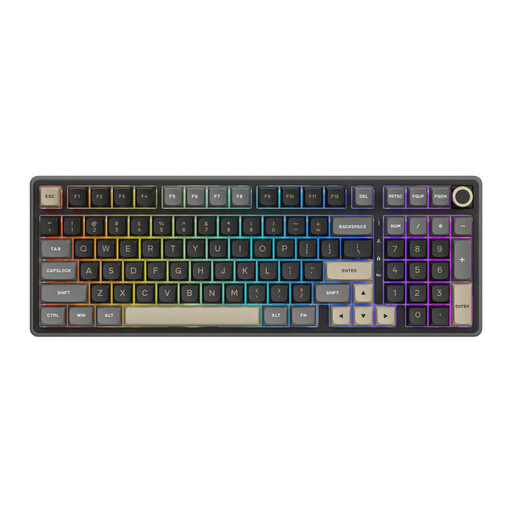
Clavier mécanique filaire RK ROYAL KLUDGE R98 Pro
Convient à celles et ceux qui recherchent un clavier mécanique filaire avec pavé numérique et molette de réglage du volume.
Le titre du produit indique des commutateurs remplaçables à chaud et la version Beige Switch.
Voir sur Joybuy
 Aucune image disponible
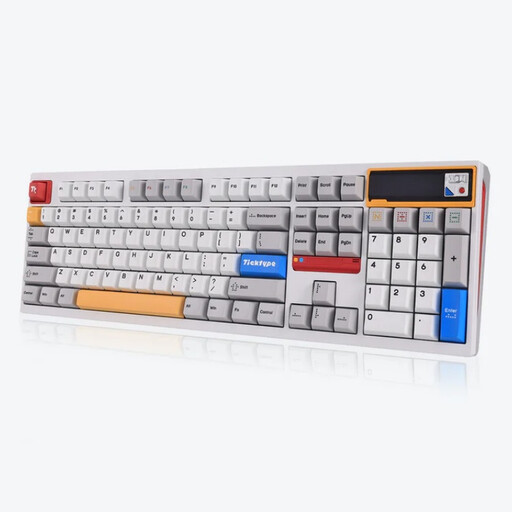
Clavier mécanique Ticktype DP104 Tri-Mode, 108 touches, disposition US
Convient à celles et ceux qui recherchent un clavier mécanique de taille standard et souhaitent utiliser une disposition US.
Le titre du produit indique 108 touches et des commutateurs tactiles silencieux. Vérifiez que la disposition US correspond à l’emplacement des touches auquel vous êtes habitué ; la mention « Silent » est une caractéristique annoncée du produit, et non le résultat d’une mesure indépendante du bruit.
Voir sur Joybuy
 Aucune image disponible
Clavier mécanique Ajazz AK820 Pro 75 %, gris, Flying Fish Switch, QWERTY US
Convient à celles et ceux qui recherchent une disposition plus compacte avec des touches fléchées et de fonction.
Le titre du produit indique une disposition QWERTY US et des connexions filaire, Bluetooth et 2,4 GHz. Vérifiez que la disposition US correspond à l’emplacement des touches auquel vous êtes habitué.
Voir sur Joybuy
 Aucune image disponible
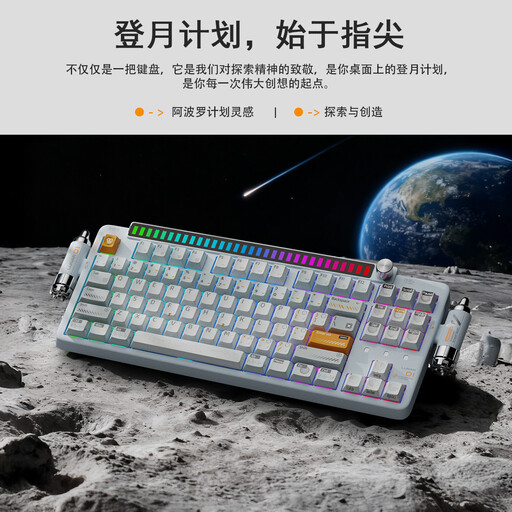
Clavier mécanique KEYSME Lunar 01 80 % Tri-Mode, blanc, QWERTY US
Convient à celles et ceux qui recherchent une disposition compacte avec un bouton programmable et plusieurs options de connexion.
Le titre du produit indique des commutateurs remplaçables à chaud, un bouton programmable et une batterie de 4 000 mAh. Vérifiez que la disposition QWERTY US correspond à l’emplacement des touches auquel vous êtes habitué.
Voir sur Joybuy
Foire aux questions
Ai-je besoin de touches programmables pour utiliser des raccourcis ?
Non, pas pour utiliser les raccourcis existants. Word et Google Docs proposent des combinaisons de touches pour leurs applications. Commencez par utiliser les commandes de votre logiciel et de votre système d’exploitation ; la réattribution des touches ou l’automatisation sont surtout utiles si vous souhaitez personnaliser ou regrouper certaines actions. Microsoft Support et Google Help répertorient ces raccourcis.
Pourquoi un raccourci indiqué dans un guide fonctionne-t-il parfois différemment ?
Les touches indiquées peuvent varier selon la disposition physique et le système d’exploitation. Microsoft Support précise que la liste des raccourcis Word est basée sur une disposition de clavier américaine ; Google Help distingue Windows ou ChromeOS de Mac. Avant de conclure que votre clavier est défectueux, vérifiez sa disposition, les paramètres système et l’application utilisée.
Comment aménager mon espace pour de longues sessions d’écriture ?
Alternez les tâches sur écran et adaptez votre poste de travail à vos besoins. Arboportaal recommande notamment de courtes pauses et de varier les activités ; un indicateur de pause sur un clavier peut vous le rappeler, mais ne peut pas faire la pause à votre place.
Quels sont mes droits si un clavier acheté en ligne ne me convient pas ou tombe en panne trop tôt ?
Pour un achat en ligne effectué en tant que consommateur, vous disposez généralement d’un délai légal de rétractation de 14 jours à compter de la livraison, sous réserve de certaines exceptions. Si le produit est défectueux, le vendeur est responsable de la garantie légale. Aux Pays-Bas, celle-ci n’a pas de durée fixe applicable à tous les produits : l’évaluation dépend de ce que vous pouviez raisonnablement attendre. ACM ConsuWijzer explique ces règles.
Est-il obligatoire d’utiliser un clavier séparé avec un ordinateur portable ?
Cette règle ne concerne pas tous les utilisateurs. Arboportaal décrit les règles applicables aux salariés qui travaillent plus de 2 heures par jour sur écran : l’écran et le clavier ne doivent alors pas être solidaires, et l’utilisation d’un ordinateur portable doit pouvoir se faire avec un écran ou un clavier séparé. L’application de cette obligation dépend de votre situation professionnelle.


