Commencez par les raccourcis clavier et les caractères que vous utilisez vraiment : de nombreuses commandes sont déjà disponibles dans votre logiciel d’écriture ou votre système d’exploitation. Un clavier programmable n’est donc pas forcément nécessaire. Choisissez ensuite entre un format complet auquel vous êtes habitué, un modèle compact avec des touches personnalisables ou un clavier séparé en deux parties. Vérifiez toujours la disposition exacte des touches, la compatibilité logicielle et l’espace disponible sur votre bureau.
À qui s’adresse ce choix ?
Vous relisez souvent vos textes
Vous modifiez régulièrement des chapitres, des références ou des notes. Commencez par vérifier les commandes déjà disponibles dans votre logiciel d’écriture. Vous pourrez ensuite déterminer si la personnalisation des touches vous serait utile. Apple Support et Microsoft Support présentent les raccourcis clavier pour Mac et Windows respectivement.
Vous écrivez pendant de longues heures
Vous souhaitez pouvoir comparer la position de vos mains et celle du clavier et de la souris avec une disposition familière. La forme du clavier n’est qu’un élément de votre espace de travail : il reste également important de varier les activités et de faire des pauses.
Vous utilisez beaucoup de noms et de caractères particuliers
Vous saisissez des accents, des signes de ponctuation particuliers ou des noms issus de différentes langues, et vous souhaitez que les touches correspondent à la disposition de saisie configurée. Microsoft Support explique comment gérer les langues et les dispositions de clavier dans Windows.
Quels critères prendre en compte ?
Commencez par noter les commandes et les caractères que vous utilisez souvent. Comparez ensuite la disposition du clavier et l’espace de travail, puis déterminez si des touches programmables vous seraient utiles pour vos révisions.
| Critère |
Que vérifier ? |
Pour qui est-ce particulièrement important ? |
| Raccourcis clavier et révisions |
Vérifiez d’abord les commandes de votre logiciel d’écriture et de votre système d’exploitation, puis assurez-vous que le logiciel de configuration est compatible avec votre ordinateur. |
Pour réviser souvent des chapitres, il est important de pouvoir exécuter rapidement les commandes récurrentes ; environ 36 % des consommateurs privilégient les raccourcis clavier. |
| Position des mains pendant les longues sessions |
Évaluez l’espace disponible sur votre bureau, la position du clavier et de la souris, et vérifiez si un clavier séparé en deux parties convient à votre configuration. |
Pour les longues sessions d’écriture, il est important de pouvoir ajuster l’écartement et l’angle des mains tout en conservant une disposition familière ; environ 29 % des consommateurs privilégient l’espace de travail. |
| Disposition et caractères particuliers |
Comparez les inscriptions sur les touches de la version exacte avec celles de votre clavier habituel et vérifiez la disposition de saisie configurée. |
Pour saisir des noms, des accents et des signes de ponctuation, il est important que les touches correspondent aux paramètres de saisie ; environ 21 % des consommateurs privilégient les caractères et la disposition. |
| Frappe et appareils |
Vérifiez le mécanisme des touches et les options de connexion de la version choisie. Déterminez également si vous avez besoin de passer d’un appareil à l’autre. |
Pour travailler dans un espace partagé ou passer d’un appareil à l’autre, il est important de pouvoir évaluer la frappe et la connexion au préalable ; environ 14 % des consommateurs privilégient le silence ou le passage d’un appareil à l’autre. |
Les erreurs d’achat les plus fréquentes
-
Confondre les inscriptions des touches et la disposition de saisie
Les touches physiques et la disposition de clavier configurée sont deux choses distinctes. Les caractères saisis peuvent donc différer de ceux auxquels vous vous attendez en regardant les touches.
Comparez la photo et la version exacte avec votre clavier actuel, puis vérifiez la disposition de saisie sur votre ordinateur.
-
Penser que toutes les versions offrent les mêmes fonctions
Une fonction mentionnée pour une version ne s’applique pas automatiquement à toutes les variantes d’une même gamme. Keychron indique que le remplacement à chaud des commutateurs est disponible uniquement sur la version K3 Max RGB hot-swappable.
Lisez le nom complet de la variante et vérifiez les caractéristiques correspondantes avant de faire votre choix.
-
Penser qu’une forme ergonomique résoudra vos douleurs
Un autre clavier ne modifiera pas automatiquement l’ensemble de votre espace de travail ni votre posture. La distance entre vos mains n’est qu’un des éléments de votre installation.
Évaluez votre espace de travail dans son ensemble et ne tirez pas de conclusion médicale pour vous-même à partir d’un design ou d’une affirmation de marque.
Quelques marques à découvrir
Logitech
Le MX Keys S est un clavier plat au format complet, destiné à ceux qui recherchent des touches familières et des actions de révision personnalisables.
- Logitech présente les Smart Actions via Logi Options+ et la possibilité de passer d’un appareil à trois appareils maximum.
- Vérifiez que Logi Options+ est compatible avec votre ordinateur. Les affirmations de Logitech sur le confort de frappe ne garantissent pas une expérience identique pour tous.
Keychron
Le K3 Max est un modèle compact au format 75 %, destiné à ceux qui souhaitent personnaliser les fonctions des touches ou créer des macros.
- Keychron présente la personnalisation des touches via Keychron Launcher et plusieurs options de connexion.
- La fonction de remplacement à chaud des commutateurs est uniquement disponible sur la version RGB hot-swappable. Vérifiez également la disposition physique des touches.
Kinesis
Les versions européennes du Freestyle2 sont destinées à ceux qui recherchent un clavier séparé en deux parties et réglable.
- Kinesis présente des moitiés positionnables séparément et des versions européennes ISO avec des inscriptions propres à chaque pays.
- Vérifiez les touches propres à votre pays, la version PC ou Mac et les éventuels accessoires. Un clavier séparé en deux parties ne garantit pas la disparition des douleurs.
CHERRY
Le KW 9100 SLIM associe un mécanisme à ciseaux discret à des touches programmables.
- Pour la version standard, CHERRY présente la programmation via CHERRY KEYS et une connexion Bluetooth ou 2,4 GHz.
- La version Mac est un modèle distinct, dont les touches de fonction sont décrites différemment. Vérifiez quelle version convient à votre ordinateur.
Les claviers Joybuy pour écrire et relire
Ces claviers proposent des dispositions allant du format complet au format compact, avec des versions mentionnant des macros ou des touches personnalisables. Pour chaque modèle, vérifiez la disposition physique : les variantes décrites ci-dessous disposent d’une disposition US ou US International.
 Aucune image disponible
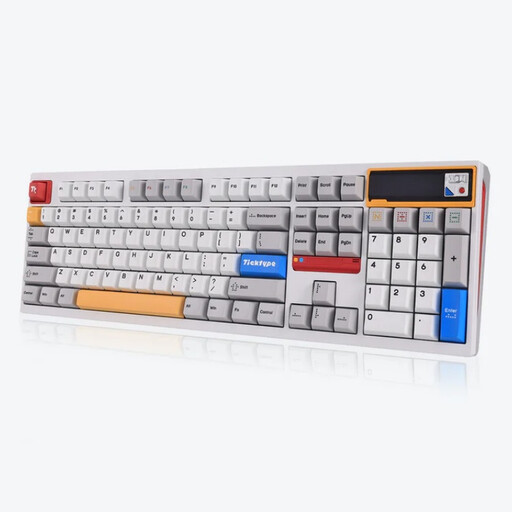
Ticktype DP104, format complet, disposition US
Une disposition complète pour ceux qui aiment avoir toutes les touches d’un clavier standard à portée de main pendant qu’ils écrivent.
108 touches ; disposition US ; connexion 2,4 GHz, Bluetooth ou USB-C ; la fiche produit mentionne des macros via un pilote personnalisé.
Vérifiez que la disposition US correspond aux caractères que vous utilisez.
Joybuy
 Aucune image disponible
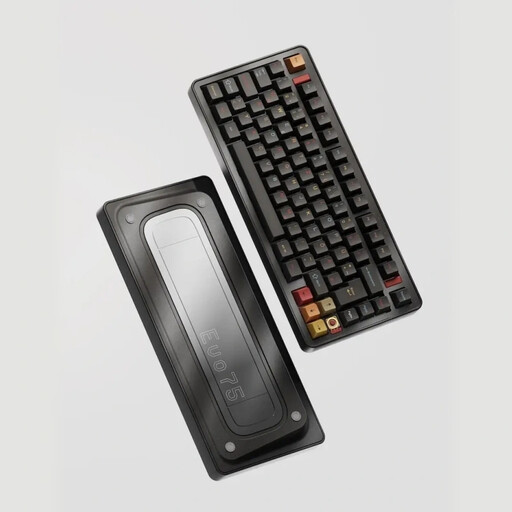
Ticktype EVO75, format 75 %, disposition US
Un clavier mécanique compact pour ceux qui souhaitent associer des touches personnalisables ou des macros à un clavier moins encombrant.
Format 75 % ; disposition US ; compatibilité VIA pour la gestion des macros, selon la fiche produit.
Vérifiez la position des touches sur ce format compact et la disposition US avant de choisir.
Joybuy
 Aucune image disponible
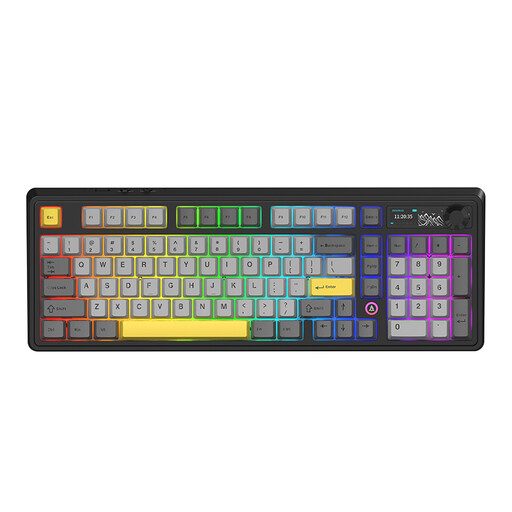
AJAZZ AK980 V2, QWERTY 98 %
Un format 98 % à envisager si vous recherchez un clavier QWERTY moins large qu’un modèle standard au format complet.
QWERTY ; connexion Bluetooth, 2,4 GHz ou USB-C ; la fiche produit mentionne une molette de réglage du volume et un écran TFT.
Vérifiez que la disposition exacte des touches convient aux caractères dont vous avez besoin.
Joybuy
 Aucune image disponible
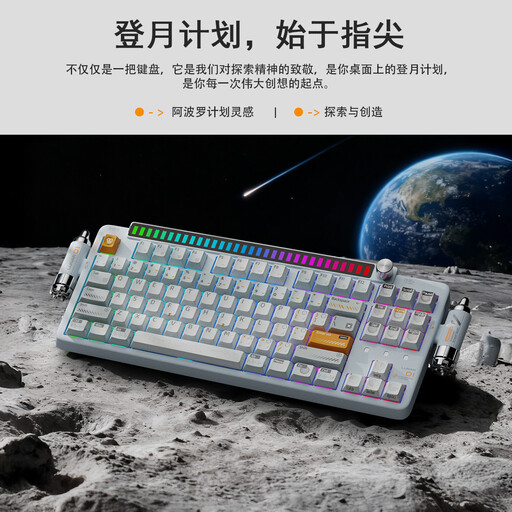
KEYSME Lunar 01, format 80 %, disposition US
Un format compact pour ceux qui souhaitent utiliser des macros programmables sans choisir un clavier standard au format complet.
Format 80 % ; disposition QWERTY US ; bouton programmable et commutateurs remplaçables à chaud, selon le nom et les informations du produit.
Vérifiez que la disposition US correspond à vos paramètres de saisie.
Joybuy
 Aucune image disponible
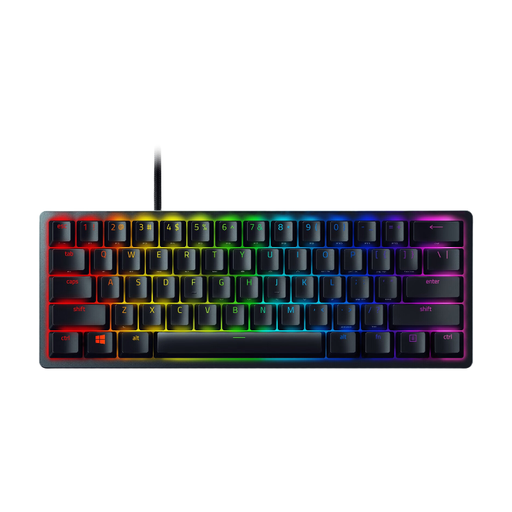
Razer Huntsman Mini, RZ03-03390200-R3M1
Un modèle compact pour ceux qui accordent de l’importance à la réaffectation des touches et aux macros, tout en souhaitant gagner de la place sur leur bureau.
Format 60 % ; disposition US International ; réaffectation des touches et macros via Razer Synapse 3, selon la fiche produit.
Vérifiez que la disposition US International vous convient.
Joybuy
Questions fréquentes
Ai-je besoin de touches programmables pour utiliser les raccourcis de mon logiciel d’écriture ?
Pas nécessairement : les applications et les systèmes d’exploitation disposent souvent de leurs propres raccourcis clavier. Vérifiez d’abord les commandes de votre logiciel d’écriture. Si vous souhaitez exécuter des étapes récurrentes à l’aide d’une seule touche, un logiciel de configuration comme Logi Options+ ou Keychron Launcher peut vous être utile.
Comment saisir des signes de ponctuation particuliers sans pavé numérique ?
Sous Windows, ouvrez le panneau des symboles en appuyant sur la touche Windows et le point. Microsoft Support précise que les codes Alt présentés nécessitent un pavé numérique et ne fonctionnent pas avec la seule rangée de chiffres. Vérifiez également la disposition de saisie configurée.
Que dois-je vérifier avant de brancher et de configurer un clavier ?
Vérifiez les options de connexion, la disposition physique des touches et la langue de saisie configurée. Testez ensuite les raccourcis directement dans votre logiciel d’écriture, car Apple Support indique que les combinaisons de touches peuvent varier d’une application à l’autre.


