Quels critères prendre en compte ?
Commencez par vérifier la disposition physique des touches et les raccourcis de votre éditeur. Déterminez ensuite si, pour les longues sessions d’écriture, vous préférez un clavier droit, fixe à deux parties ou réglable à deux parties.
Clavier droit
Idéal si : vous souhaitez une disposition familière pour écrire et relire vos textes. Logitech présente le K120 comme un modèle USB filaire.
À prendre en compte : les deux parties du clavier ne peuvent pas être positionnées séparément. Vérifiez également que les touches de navigation et de fonction conviennent à votre éditeur.
Clavier fixe séparé en deux ou incurvé
Idéal si : vous souhaitez essayer une autre position des mains tout en conservant un clavier d’un seul tenant. Logitech présente l’ERGO K860 comme un clavier incurvé dont les touches sont réparties en deux zones ; CHERRY décrit le KC 4500 ERGO comme un modèle filaire à touches incurvées.
À prendre en compte : les deux parties ne peuvent pas être positionnées séparément et il vous faudra peut-être un temps d’adaptation à la forme du clavier.
Clavier composé de deux parties réglables
Idéal si : vous souhaitez choisir vous-même la distance et l’angle entre vos mains. R-Go Tools et Kinesis présentent des modèles dont les deux parties peuvent être positionnées séparément.
À prendre en compte : vous devrez installer les deux parties et vous habituer à la disposition des touches. Un éditeur en écran partagé ne rend pas cette forme de clavier indispensable.
| Critère |
Points à vérifier |
Pour qui est-ce important ? |
| Navigation et relecture |
Vérifiez que les touches de navigation et les raccourcis sont accessibles et fonctionnent dans votre éditeur. Microsoft Support présente l’ancrage des fenêtres comme une fonctionnalité logicielle. |
Si je veux passer rapidement d’un panneau à l’autre et accéder aux fonctions d’édition pendant que je compare des textes, je privilégie les commandes de navigation pour la relecture ; environ 36 % des consommateurs en font leur priorité principale. |
| Position des mains |
Comparez un modèle droit avec un modèle fixe ou réglable en deux parties. Tenez compte de son installation et du temps d’adaptation. Un clavier ne garantit ni le traitement ni la prévention des douleurs. |
Lors de longues sessions d’écriture, je veux pouvoir adapter la position de mes mains sans considérer un clavier comme une solution contre les douleurs ; environ 29 % des consommateurs donnent la priorité à la position des mains. |
| Disposition des touches |
Vérifiez les inscriptions sur la version exacte du clavier ainsi que la langue de saisie configurée. R-Go Tools indique, par exemple, explicitement une version QWERTY-US. |
Pour rédiger des textes en néerlandais, je veux que les inscriptions physiques correspondent à la langue de saisie configurée ; environ 21 % des consommateurs privilégient la disposition des touches. |
| Connexion et appareils |
Vérifiez quels types de connexion USB, Bluetooth ou par récepteur votre ordinateur prend en charge et si le modèle choisi peut passer d’un appareil à l’autre. Logitech et R-Go Tools proposent des fonctionnalités qui varient selon les modèles. |
Lorsque je passe de mon ordinateur portable à mon ordinateur de bureau, je veux que la connexion fonctionne sur les deux appareils ; environ 14 % des consommateurs privilégient le passage d’un appareil à l’autre. |
Les claviers Joybuy pour écrire et relire
Ces modèles sont des claviers droits adaptés à la rédaction et à la relecture. Pour chaque version, vérifiez que la disposition et la connexion correspondent à votre ordinateur et à votre façon de travailler.
 Aucune image disponible
Clavier filaire QWERTY avec pavé numérique
Un modèle filaire adapté à un poste de travail fixe et à la relecture, si vous souhaitez disposer de touches de navigation dédiées.
Format standard avec pavé numérique, disposition QWERTY et connexion USB prête à l’emploi.
Voir sur Joybuy
 Aucune image disponible
Clavier sans fil Trust Vaiya, QWERTY-US
Un modèle adapté à une utilisation sur plusieurs appareils, à condition que les connexions du clavier et de vos appareils soient compatibles.
Format standard avec pavé numérique et touches à mécanisme ciseaux. La description du produit indique qu’il peut se connecter à quatre appareils au maximum via un récepteur USB et Bluetooth, et qu’il est compatible avec Windows, macOS, iOS et Android.
Voir sur Joybuy
 Aucune image disponible
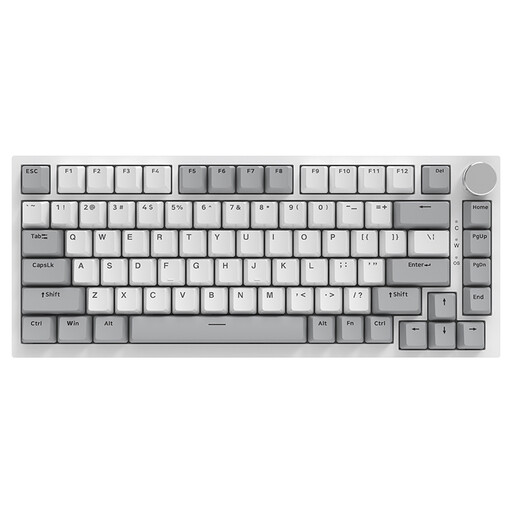
Clavier mécanique filaire AJAZZ AK820 à 75 %, QWERTY-US
Un modèle filaire plus compact à envisager si votre bureau est peu spacieux et que vous souhaitez utiliser une disposition QWERTY-US.
Disposition à 75 % ; la description du produit indique une compatibilité avec Windows et macOS. Vérifiez que la disposition des touches correspond à la langue de saisie configurée sur votre ordinateur.
Voir sur Joybuy
 Aucune image disponible
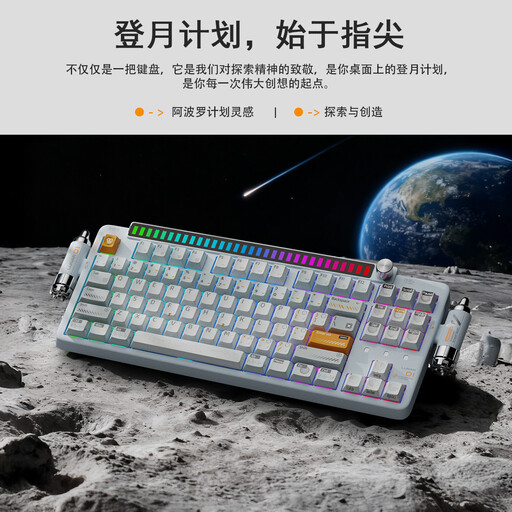
Clavier mécanique KEYSME Lunar 01 à 80 %, QWERTY-US
Un modèle adapté à un poste de travail fixe ou à une connexion sans fil, selon le type de connexion dont vous avez besoin.
Disposition à 80 % et QWERTY-US. La description du produit mentionne une utilisation filaire ou sans fil, une batterie rechargeable de 4 000 mAh et un bouton programmable.
Voir sur Joybuy
 Aucune image disponible
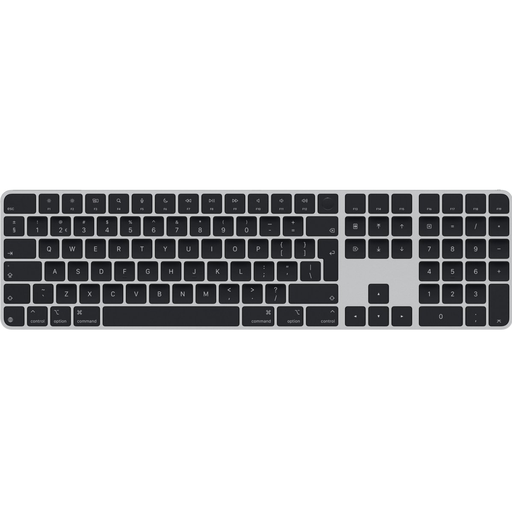
Apple Magic Keyboard, disposition QWERTY néerlandaise
Ce clavier peut convenir pour relire des textes grâce à ses touches de navigation dans les documents et à ses touches fléchées. Vérifiez que sa connexion est compatible avec votre ordinateur.
Le titre du produit mentionne USB et Bluetooth. La description du produit indique la présence de touches de navigation dans les documents et de touches fléchées.
Voir sur Joybuy
Foire aux questions
Ai-je besoin d’un clavier séparé en deux pour utiliser un éditeur en écran partagé ?
Non, l’utilisation d’un éditeur en écran partagé ne justifie pas, à elle seule, le choix d’un clavier physique en deux parties. Sous Windows, vous pouvez placer des fenêtres côte à côte à l’aide de la fonction d’ancrage des fenêtres. Microsoft Support indique notamment le raccourci associant la touche du logo Windows à une touche fléchée. Les raccourcis permettant de passer d’un panneau à l’autre dans un éditeur de texte dépendent de celui-ci.
Comment connecter un clavier filaire ou sans fil ?
Vous pouvez utiliser un modèle filaire avec connexion USB si votre ordinateur dispose du port nécessaire ; Logitech présente le K120 comme un modèle prêt à l’emploi. Pour un modèle sans fil, vérifiez si la version choisie utilise le Bluetooth ou un récepteur USB, et si votre ordinateur prend en charge cette connexion.
Que faire pendant de longues sessions d’écriture ?
En plus de la forme du clavier, veillez à aménager votre espace de travail, alternez les tâches et faites des pauses. Arboportaal propose des conseils sur l’aménagement du poste de travail ; un clavier ergonomique ne garantit ni le traitement ni la prévention des douleurs.
Quels sont mes droits lorsque j’achète un clavier en ligne ?
Aux Pays-Bas, les achats en ligne effectués auprès d’une entreprise ouvrent souvent droit à un délai de rétractation de 14 jours, sous réserve des exceptions prévues par la loi. Vous avez également droit à un produit conforme. Selon le gouvernement néerlandais, la garantie légale aux Pays-Bas n’a pas de durée fixe. Si le produit est défectueux, contactez le vendeur.
Existe-t-il des règles concernant l’utilisation d’un clavier séparé pour écrire ?
Pour les salariés qui travaillent plus de deux heures par jour sur écran, Arboportaal décrit des règles selon lesquelles l’écran et le clavier ne doivent pas être fixés l’un à l’autre. Dans le cas d’un ordinateur portable, il doit alors être possible d’utiliser un écran ou un clavier séparé. Cette règle ne constitue pas une exigence générale applicable à tous les particuliers qui écrivent.


