Quels critères prendre en compte ?
Final Draft présente un affichage de l’éditeur à deux panneaux et l’utilisation de touches comme Tab et Entrée. Les commandes nécessaires varient selon le logiciel. Arboportaal souligne l’importance de varier les activités et de prêter attention à l’ensemble du poste de travail, et pas seulement au clavier.
| Critère |
Que vérifier ? |
Pour qui est-ce particulièrement important ? |
| Raccourcis et navigation |
Vérifiez que les touches Tab, Entrée, fléchées et de fonction sont accessibles et compatibles avec votre éditeur et votre système d’exploitation. |
Si vous passez souvent du scénario aux documents de référence, vous souhaitez accéder facilement aux commandes de votre éditeur. Environ 36 % des consommateurs placent en tête de leurs priorités les touches de script et de navigation facilement accessibles. |
| Position des mains |
Évaluez la forme et la hauteur du clavier en tenant compte de la position de votre souris et de la taille de vos mains. |
Lors de longues séances d’écriture, vous prêtez attention à la position de vos mains et à l’ensemble de votre poste de travail, pas seulement à la forme du clavier. Environ 29 % des consommateurs accordent la priorité à la position des mains. |
| Frappe silencieuse et familière |
Vérifiez la disposition et la sensation des touches. Ne considérez pas les mentions « silencieux » comme une mesure du niveau sonore. |
Si vous travaillez dans un espace partagé, vous souhaitez pouvoir évaluer le bruit des touches et leur disposition avant de faire votre choix. Environ 21 % des consommateurs privilégient une frappe silencieuse. |
| Espace sur le bureau et connexion |
Vérifiez si vous avez besoin d’un pavé numérique et si la connexion filaire ou sans fil est compatible avec votre ordinateur. |
Sur un petit bureau, vous souhaitez conserver assez de place pour votre souris sans négliger la connexion ni les touches dont vous avez besoin. Environ 14 % des consommateurs donnent la priorité à l’espace sur le bureau et à la connexion. |
Les claviers chez Joybuy
Cette sélection de produits Joybuy comprend des modèles compacts ainsi que des claviers de taille standard à la disposition familière, adaptés à la rédaction de longs textes et à la saisie de chiffres. Pour chaque modèle, vérifiez que les touches et la connexion correspondent à votre éditeur et à votre ordinateur.
 Aucune image disponible
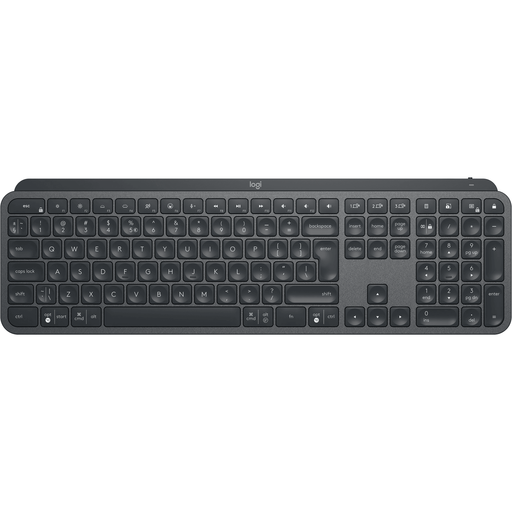
Logitech MX Keys for Business (Qwerty US)
Sa disposition complète et ses touches programmables sont intéressantes si vous saisissez beaucoup de texte.
Sans fil, rétroéclairé, avec Easy-Switch pour connecter jusqu’à trois appareils.
Voir sur Joybuy
 Aucune image disponible
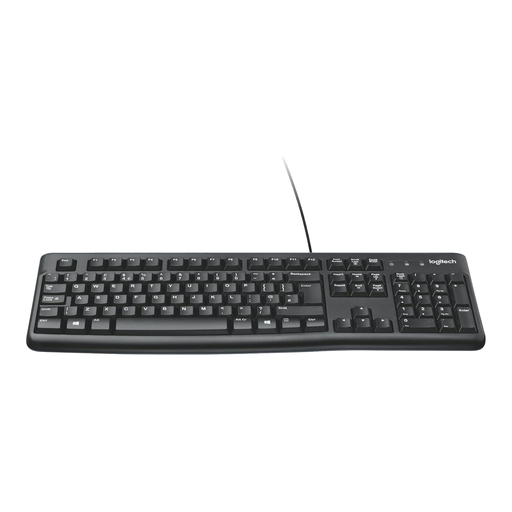
Clavier filaire Logitech K120, noir
Son format standard peut vous convenir si vous souhaitez également saisir des chiffres directement pendant que vous écrivez.
La description du produit mentionne des touches à profil bas, des pieds réglables, un câble USB et un pavé numérique. Les touches sont décrites comme silencieuses.
Voir sur Joybuy
 Aucune image disponible
Clavier sans fil Trust Vaiya, format standard, QWERTY US
Son format standard et son pavé numérique sont intéressants si vous saisissez régulièrement des chiffres.
La description mentionne des touches à mécanisme à ciseaux, un récepteur USB et trois canaux Bluetooth. Elle indique également une connexion possible avec jusqu’à quatre appareils.
Voir sur Joybuy
 Aucune image disponible
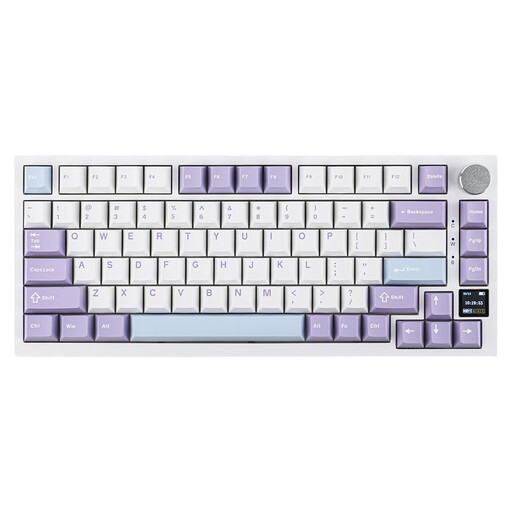
Clavier mécanique Ajazz AK820 Pro 75 %, QWERTY US, Flying Fish Switch Purple
Sa disposition compacte peut vous convenir si vous souhaitez libérer de l’espace sur votre bureau et si les touches de navigation et de fonction présentes répondent à vos besoins dans votre éditeur.
Le nom du produit mentionne des connexions filaire, Bluetooth et 2,4 GHz. La description indique 82 touches, dont des touches fléchées et de fonction, ainsi que des couches d’insonorisation.
Voir sur Joybuy
 Aucune image disponible
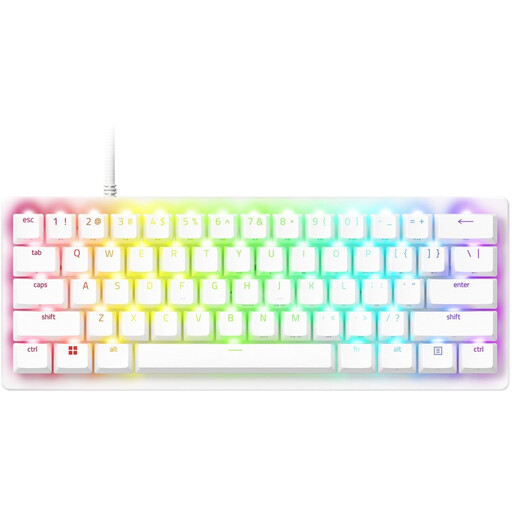
Razer Huntsman V3 Pro Mini, blanc, disposition Qwerty US
Son format compact à 60 % peut être une option si vous disposez de peu d’espace sur votre bureau et n’avez pas toujours besoin d’accéder directement aux touches de navigation.
La description mentionne des touches programmables et l’enregistrement de macros. Pour la navigation, le manuel indique qu’il est possible d’utiliser des combinaisons de touches ou des touches comme les flèches.
Voir sur Joybuy
Foire aux questions
Ai-je besoin d’un clavier spécial pour travailler avec deux panneaux dans mon éditeur ?
Non, l’affichage scindé ne nécessite pas à lui seul un clavier spécial. Vérifiez quelles touches votre éditeur utilise pour la navigation et la mise en forme du scénario, et si elles sont facilement accessibles sur le modèle choisi. Final Draft présente, par exemple, un affichage à deux panneaux utilisant les touches Tab et Entrée. D’autres éditeurs peuvent fonctionner différemment.
Comment aménager mon clavier pour de longues séances d’écriture ?
Considérez le clavier, la souris et l’écran comme un seul poste de travail, variez les activités sur écran et faites de courtes pauses. Arboportaal présente ces conseils comme des recommandations pour aménager son poste, et non comme la preuve qu’un clavier donné prévient les douleurs.
Que vérifier pour une utilisation sans fil et l’entretien ?
Vérifiez que la version choisie se connecte à votre ordinateur par Bluetooth, avec un dongle ou par câble. Les instructions d’installation des Mousetrapper Type Mini et Type Midi détaillent séparément le jumelage et la recharge. Suivez le manuel de la version que vous utilisez.
Quels sont mes droits lorsque j’achète un clavier en ligne ?
Aux Pays-Bas, pour un achat en ligne classique effectué par un consommateur, le délai légal de rétractation est généralement de 14 jours à compter de la livraison, sous réserve d’exceptions. La garantie légale est distincte d’une éventuelle garantie du fabricant : si un produit utilisé normalement tombe en panne trop tôt, vous devez vous adresser au vendeur. Ces règles de protection des consommateurs ne s’appliquent pas nécessairement de la même manière à un achat professionnel.
En tant que salarié, dois-je utiliser un clavier séparé si je travaille longtemps sur un ordinateur portable ?
Selon Arboportaal, pour les salariés qui travaillent plus de 2 heures par jour sur écran, l’écran et le clavier ne doivent pas être solidaires. En cas d’utilisation d’un ordinateur portable, il doit donc être possible d’utiliser un écran ou un clavier séparé. Des exceptions sont possibles si la sécurité et la santé restent garanties.


