Choisissez un clavier dont la disposition et la frappe correspondent à votre façon d’écrire et de naviguer. Le suivi des modifications se fait dans Word ou Google Docs, et non sur le clavier. Pour un poste de travail fixe, comparez un modèle filaire classique à un modèle sans fil doté de touches personnalisables. Un clavier séparé en deux parties peut aussi être une option si vous souhaitez essayer une position différente des mains. Vérifiez la disposition des touches, la connexion et les éventuels logiciels requis pour chaque version.
À qui s’adresse ce guide ?
Rédacteurs et correcteurs
Si vous écrivez de longs textes et gérez des modifications ou des commentaires, vérifiez que les touches de navigation et de fonction sont faciles d’accès. Microsoft Support et Google Docs Editors Help décrivent les fonctions de révision intégrées aux logiciels de traitement de texte.
Personnes qui tapent pendant de longues heures
Si vous tapez longtemps sans interruption, comparez un clavier classique à un modèle séparé en deux parties et vérifiez quelle position des touches vous convient. La forme d’un produit ne prouve pas qu’un clavier prévient les douleurs.
Correcteurs qui passent d’un appareil à l’autre
Si vous écrivez ou relisez vos textes sur plusieurs ordinateurs ou autres appareils, vérifiez pour chaque modèle les appareils compatibles, la disposition des touches et la possibilité de passer d’un appareil à l’autre.
Les critères à prendre en compte pour écrire et réviser
Clavier filaire classique
Idéal si : vous écrivez principalement à un poste fixe et n’avez pas besoin de passer sans fil d’un appareil à l’autre.
À prendre en compte : la présence d’un câble et l’absence de possibilité de passer sans fil d’un appareil à l’autre.
Clavier sans fil avec touches personnalisables
Idéal si : vous passez d’un appareil à l’autre ou souhaitez attribuer une action récurrente à une touche.
À prendre en compte : le logiciel nécessaire, son accessibilité sur votre ordinateur de travail et les paramètres de votre logiciel de traitement de texte.
Clavier séparé en deux parties
Idéal si : vous souhaitez tester une autre position des mains et pouvez évaluer vous-même la disposition des touches.
À prendre en compte : sa forme particulière peut demander un temps d’adaptation et ne convient pas de la même façon à toutes les mains.
| Critère |
Points à vérifier |
Pour qui est-ce important ? |
| Écriture et révision |
Testez l’accès aux touches Ctrl, Maj et de navigation dans votre logiciel. Vérifiez si un logiciel de personnalisation des touches est nécessaire et autorisé. |
Pour les longs documents, je veux naviguer rapidement et gérer les révisions sans déclencher de combinaisons de touches involontaires. Environ 36 % des consommateurs privilégient ce flux de révision. |
| Position des mains lors de longues sessions de frappe |
Comparez l’écartement des touches, le repose-poignets et l’espace disponible. Si possible, essayez un clavier séparé en deux parties. |
Pour les longues sessions de frappe, je cherche une position des mains qui me convient, sans supposer qu’un modèle donné prévient les douleurs. Environ 29 % des consommateurs privilégient la position des mains. |
| Disposition et bruit |
Vérifiez la disposition physique de la version proposée et évaluez la frappe dans votre espace de travail. |
À mon poste d’écriture, je veux retrouver des positions familières pour les lettres et les signes de ponctuation, avec une frappe adaptée à l’environnement. Environ 21 % des consommateurs citent la disposition et le bruit parmi leurs principaux critères. |
| Connexion et passage d’un appareil à l’autre |
Vérifiez pour chaque version les appareils compatibles, le mode de connexion et les éventuels logiciels requis. |
Si j’écris ou relis mes textes sur plusieurs appareils, je veux pouvoir passer de l’un à l’autre grâce à une connexion compatible. Environ 14 % des consommateurs privilégient le passage d’un appareil à l’autre. |
Les erreurs d’achat les plus fréquentes
-
Confondre une touche programmable avec le suivi des modifications
Les fonctions de révision et les autorisations sur les documents se gèrent dans Word ou Google Docs. Une touche programmable ne permet pas, à elle seule, d’ajouter ces fonctions.
Commencez par vérifier votre logiciel de traitement de texte et vos autorisations. Ensuite, déterminez si la personnalisation d’une touche peut simplifier une action que vous effectuez régulièrement.
La configuration des actions des touches peut prendre du temps et nécessiter l’accès à un logiciel dédié au clavier.
-
Ne pas vérifier la disposition des touches
Les raccourcis et la position des signes de ponctuation peuvent différer de ceux indiqués dans des exemples conçus pour une disposition de clavier américaine. Microsoft Support et Google Docs Editors Help signalent que la disposition peut varier selon la langue.
Vérifiez la disposition de la version exacte du produit et testez les touches que vous utilisez pour la ponctuation, la navigation et la révision.
-
Supposer qu’un clavier séparé en deux parties prévient les douleurs
Un clavier séparé en deux parties permet d’adopter une autre position des mains, mais les caractéristiques d’un produit ne prouvent pas qu’il prévient les douleurs ni qu’il convient à tout le monde.
Évaluez séparément la position des touches et l’aménagement de votre poste de travail. Ne considérez pas la description d’un produit comme une garantie médicale.
Une autre disposition des touches peut demander un temps d’adaptation.
Les marques à comparer
Logitech
Le MX Keys S est une option à comparer si vous souhaitez passer sans fil d’un appareil à l’autre ou personnaliser les touches à l’aide d’un logiciel.
- Pour ce modèle, Logitech indique la possibilité de passer d’un appareil à l’autre, un rétroéclairage et des actions intelligentes via Logi Options+.
- Les caractéristiques du fabricant ne prouvent pas que les révisions sont plus rapides. Vérifiez l’accès au logiciel et la disposition de la version choisie.
CHERRY
Le STREAM KEYBOARD filaire est une option à comparer pour un poste d’écriture fixe avec une disposition classique.
- CHERRY indique un profil bas, un mécanisme à ciseaux SX et des touches Office et multimédia.
- La frappe dite « silencieuse » est une affirmation du fabricant. Ce modèle ne permet pas de passer sans fil d’un appareil à l’autre, contrairement aux modèles sans fil.
Kensington
Le Pro Fit Ergo Wireless Keyboard K75401WW est une option pour comparer un clavier séparé en deux parties et réglable à un modèle classique.
- Kensington indique une forme séparée en deux parties, un repose-poignets et des connexions Bluetooth et 2,4 GHz. Le fabricant précise que le produit convient aux mains de taille moyenne à grande.
- Ces caractéristiques ne prouvent pas que le modèle prévient les douleurs. Évaluez vous-même si sa forme et la position des touches vous conviennent.
Les claviers proposés par Joybuy
Cette sélection comprend des claviers filaires et sans fil adaptés à l’écriture, notamment des modèles dotés de touches personnalisables ou pouvant se connecter à plusieurs appareils. Vérifiez en particulier que la disposition et la connexion correspondent à votre ordinateur et à votre façon de travailler.
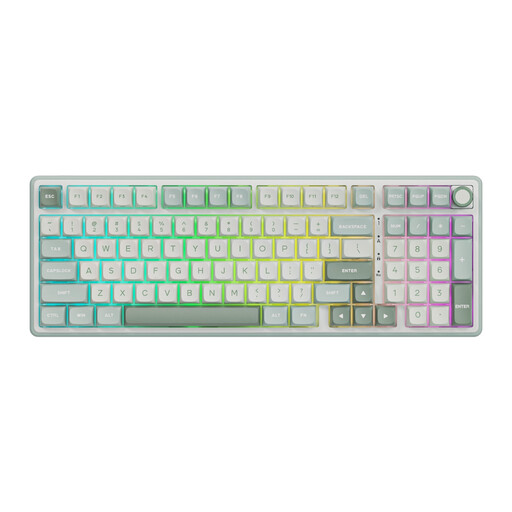 Image indisponible
RK ROYAL KLUDGE R98 Pro Wired Mechanical Keyboard
Un clavier mécanique filaire à comparer si vous souhaitez configurer des macros et utilisez un pavé numérique.
La description du produit indique une disposition de 94 touches, des touches en PBT, des commutateurs remplaçables à chaud et un repose-poignets amovible. Un pilote en ligne est mentionné pour personnaliser les touches et les macros.
Voir sur Joybuy
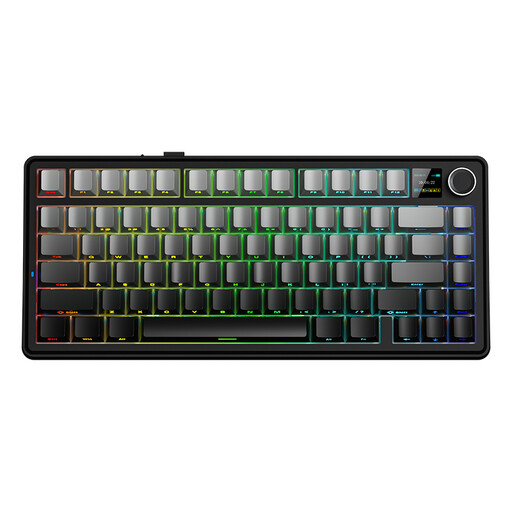 Image indisponible
AULA F75 MAX 75% Mechanical Wireless Keyboard
Une option compacte à comparer si vous souhaitez choisir entre une connexion filaire et sans fil.
Le nom du produit indique une disposition à 75 %, une disposition QWERTY américaine et des connexions filaire, Bluetooth et 2,4 GHz. Vérifiez que la disposition américaine convient à votre saisie de texte en néerlandais.
Voir sur Joybuy
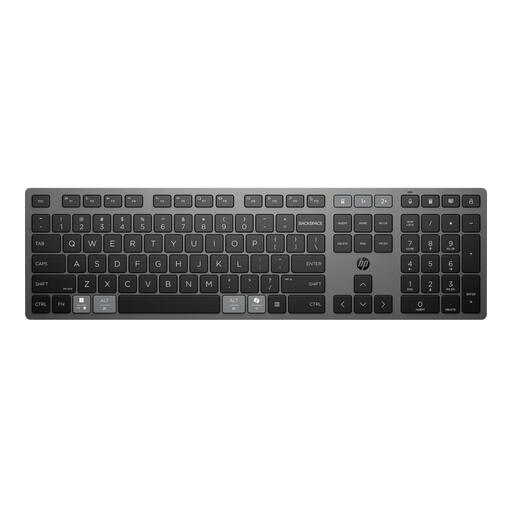 Image indisponible
HP 725 Multi-Device Rechargeable Wireless Keyboard
Un clavier sans fil à comparer si vous souhaitez personnaliser les touches et passer d’un appareil à l’autre.
La description du produit indique une disposition de taille standard, des touches programmables et une connexion à deux appareils via Bluetooth et à un appareil via un dongle 2,4 GHz.
Voir sur Joybuy
 Image indisponible
Trust Vaiya Wireless Keyboard Full-Size
Un clavier de taille standard à comparer si vous privilégiez un profil bas et la possibilité de passer d’un appareil à l’autre.
La description du produit mentionne des touches à mécanisme à ciseaux et profil bas, ainsi que la possibilité de passer d’un appareil connecté à un autre, jusqu’à quatre appareils. Le titre indique une disposition QWERTY américaine.
Voir sur Joybuy
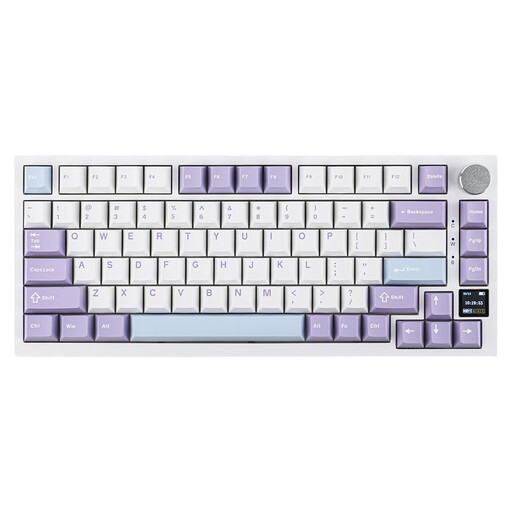 Image indisponible
Ajazz AK820 Pro 75% Mechanical Tri-Mode Keyboard
Un clavier mécanique compact à comparer si vous souhaitez pouvoir vous connecter avec ou sans fil.
Le nom du produit indique une disposition à 75 % avec 82 touches, des connexions filaire, Bluetooth et 2,4 GHz, ainsi que des commutateurs remplaçables à chaud. Le titre mentionne une disposition QWERTY américaine.
Voir sur Joybuy
Foire aux questions
Ai-je besoin d’un clavier spécial pour suivre les modifications ?
Non, cette fonction est intégrée au logiciel de traitement de texte. Dans Word, activez le suivi des modifications depuis les fonctions de révision. Dans Google Docs, utilisez le mode Suggestion et vérifiez que vous disposez des autorisations nécessaires sur le document. Choisissez votre clavier en fonction de sa facilité d’utilisation, de sa disposition et de sa frappe.
Les raccourcis clavier fonctionnent-ils tous de la même façon avec une disposition néerlandaise, sur Mac et sur Windows ?
Pas nécessairement. Microsoft Support précise que les raccourcis Word décrits sont basés sur une disposition de clavier américaine. Google Docs Editors Help signale que certains raccourcis ne fonctionnent pas avec toutes les langues ni tous les claviers. Testez les combinaisons importantes dans votre logiciel et avec votre disposition.
Puis-je configurer mes propres raccourcis de révision ?
Cela dépend de votre version de Word et du logiciel de votre clavier. Microsoft Support explique comment personnaliser les raccourcis dans Word pour Windows et précise que les étapes et les options peuvent différer sur Mac et dans Word pour le web. Vérifiez également si la réattribution d’une combinaison de touches lui fait perdre sa fonction précédente.
Quel clavier choisir pour travailler longtemps à l’écrit ?
Tout dépend de la position des mains et de la disposition des touches qui vous conviennent. Un clavier séparé en deux parties est une option à comparer, mais ne garantit pas un résultat particulier. Évaluez séparément la position des touches et l’aménagement global de votre poste de travail.
Quelles règles d’aménagement du poste s’appliquent aux personnes qui travaillent longtemps sur un ordinateur portable ?
Pour les personnes qui travaillent plus de 2 heures par jour sur écran, Arboportaal indique, dans ses consignes d’aménagement du poste, que l’écran et le clavier ne doivent pas être fixés l’un à l’autre. Avec un ordinateur portable, il doit donc être possible d’utiliser un écran ou un clavier séparé. Cette règle s’applique sous certaines conditions à la situation de travail ; elle ne constitue pas une spécification générale pour tous les acheteurs.


