Commencez par choisir une disposition de clavier qui vous permet de saisir confortablement du texte et d’utiliser les raccourcis clavier. Déterminez ensuite si vous privilégiez un format compact, des fonctions programmables, une disposition réglable ou un mécanisme de touches plat. Le clavier ne permet pas à lui seul d’afficher deux documents côte à côte : vérifiez que votre logiciel de traitement de texte ou votre système d’exploitation propose cette fonction. Microsoft Support décrit, par exemple, l’affichage côte à côte dans Word. Les informations des fabricants sur les claviers ne constituent pas des mesures indépendantes du confort de frappe ou du bruit.
À qui s’adresse ce guide ?
Rédacteur qui consulte une source à côté de son brouillon
Vous rédigez et réorganisez des instructions tout en gardant un deuxième document visible. Une disposition adaptée et suffisamment d’espace pour afficher les deux fenêtres peuvent alors faire la différence. Microsoft Support présente des fonctions permettant d’afficher des documents côte à côte et d’aligner des fenêtres ; Keychron propose des dispositions de clavier compactes.
Éditeur qui passe d’un appareil à l’autre
Vous modifiez le guide de démarrage rapide sur plusieurs appareils compatibles et souhaitez simplifier les actions répétitives. Logitech et CHERRY présentent des fonctions permettant de passer d’un appareil à l’autre ou de personnaliser les touches. Vérifiez que les logiciels et les fonctions nécessaires sont disponibles sur votre ordinateur professionnel.
Rédacteur qui souhaite ajuster la position de ses mains
Lors de longues séances de rédaction, vous souhaitez pouvoir choisir délibérément la position de vos mains et l’aménagement de votre espace de travail. R-Go Tools présente un clavier dont les deux parties peuvent être placées séparément ; cela ne prouve pas l’existence d’un effet médical.
Quelles caractéristiques sont importantes ?
Commencez par tester l’affichage des documents dans le logiciel que vous utilisez. Choisissez ensuite la disposition et les fonctions du clavier qui correspondent à vos habitudes d’écriture, à votre espace de travail et à vos éventuels changements d’appareil.
| Critère |
Points à vérifier avant l’achat |
Pour qui est-ce important ? |
| Disposition pour la saisie et accès aux touches |
Vérifiez la disposition exacte de la version choisie et l’emplacement des touches de navigation et de fonction. |
Si vous rédigez beaucoup et souhaitez retrouver rapidement vos touches habituelles, une disposition familière est un critère important. Environ 36 % des consommateurs privilégient une disposition de clavier qu’ils connaissent bien. |
| Gestion des documents et des appareils |
Vérifiez si votre logiciel de traitement de texte peut afficher deux fichiers côte à côte. Assurez-vous également que les éventuels logiciels de personnalisation des touches fonctionnent sur votre ordinateur. |
Si vous comparez une source et un brouillon ou passez d’un appareil à l’autre, une utilisation simple peut faire la différence. Environ 29 % des consommateurs privilégient la simplicité d’utilisation. |
| Position réglable des mains |
Vérifiez que les parties du clavier, les câbles ou la connexion sans fil conviennent à votre bureau et à la disposition souhaitée. |
Si vous souhaitez pouvoir changer la position de vos mains lors de longues séances de rédaction, recherchez un modèle dont les parties peuvent être positionnées séparément. Environ 21 % des consommateurs privilégient une position des mains réglable. |
| Frappe peu bruyante |
Vérifiez le mécanisme de la version exacte ; ne considérez pas les descriptions telles que « silencieux » comme des mesures du niveau sonore. |
Si vous travaillez dans un espace calme ou partagé, le mécanisme de touches indiqué peut avoir son importance. Environ 14 % des consommateurs privilégient une frappe peu bruyante. |
Les erreurs d’achat les plus fréquentes
-
Acheter un clavier pour une fonction qui dépend du logiciel
L’affichage de deux documents côte à côte dépend de votre logiciel de traitement de texte ou de votre système d’exploitation. Des touches supplémentaires peuvent faciliter l’utilisation, mais elles ne permettent pas à elles seules d’afficher les documents côte à côte.
Essayez d’abord l’affichage souhaité dans le programme que vous utilisez, puis déterminez quelles commandes clavier vous manquent.
-
Supposer que toutes les versions ont la même disposition de touches
Une gamme de produits peut comprendre des modèles avec des inscriptions différentes sur les touches. Cela peut avoir une incidence sur les signes de ponctuation et les raccourcis que vous utilisez souvent.
Vérifiez les photos et les caractéristiques de la version que vous choisissez, pas seulement le nom de la gamme.
-
Prendre une forme réglable pour une garantie contre les douleurs
Le clavier n’est qu’un élément de votre espace de travail. Arboportaal explique que le travail sur écran dépend aussi de l’aménagement du poste et de la durée du travail.
Évaluez la disposition de votre espace et la variété de vos tâches en tenant compte du clavier. Ne vous fiez pas à la promesse d’un produit pour faire face à des douleurs persistantes.
Marques à connaître
Logitech
Le MX Keys S peut vous intéresser si vous passez d’un appareil à l’autre ou souhaitez découvrir les actions configurables par logiciel.
- Logitech indique que le clavier peut être utilisé avec jusqu’à trois appareils et propose des Smart Actions via Logi Options+.
- Vérifiez que vous pouvez utiliser le logiciel sur votre ordinateur professionnel et que l’action souhaitée fonctionne dans votre logiciel de traitement de texte.
CHERRY
Le KW 9100 SLIM est une option à envisager si vous recherchez un clavier plat à mécanisme à ciseaux.
- CHERRY indique que le clavier est compatible avec les connexions Bluetooth et RF et permet de personnaliser les touches via CHERRY KEYS.
- La description du mécanisme comme silencieux vient du fabricant ; aucune comparaison indépendante du bruit ne l’atteste. Vérifiez également la disposition et la compatibilité logicielle de la version choisie.
R-Go Tools
Le Split Break v2 peut vous intéresser si vous souhaitez pouvoir placer séparément les deux parties du clavier.
- Le fabricant et le manuel présentent les deux parties séparées ainsi que des versions filaires et sans fil.
- Une disposition réglable ne garantit pas un bénéfice pour la santé de chaque utilisateur. Tenez également compte du temps nécessaire pour vous habituer à une disposition différente.
Keychron
Le K3 Version 3 ISO est un clavier mécanique compact à envisager si vous souhaitez libérer de l’espace sur votre bureau.
- Keychron indique une disposition à 75 % et une connexion Bluetooth ou filaire.
- Les versions ISO mentionnées proposent différentes dispositions nationales. Selon Keychron, le remplacement des commutateurs à chaud est uniquement possible sur la version RGB indiquée ; vérifiez la version exacte.
Claviers chez Joybuy
Ces modèles conviennent à la rédaction et à la modification de documents, avec le choix entre une disposition complète ou compacte et plusieurs types de connexion.
 Aucune image disponible
Clavier filaire avec pavé numérique, QWERTY
Une disposition complète avec pavé numérique peut vous convenir si vous tapez beaucoup et souhaitez garder les touches de navigation et de fonction à portée de main.
Le nom du produit indique une connexion filaire, une disposition QWERTY et une installation prête à l’emploi.
Voir sur Joybuy
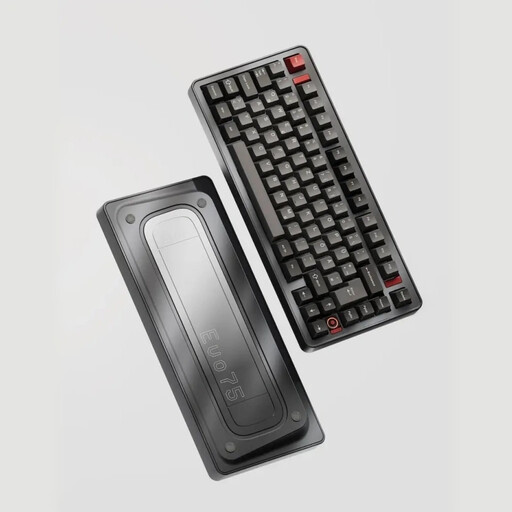 Aucune image disponible
Clavier mécanique sans fil personnalisable Ticktype EVO75, tri-mode, disposition US
Ce modèle peut vous convenir si vous recherchez une disposition compacte et des touches personnalisables. Notez que la disposition indiquée est US.
Le nom du produit indique un clavier mécanique sans fil à trois modes de connexion, avec des commutateurs remplaçables à chaud.
Voir sur Joybuy
 Aucune image disponible
Clavier sans fil Trust Vaiya, format complet, US QWERTY
Une disposition complète peut vous convenir si vous écrivez et souhaitez passer d’un appareil à l’autre. Vérifiez que les inscriptions US QWERTY vous conviennent.
Le nom du produit indique un clavier sans fil avec pavé numérique et touches à mécanisme à ciseaux.
Voir sur Joybuy
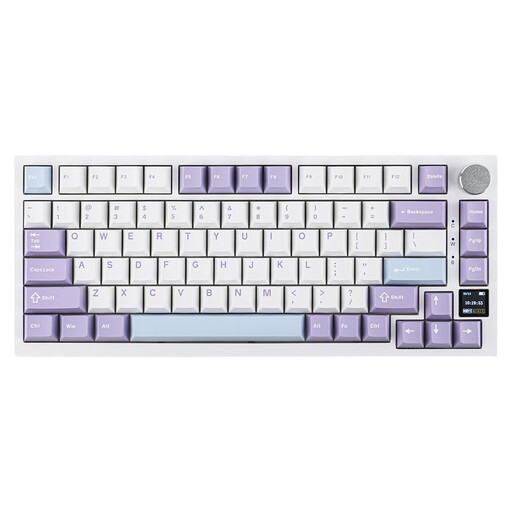 Aucune image disponible
Ajazz AK820 Pro, 75 %, US QWERTY
Sa disposition compacte peut vous convenir si vous souhaitez libérer de l’espace sur votre bureau. Vérifiez que la disposition US QWERTY correspond à vos habitudes de saisie.
Le nom du produit indique un clavier mécanique avec connexions Bluetooth, 2.4G et filaire, remplacement à chaud des commutateurs et touches en PBT.
Voir sur Joybuy
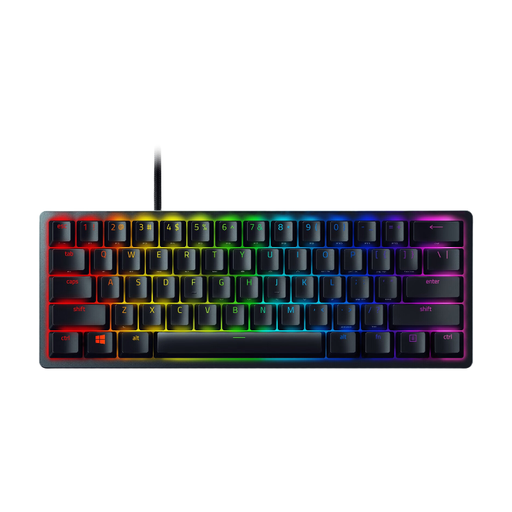 Aucune image disponible
Razer Huntsman Mini, RZ03-03390200-R3M1
Ce modèle compact peut vous convenir si vous souhaitez occuper peu d’espace sur votre bureau. Demandez-vous si son format compact correspond à votre façon d’écrire.
Le nom du produit désigne cette version sous le nom de Huntsman Mini.
Voir sur Joybuy
Questions fréquentes
Avez-vous besoin d’un clavier spécial pour afficher deux documents côte à côte ?
Non, l’affichage côte à côte est une fonction logicielle. Microsoft Support explique comment ouvrir les deux fichiers dans les versions de Word pour ordinateur mentionnées et sélectionner Afficher côte à côte dans l’onglet Affichage. Vérifiez que cette fonction est disponible dans l’application et la version que vous utilisez ; une touche programmable ne remplace pas une fonction logicielle absente.
Que faut-il vérifier pour un clavier sans fil ou séparé en deux parties ?
Vérifiez le type de connexion et la disposition de la version concernée. Le manuel du R-Go Split Break v2 présente des étapes distinctes pour les versions filaires et sans fil ; suivez celles qui correspondent à votre modèle. Pour personnaliser les touches à l’aide d’un logiciel, celui-ci doit également être compatible avec votre ordinateur.
Faut-il souscrire une garantie supplémentaire pour votre clavier ?
Pas nécessairement. Selon le gouvernement néerlandais, le vendeur doit proposer une solution en cas de problème avec un produit. Consultez les conditions de toute garantie supplémentaire et vérifiez si elle vous apporte davantage que vos garanties existantes. Vérifiez séparément les conditions relatives aux logiciels et aux accessoires.
Existe-t-il des règles concernant le poste de travail lorsqu’on écrit longtemps sur un ordinateur portable ?
Des règles relatives au travail sur écran s’appliquent aux salariés. Selon les explications d’Arboportaal, lorsque le temps de travail quotidien sur écran dépasse 2 heures, l’écran et le clavier ne doivent pas être fixés l’un à l’autre ; pour utiliser un ordinateur portable, il faut alors pouvoir utiliser un écran ou un clavier séparé. Cette règle dépend de certaines conditions et ne s’applique pas automatiquement à tous les lecteurs.


