Commencez par choisir une disposition physique qui vous permet d’utiliser facilement les symboles, les flèches et les raccourcis dont vous avez besoin pour rédiger votre documentation. Déterminez ensuite si vous privilégiez une position réglable des mains, de l’espace pour la souris ou une frappe familière. Réglez votre bureau et votre clavier en position assise comme debout, de façon à garder les épaules et les poignets détendus. Avant l’achat, vérifiez la disposition exacte, la connexion et les éventuels logiciels ou accessoires nécessaires.
À qui s’adresse ce guide ?
Aux personnes qui écrivent pendant de longues heures
Vous rédigez et relisez vos textes pendant de longues périodes et souhaitez adapter la position de vos mains à la hauteur de votre bureau. Choisir une autre forme de clavier peut être une option, mais ne garantit pas l’absence de gêne. Arboportaal, qui dépend du ministère des Affaires sociales et de l’Emploi, souligne l’importance de garder les articulations dans une position détendue et rappelle que les gestes répétitifs liés au travail sur écran peuvent entraîner des contraintes.
Aux rédacteurs de documentation qui utilisent des raccourcis clavier
Vous passez du texte aux exemples d’API et aux révisions, et souhaitez accéder facilement aux symboles et aux touches de navigation. La possibilité de reconfigurer les touches est surtout intéressante si vous en avez besoin ; vérifiez également si vous êtes autorisé à installer le logiciel de configuration sur votre ordinateur professionnel.
Aux personnes qui travaillent sur un bureau partagé ou de petite taille
Vous utilisez votre clavier avec une souris et travaillez peut-être à proximité d’autres personnes. L’espace disponible et le bruit des touches peuvent alors compter, au même titre que les touches que vous utilisez au quotidien.
Quels critères prendre en compte ?
Vérifiez d’abord que la disposition physique convient aux symboles, aux touches de navigation et aux raccourcis dont vous avez besoin pour votre documentation d’API. Évaluez ensuite la position des mains, l’espace disponible sur le bureau, le bruit et la connexion.
| Critère |
Que vérifier ? |
Pour qui est-ce important ? |
| Position des mains lors de longues sessions de frappe |
Testez votre posture en position assise et debout. Pour un modèle scindé, vérifiez l’écartement et l’inclinaison possibles selon la version. |
Si j’écris longtemps et alterne entre les positions assise et debout, je veux pouvoir placer mes mains confortablement. Environ 31 % des consommateurs accordent la priorité à la position des mains. |
| Disposition, symboles et navigation |
Vérifiez la disposition physique, les symboles que vous utilisez souvent, les flèches et les raccourcis. Assurez-vous également que le logiciel de configuration nécessaire est disponible et autorisé. |
Quand je passe du texte aux exemples d’API et aux révisions, je veux accéder rapidement aux caractères et aux touches de navigation que j’utilise habituellement. Environ 25 % des consommateurs privilégient la disposition des touches. |
| Espace pour le clavier et la souris |
Mesurez la largeur utile de votre bureau et déterminez si vous avez besoin d’un pavé numérique. Vérifiez la disposition d’un modèle compact. |
Si mon espace de travail est limité, je veux avoir assez de place à côté du clavier pour ma souris. Environ 19 % des consommateurs accordent la priorité à l’espace disponible sur le bureau. |
| Bruit des touches dans un espace de travail partagé |
Si possible, évaluez le bruit de la version exacte dans un environnement similaire. Ne considérez pas la description du fabricant comme une mesure du niveau sonore. |
Quand je travaille à proximité d’autres personnes, je veux que le bruit de frappe soit adapté à l’environnement. Environ 13 % des consommateurs privilégient le niveau sonore. |
| Connexion et passage d’un ordinateur à l’autre |
Vérifiez le nombre d’appareils que vous utilisez, leurs types de connexion et si les fonctions souhaitées nécessitent un logiciel supplémentaire. |
Si je travaille sur plusieurs ordinateurs, je veux savoir comment le clavier se connecte et permet de passer d’un appareil à l’autre. Environ 12 % des consommateurs accordent la priorité à la connexion ou au changement d’appareil. |
Points à vérifier avant l’achat
-
Penser qu’un bureau assis-debout ou un clavier présenté comme ergonomique suffit à tout régler
Une autre forme de clavier ne suffit pas à garantir une posture de travail adaptée. Arboportaal rappelle qu’il est important de régler son poste de travail et de varier les positions.
Évaluez ensemble le bureau et le clavier, en position assise comme debout, et changez régulièrement de posture.
-
Supposer que tous les Keychron K3 Max acceptent le remplacement à chaud des switches
Keychron indique que cette fonction est réservée à la version RGB hot-swap spécifiée.
Si vous souhaitez pouvoir remplacer les switches, comparez le nom complet de la version et ses caractéristiques avant de commander.
-
Choisir un clavier compact sans vérifier la présence des touches dont vous avez besoin
Un clavier TKL ne comporte pas de pavé numérique ; sur d’autres dispositions compactes, certaines touches peuvent être placées différemment.
Pour la version exacte, vérifiez les symboles, les flèches et les raccourcis que vous utilisez pour rédiger votre documentation.
-
Considérer les logiciels ou les accessoires d’inclinaison comme systématiquement inclus
L’indicateur de pause R-Go est piloté par le logiciel R-Go Break Software. Pour le Kinesis Freestyle2, la disponibilité des accessoires d’inclinaison dépend de la version.
Vérifiez le contenu de la boîte, les logiciels nécessaires et l’autorisation de les installer sur votre ordinateur professionnel.
Quelques marques à connaître
Logitech
Le MX Keys S offre une disposition plate et familière ; le Wave Keys présente une forme incurvée fixe et un repose-poignets intégré.
- Pour le MX Keys S, Logitech indique le basculement entre appareils et les Actions intelligentes via Logi Options+ ; selon Logitech, le Wave Keys se connecte par Bluetooth ou Logi Bolt.
- Vérifiez la disposition et les logiciels requis pour la version concernée. La forme du clavier ou son repose-poignets ne garantit pas la prévention des douleurs.
CHERRY
Le STREAM KEYBOARD est un clavier filaire ; la version TKL conserve le même bloc de touches principal, sans pavé numérique.
- CHERRY indique que le STREAM KEYBOARD est doté de son mécanisme à ciseaux SX.
- La version TKL ne comporte pas de pavé numérique. La description de CHERRY présentant la frappe comme silencieuse ne constitue pas une comparaison indépendante.
Kinesis
Le Freestyle2 s’adresse aux personnes qui souhaitent choisir elles-mêmes l’écartement entre les deux parties du clavier.
- Kinesis décrit deux parties que l’on peut placer séparément et propose des accessoires d’inclinaison en option.
- La page produit consultée concerne une version américaine. Pour l’offre qui vous intéresse, vérifiez la disposition et les accessoires inclus.
Keychron
Le K3 Max est une gamme de claviers mécaniques compacts dont les touches peuvent être reconfigurées.
- Pour le K3 Max, Keychron indique une disposition à 75 %, plusieurs modes de connexion et la possibilité de reconfigurer les touches.
- Selon Keychron, le remplacement à chaud des switches est uniquement disponible sur la variante RGB hot-swap spécifiée. Ne partez pas du principe que tous les K3 Max en sont équipés.
R-Go Tools
Le Compact Break s’adresse aux personnes qui envisagent un clavier compact avec indicateur de pause piloté par logiciel.
- R-Go décrit des versions filaires et sans fil ; le voyant LED est piloté par le logiciel R-Go Break Software.
- Vérifiez la disposition et si vous êtes autorisé à installer le logiciel requis sur votre ordinateur professionnel.
Claviers disponibles chez Joybuy
Cette sélection comprend des claviers filaires avec pavé numérique ou compacts, ainsi que des modèles sans fil ou conçus pour Mac. Avant de faire votre choix, comparez la disposition physique, la connexion et la compatibilité avec votre système de travail.
 Aucune image disponible
Clavier filaire QWERTY avec pavé numérique et disposition standard
La disposition standard avec pavé numérique peut vous convenir si vous utilisez aussi ce dernier pour vos tâches.
Disposition QWERTY avec flèches et bloc de navigation ; connexion prête à l’emploi.
Voir chez Joybuy
 Aucune image disponible
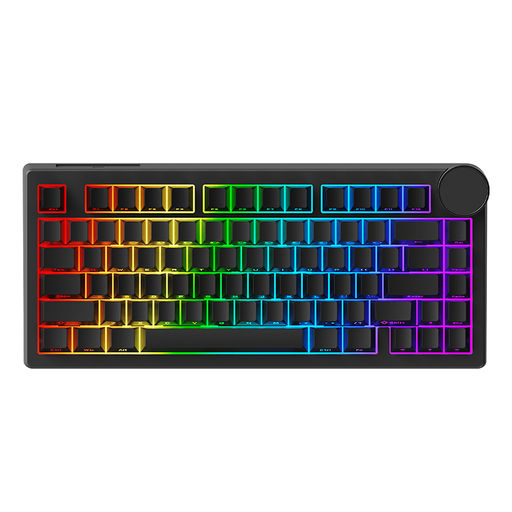
AJAZZ AK820 V2, filaire, disposition à 75 %
Sa disposition compacte peut vous convenir si vous souhaitez gagner de la place tout en conservant les flèches et les touches de fonction et de navigation.
Configuration américaine ; la reconfiguration des touches décrite nécessite un pilote Web pour Windows. Vérifiez qu’il est compatible avec votre environnement de travail.
Voir chez Joybuy
 Aucune image disponible
Trust Vaiya, clavier sans fil avec pavé numérique
Ce modèle peut vous convenir si vous souhaitez un pavé numérique et passer d’un appareil à l’autre.
Disposition américaine QWERTY ; la description mentionne le Bluetooth et un récepteur USB, la connexion à quatre appareils au maximum ainsi que des touches à ciseaux à profil bas. Le fabricant présente la frappe comme silencieuse.
Voir chez Joybuy
 Aucune image disponible
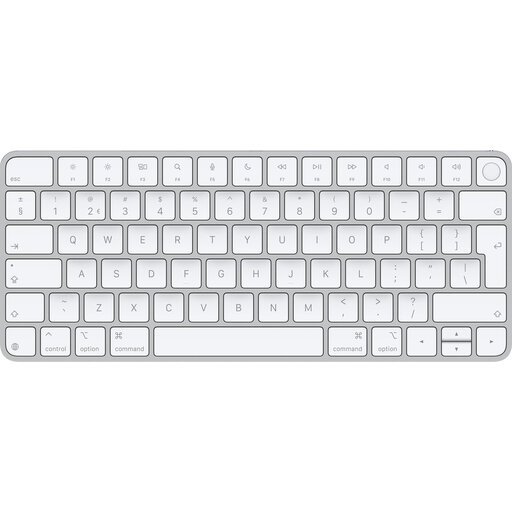
Apple Magic Keyboard with Touch ID, version néerlandaise
Ce clavier compact peut vous convenir si vous utilisez un Mac compatible et n’avez pas besoin d’un pavé numérique.
Disposition QWERTY sans pavé numérique, avec des touches à profil bas et Touch ID. Selon les informations produit, il est destiné aux modèles Mac équipés d’une puce Apple Silicon ; macOS 11.4 ou version ultérieure est indiqué.
Voir chez Joybuy
 Aucune image disponible
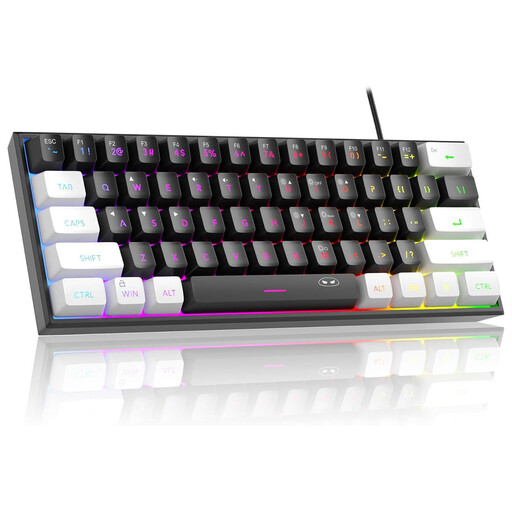
MageGee TS91, disposition à 60 %, 61 touches
Sa disposition compacte et filaire peut vous convenir si votre espace de bureau est limité et que vous n’avez pas besoin d’un pavé numérique.
61 touches et configuration américaine QWERTY. Vérifiez que cette disposition physique convient aux symboles et aux fonctions de navigation que vous utilisez.
Voir chez Joybuy
Questions fréquentes
Comment régler mon bureau assis-debout pour utiliser ce clavier ?
Réglez à nouveau la hauteur du bureau lorsque vous passez de la position assise à la position debout, afin de garder les épaules, les avant-bras et les poignets détendus. Arboportaal recommande également de changer régulièrement de posture ; un clavier, à lui seul, ne corrige pas un poste de travail mal réglé.
Ai-je besoin d’un logiciel pour l’indicateur de pause ou la fonction de macros ?
Tout dépend du modèle et de la fonction. R-Go indique que l’indicateur du Compact Break est piloté par le logiciel R-Go Break Software ; Logitech associe les Actions intelligentes du MX Keys S à Logi Options+. Vérifiez les logiciels requis et si vous êtes autorisé à les installer sur votre ordinateur professionnel.
Quels sont mes droits si un clavier acheté en ligne ne fonctionne pas correctement ?
Aux Pays-Bas, lors d’un achat effectué par un particulier, le vendeur doit apporter une solution si le produit n’est pas conforme au contrat. Selon le gouvernement néerlandais, il n’existe pas de durée légale de garantie fixe de deux ans ; ce à quoi vous pouvez prétendre dépend notamment du produit et des informations fournies lors de la vente. Pour un achat en ligne auprès d’un professionnel, vous disposez généralement aussi d’un délai de rétractation de 14 jours.
Que vérifier concernant la sécurité d’un clavier sans fil ?
L’inspection néerlandaise des infrastructures numériques indique que les équipements radio mis sur le marché dans l’UE doivent satisfaire aux exigences applicables et porter le marquage CE. Vérifiez les informations correspondant à la version exacte ; la présence du marquage CE ne prouve pas à elle seule qu’une offre ou une variante donnée satisfait à toutes les exigences.


